





価格情報の登録がありません 価格推移グラフ

お気に入り製品に登録すると、価格が掲載された時にメールやMyページでお知らせいたします
販売形態:パッケージ版





本ページでは掲載するECサイトやメーカー等から購入実績などに基づいて手数料を受領しています。









このページのスレッド一覧(全62スレッド)

| 内容・タイトル | ナイスクチコミ数 | 返信数 | 最終投稿日時 |
|---|---|---|---|
 edius6 DiscBurnerの使い方 edius6 DiscBurnerの使い方 |
2 | 7 | 2016年12月6日 20:53 |
| BD出力時にアプリケーションがフリーズ |
0 | 5 | 2015年6月29日 21:33 |
| クリップの追加失敗 |
0 | 5 | 2015年5月26日 21:21 |
| 以前から?!・・・ |
0 | 1 | 2015年5月9日 03:18 |
| 時計表示 |
2 | 19 | 2015年3月7日 16:08 |
| BGMのレベル調整について |
0 | 6 | 2015年3月1日 23:56 |






- 「質問の絞込み」の未返信、未解決は最新1年、解決済みは全期間のクチコミを表示しています


 お気に入りに追加


動画編集ソフト・動画再生ソフト > カノープス > EDIUS 6


Edius6を使っていますが、DiscBurnerの使い方についてお伺いします。
チャプターを30ほど作ったのですが、DiscBurnerでそれぞれのタイトルのフォントや中央揃えなどの設定は、
ひとつずつしなければならないのでしょうか?
とても時間がかかってしまいます。
皆さんはどのようにしていますか?
 1点
1点




 |
|---|
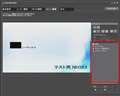
写真をご覧ください。赤枠内を使います。
左クリックしながらカーソルを動かして選択します。
また、個々に選択する場合は「Ctrl」キーを押しながら左クリックで選択します。
お答えになっていますでしょうか。
失礼しました。
書込番号:20318277
 1点
1点
ご回答いただき、ありがとうございます。
教えていただいた方法だと複数選択することができても、
一括でメニューアイテム設定が出来ないのです・・・
チャプタのタイトル名を、すべて同じフォントにしたい場合でも、ひとつずつ設定するしかないのかな?
地道に作業します。ありがとうございました!!
書込番号:20320683
0点
フォント一括変更の問題ですが、以下の方法で行なえませんか?
現在のチャプターをすでに打ってある状態からの手順です。
手順
①シーケンスマーカーのタブより → マーカーリストのエクスポートを行う
②シーケンスマーカーを全て消去
③DVD/BD作成 → メニュー編集 → タイトル、チャプターをそれぞれお好みのフォントに設定(1つずつしかないから作業は楽だと思います)
④EDIUSに戻る (設定を保存しておくので「はい」を選択)
⑤シーケンスマーカーのタブより → マーカーリストのインポートを行う(①で保存したものです)
⑥DVD/BD作成 → メニュー編集 に進むと増やしたチャプターも全て設定したフォントに変更されていませんか?
上手くいったら、次回からチャプターを打つ前にメニュー編集でお好みのフォントを選んでおきましょう。
失礼しました。
書込番号:20321010
0点

隊長さん
詳しく教えていただき、ありがとうございます!
edius初心者ですので、そのようなテクニックを知らずに時間を無駄にしていました。。
まだ試していないのですが、上手くできたら結果をご報告させていただきますね^^
書込番号:20326158
0点
操作方法がわからない場合、写真や動画でのアップも可能なので、ご遠慮なくどうぞ。
うまくいくと良いですね。
失礼しました。
書込番号:20327977
0点
隊長さん
お返事が遅くなり申し訳ありませんでした!!
このたび勤務している幼稚園の発表会DVDを作るにあたり、以前教えていただいた方法を試してみました。
教えていただいたとおりに、シーケンスマーカーをエクスポート→インポートした後にDiscBurnerを開くと、設定したフォントのままタイトルとチャプターが現れますが、チャプターを増やすと、初期設定のフォントになっていしまいました。
レイアウトの記憶をして反映をしようとしても、「反映」がグレーアウトしていて、選択できず。。
今回もチャプターの数が多いので、ひとつずつ設定していくのが大変なのですが、他に何か方法をご存じではないでしょうか・・・?
何度もすみません。よろしくお願い致します。
書込番号:20459591
0点
当方NEO3.5ですが、インポートした後にチャプターを追加しても初期設定のフォントにはなりませんでした。
仕様の違いでしょうかね。
うまくいくかわかりませんが、チャプターを増やした後に、もう一度①~⑥の手順を行えば良いと思ったのですが、ダメですか?
失礼しました。
書込番号:20460142
0点

動画編集ソフト・動画再生ソフト > カノープス > EDIUS 6

一通りの編集作業が完了し、BDへの出力にはじめてトライしてみました。
メニューは不要なので、チェックをはずし、作成開始をクリックしました。
何度か試してみましたが、エンコードは順調に進むのですが、メニュー作成中のところで
「アプリケーションが予期せぬエラーで停止しました」と表示されBDへの出力ができません。
だめもとで、イメージファイルのみ作成にしてみましたが、同じでした。
BDへの出力に何かコツなどあるのでしょうか??
よろしくお願いします。
0点
アップデートは最新ですか?
https://pro.grassvalley.jp/download/edius6.htm
ドライブのフォームウエアは最新ですか?
PCのスペックは?
OSは?
編集後の記録時間は?
PCやOSの状態にもよりますが、一旦ファイル出力後にオーサリングすれば問題ないかもしれません。
また、メニュー作成時(メニューが無くても)に大量にメモリーを喰う傾向があり、その不足分を補えない状態になった場合、ソフトが落ちたり、作業が止まってしまう事がありました。
失礼しました。
書込番号:18337629
0点
隊長さん。
ありがとうございます!!
★アップデートは最新ですか?
ちょと訳ありソフトで、6.07以降にアップグレードできないんです(>_<)
★ドライブのフォームウエアは最新ですか?
過去ログを参照して調べてみようと思いましたがわかりませんでした・・・。
ドライブはLGのBH14NS48なんですが・・・。
★PCのスペックは?
Core i7 3770K 3.5GHzとなっています。
実装メモリは16GBです。
★OSは?
Windows7 64bitです。
★編集後の記録時間は?
約50分です。
いつもメニュー作成のところで引っかかるので、頂いた情報からするとメモリ不足でしょうか・・・
書込番号:18339806
0点
ドライブのフォームウエア
http://www.lg.com/jp/support-product/lg-BH14NS48
>頂いた情報からするとメモリ不足でしょうか・・・
【返信】
メモリーが16Gもあるので問題ない気もしますが、メニュー作成時にかなり上がってくると思いますので念のためタスクマネージャーなどで確認できませんか?
また、メモリーをたくさん積んでいる分HDDの仮想メモリーも消費してしまうのでHDDの空き容量が少ないと上手く動作しないかもしれませんね。
また、確認していただきたい事や試していただきたい事が幾つかあります・・・
確認していただきたい事
①出力先のHDDの空き容量は少なくないか(少なくても出力予想の3倍欲しいです)
②作業フォルダを変更してみる
③可能ならソースファイルが記録されているHDDと、出力するHDDを別にする
④ウイルスソフトのEDIUS6を監視下から解除する
試していただきたい事
Ⅰ、オーサリング時にシーケンスを読み直して作成できるか
Ⅱ、メニューなしで作成できるか
Ⅲ、メニューありで、本編を10分程度にして作成できるか(できた場合10分ずつ増やしてテスト)
Ⅳ、Ⅲでダメならファイル出力したのち、再度ファイルを読み込んでから作成できるか
たくさんあって申し訳ないのですが、この辺りでどこか上手くいく部分はありませんか?
OSが不安定で起こっているエラーなら最悪OSのクリーンインストールの可能性もありますね。
失礼しました。
書込番号:18340348
0点

解決済みとなってはいますが・・・・
同じような症状を経験しました。
もしかして、ウイルス対策ソフトはEST SMART SECURITYを使っていませんか?
このバージョン4.2が入ってると、BD書き込み中にフリーズします。
メーカーでも症状を確認しております。
http://canon-its.jp/supp/eset/notify20110428.html
このページにある回避方法に従ってバージョンを4.0に落としたら、何の問題もなくBDが焼けましたよ。
書込番号:18920018
0点
ありがとうございます!
ご指摘のウイルスソフトは使っていません。。。
解決というか、それ以上追求するのが大変なので、やっていません。
DVDで焼いています。。
書込番号:18921513
0点
動画編集ソフト・動画再生ソフト > カノープス > EDIUS 6

 |
|---|
読み込み失敗画像 |
いくつかの素材を効果音音源(mp3)として追加しようとすると読み込みに失敗します。
以前は追加出来ていたファイルも含まれてます。
しかしすべての素材が追加出来ないのではなく、特定の素材です。
ファイルが壊れてるかもと思い、フリー素材ですので再DLして試しましたが結果は同じでした。
なにか解決出来るアドバイスなどありましたらよろしくお願いします。
0点
おそらくですが、Quicktimeのアップデートによる問題だと思います。
ここをご覧ください。
https://pro.grassvalley.jp/tech/faqid/faq000974.htm
当方もあったのですが、最新のアップデートにしたら、アップデート前のMP3が読み込めなかったりしました。
簡単に言いますと、インストールCD内のQuickTimeのバージョンのまま使用してくださいという事です。
ですので
EDIUS6とQuickTimeをアンインストール
インストールCDよりEDIUS6とQuickTimeをインストール
Apple Application SupportとApple Software Updateをアンインストール(QuickTimeのアンインストールではありません)
EDIUS6をアップデート
これでうまくいきませんか?
最近でも同じ様な書き込みがありましたのでご参考までに
http://bbs.kakaku.com/bbs/-/CategoryCD=0340/#18797040
失礼しました。
書込番号:18807256
0点
隊長♪さん
いつもありがとうございます。
隊長さんのおっしゃる方法ですべて解決いたしました。
本当のありがとうございます。
>EDIUS6とQuickTimeをアンインストール
インストールCDよりEDIUS6とQuickTimeをインストール
Apple Application SupportとApple Software Updateをアンインストール
(QuickTimeのアンインストールではありません)EDIUS6をアップデート
Apple Application SupportとApple Software Updateはアンインストールのままですよね?
インストールしたままだと、勝手にQuickTimeがアップデートされますか?
QuickTimeをアップデートした記憶もないんですが・・
よろしくお願いします。
書込番号:18810283
0点
iTunesなども利用してますので、アンインストールせず、Apple Software Updateの自動更新スケジュールを無効にしました。
これでQuickTimeのみアップデートしなければ問題ないでしょうか?
書込番号:18810387 スマートフォンサイトからの書き込み
0点
>Apple Application SupportとApple Software Updateはアンインストールのままですよね?
インストールしたままだと、勝手にQuickTimeがアップデートされますか?
QuickTimeをアップデートした記憶もないんですが・・
【返信】
はい、アンインストールしたままです。インストールされていると勝手にアップデートされます。
バックグラウンドでアップデートされるかもしれませんので、気付かないとおもいます。
当方も気づいた事がありません。
現在のバージョンを記録しておいて、上手く動作しなくなったらQuicktimeのバージョンを確認し、元に戻せば良いと思います。
>iTunesなども利用してますので、アンインストールせず、Apple Software Updateの自動更新スケジュールを無効にしました。
これでQuickTimeのみアップデートしなければ問題ないでしょうか?
【返信】
はい、問題ないと思います。
ですが、iTunesを手動でアップデートなどすると、もしかしたらQuicktimeもアップデートされると思いますし、Apple Software Updateなども復活すると思いますのでご注意を
失礼しました。
書込番号:18812485
0点
隊長♪さん
もうちょっと様子を見て判断したいと思います。
本当に助かりました。 ありがとうございましたm(__)m
書込番号:18812702
0点
動画編集ソフト・動画再生ソフト > カノープス > EDIUS 6
 |
|---|
画像1 |
いつもお世話になってます。
以前と違ったPCにインストールして使うようになって気が付いたのですが、
画像1のようなファイル名が表示されてます。
以前は気にならなかったのか、気付かなかったのかは定かではありませんが、
色々設定を試してみましたがわかりませんでした、
出来ることなら非表示にしたいのですが可能でしょうか?
よろしくお願いします。
0点
自己解決出来ましました。
お騒がせしましたm(_ _)m
書込番号:18758509 スマートフォンサイトからの書き込み
0点
動画編集ソフト・動画再生ソフト > カノープス > EDIUS 6
編集の画面に、カウントダウン・カウントアップでなく、
当時の時間に合わせて時計を入れたいのです可能でしょうか?
撮影当時の時間はわかってます。
アナログでも大丈夫ですが、出来れば秒単位もで表示させたいので、
どちらかといえばデジタル希望です。
宜しくお願いします。、
0点

EDIUSの縁側でお世話になっている厚揚公太さんが、以前デジタル時計を作られていましたが、ご希望のような使い方に合うかもしれません。
http://ediustojisakupcnado.blog.fc2.com/
厚揚公太さん、見てますか?
書込番号:18533678
0点
ぷりずな~6号さん、見てますよ~w。
papamamaティマさん、こんばんは。
作りかたはまずマスクパスでデジタル文字の外形を作り、
それを拡大・縮小のキーフレーム(補間方法:固定)を有効にして表現してます。
詳しくはリンク先に動画もありますのでそちらを参考にしてください。
あと、分からなかったらお気軽に質問してください。
EDIUS デジタルカウンターの作りかた
http://ediustojisakupcnado.blog.fc2.com/blog-entry-141.html
書込番号:18533744
1点

 |
 |
|---|---|
オンスクリーンディスプレイの設定 |
録画日時連続表示 |
papamamaティマさん
勘違いならゴメンなさい。
録画日時の連続表示なら簡単ですが、これではダメですか?
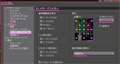
設定>ユーザー設定>オンスクリーンディスプレイ>録画日時>2行表示を設定。図1
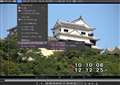
表示>オンスクリーンディスプレイ で録画日時が連続表示される。図2
但し素材がアナログや静止画だと、録画日時が記録されていないので、表示されない。
書込番号:18533847
0点
厚揚公太さん、こんばんは。
拝見させていただきました。
なかなか高度なテクニックが必要そうで、
趣味程度の素人の当方には勉強が必要です(ToT)
物好き爺さん、こんばんは。
この方法って、書き出したDVDなりBDにも表示されてますでしょうか?
まだまだ完成してないので試せていないもので。
宜しくお願いします。
書込番号:18536992
0点
 |
|---|
BD/DVDにタイムコード表示設定 |
papamamaティマさん
>この方法って、書き出したDVDなりBDにも表示されてますでしょうか?
以下の設定をして下さい。
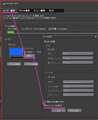
BD/DVDへ出力>ムービー選択>設定>タイムコードを設定表示 図参照
書込番号:18537378
1点
物好き爺さん、こんばんは。
場面場面の選択はできませんでしたが、
無事に書き出し時に表示できました。
ありがとうございました。
書込番号:18544309
0点
papamamaティマさん
>場面場面の選択はできませんでしたが…
この意味が、特定の場面での時刻表示を固定して一定時間表示したい と言うことなら、可能ですがやや面倒です。
ご希望なら説明致します。
書込番号:18544572
0点
物好き爺さん、こんばんは。
>場面場面の選択はできませんでしたが…
>>この意味が、特定の場面での時刻表示を固定して一定時間表示したい
全編でなく、任意の特定の場面だけでも可能なんですか?
是非教えて下さいm(__)m
宜しくお願いします。
書込番号:18547002
0点
 |
|---|
フリーズフレームでストップモーション |
papamamaティマさん
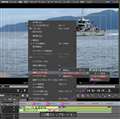
「フリーズフレーム」の機能を使います。
①タイムラインクリップの一時停止したい位置をB点。一時停止継続時間終了位置をC点。B点の数秒前をA点とします。
②タイムラインクリップのC点をカットしておきます。
③B点にカーソルを合わせ、右クリックしてメニューが出たら「時間エフェクト>フリーズフレーム>カーソルの後を
左クリックします。
A点から再生すると、B点の映像と時刻が停止状態になり、C点まで継続します。(ストップモーション状態)
音声は通常通り再生されています。
但し、B~C間の元の映像は、停止画面で上書きされてしまうので見えません。
もし、B~C間の映像も必要なら、C点以降のクリップ全体をB~C間の時間だけ後へドラッグしてギャップを作り
前縁をマウスで左へ引っ張ってC点にくっつければ、復活します。但し音声はB~C間が再度再生されます。
試して下さい
書込番号:18547715
0点
 |
 |
|---|---|
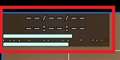
写真時 |
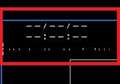
カラーマット時 |
物好き爺さん、こんばんは。
いつもありがとうございます。
早速試してみました。
秒単位までの表示してましたので、
時間自体が一時停止してしまい思っていたのとは違ってました。
そこで質問なのですが、
画像やカラーマットなどの録画時間情報がない場合の(画像1.2)などの場合の
表示を消すことは出来ないのでしょうか?
それが消えてくれば問題ないのですが。
書込番号:18550166
0点
papamamaティマさん
やりたい事をもう少し具体的に説明して下さい。こちらの理解と食い違っているようです。
時間表示を部分的に無効にする事は無理のようで、工夫が要ります。こんな方法もあります。
1.現在のプロジェクトを、時間表示有効にしてファィルに書き出す。ファィルには時間が連続表示されている。
2.そのファイルをビンに呼び出し、現在のトラックの下にVトラックを追加して、そこに貼り付け、元のトラックと
位置を合せる。
3.表示設定でタイムコード表示のチェックを外すと、1の元のトラックは全部時間表示が消える。
4.時間表示したい区間のクリップを部分切り取りすると、隠れていた時間表示記録された下のトラックが現れ
切り取った区間だけ時間が表示される。
書込番号:18550504
0点
物好き爺さん
説明不足ですいません。
具体的には、子供が産まれる・初めて立った等
思い入れの深い特別な部分などについては、当時のその瞬間の時間を表示させたいのですが、
それ以外の部分では別に時間表示はなくてもかまわないわけでして。
そういった意味での表示の選択が出来ればベストなのです。
>こんな方法もあります。
週末にでも試してみたいと思います。
ありがとうございます。
書込番号:18550553
0点
papamamaティマさん
>思い入れの深い特別な部分などについては、当時のその瞬間の時間を表示させたいのですが、
それ以外の部分では別に時間表示はなくてもかまわないわけでして…
それなら、比較的簡単に出来そうです。
1.時間表示したい区間の頭にカーソルを合わせ、右クリックで「In点の設定」、区間の最後に「Out点の設定」で区切る。
範囲指定の表示になる。
2.ファイル>エクスポート>ファイルへ出力>AVCHD>In/Out点のみ出力する>タイムコードを表示する>出力>ファイル名…
時刻表示1 とでも付けて保存をクリック。
出力が始まり、ビンに表示される。
3.トラック左端のトラックヘッダー枠内で右クリックして、トラックの追加>Vトラックを上へ追加>1本
でVA1の上にV2トラックが追加表示される。
4.ビンに表示された出力クリップを、範囲指定したV2トラックの同じ位置に貼り付ける。
V2はトラックが上なので優先表示される。(クリップは下のVA1を隠す)
5.表示設定で、オンスクリーンディスプレイ>ステータスの表示 を無効にすると、範囲指定で貼り付けた範囲だけ
時刻が表示され、それ以外は時刻表示が消える。 理由は、ファイル出力すると、時刻は映像と合体していて分離
出来ないため。
試して下さい。
書込番号:18550736
0点
物好き爺さん、おはようございます。
アドバイスいただいた方法で試してみた結果、
見事に理想とする方法での表現になりました。
本当にありがとうございましたm(__)m
またお世話になることもあろうかと思いますが、
その折は宜しくお願い致します。
書込番号:18550920
0点
表題とは全く関係ない質問になりますが、
一度に全トラックに一定の時間(仮に3秒)なりの
挿入する方法を教えて下さい。
例えば、編集作品も後半にさしかかったが、
前半部分などに、画像・映像等をタイトルや音楽等のタイミングを
ズラすことなく一度に挿入したい場合など。
以前は出来てた気がしたのですが・・・
宜しくお願いします。
書込番号:18550933
0点
papamamaティマさん
>前半部分などに、画像・映像等をタイトルや音楽等のタイミングを
ズラすことなく一度に挿入したい場合など…
シンクロックを設定して下さい。
挿入した位置以降のクリップが一斉に挿入時間だけ後へ移動します。
但し、BGMの途中なら、BGMクリップの最後に挿入クリップ時間だけギャップが作られます。
http://wwwapps.grassvalley.com/manuals/EDIUS7_REFE_JP/l07/l0_7_l1_11_l2_3.html
書込番号:18551787
0点
物好き爺さん
無事解決しました。
何から何まで本当にありがとうございました。
書込番号:18551836
0点
papamamaティマさん
Ediusは、やる気があれば、可成りの事が出来る奥深いソフトだと思っています。
但し、質問される場合は、出来るだけ具体的に説明された方がピンポイントの回答を早く入手出来るし、
回答者も余分な手間を省けます。
今回も「必要な箇所だけ日時表示をするには?」と質問すれば、もっと早く回答が得られたと思います。
書込番号:18552101
0点
物好き爺さん
ですね(>_<)
次回からは気をつけます。
ありがとうございました。
書込番号:18552521 スマートフォンサイトからの書き込み
0点
動画編集ソフト・動画再生ソフト > カノープス > EDIUS 6

 |
|---|
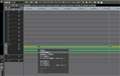
こんな方法ではダメですか?
A地点とB地点でカットして「2点間の移動」(写真参照)
失礼しました。
書込番号:18505245
0点
 |
|---|
画像2 |
隊長♪さん
いつもありがとうございます。
その方法も考えましたが、BGMレベル20%くらいから100%くらいに上げた時に
フェードが効かずうまく繋がらないものでして。
仮に200%くらいにするとなるともっと繋がりにくいかなと(ToT)
画像2のようになら出来るのですが、
もうちょい簡単に出来ないのかと思いまして。
書込番号:18505302
0点
うまく繋げたいということですね。
認識不足で申し訳ありません。
ですが、当方もラバーバンドポイントの追加くらいしか思いつきません。
簡単な手数で済ますなら
ボリューム上がり始め、MAXポイントはじめ、MAXポイントおわり、ボリューム下がりおわり
のラバーバンドポイントをまず4つ打ち込んで、「MAXポイントはじめ」のラバーバンドポイントから「2点間の移動」が一番スムースかなと思いました。
隠れたボタンにフェードイン、フェードアウトもありますが、素材のはじめが0dBになるので、適応後に結局ラバーバンドポイントを動かさなければなりません。
ご期待に添える回答にならず申し訳ありません。
他の方の良いご意見が出ると良いですね。
失礼しました。
書込番号:18505446
0点
いえいえ、いつもありがとうございます。
手間といってもたいした手間でもないんで。
また何かの時はお願いします。
書込番号:18505568
0点
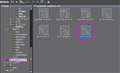 |
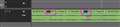 |
|---|---|
オーディオ・クロスフェードのリニア⇒リニアを選択 |
トランジションの長さはエフェクトのバーをドラッグして調整 |
その場合は「オーディオクロスフェード」を使用してはどうでしょうか?
・オーディオファイルのレベルを変化させるところでカットしてレベルを変更する。
・エフェクトから「オーディオクロスフェードのリニア⇒リニア」をカットした部分の最初と最後の2箇所にドラッグしてエフェクトを適用する。
・エフェクトの時間に関してはエフェクトのバーの長さをドラッグして調整
少し前からエフェクトが始まるので、必要ならスケールを大きくして微調整してください。
ラバーバンドの方が微妙な調整ができるので、私は好きなんですが、一発で簡単にということだと「クロスフェード」になっちゃいますね。
私のEDIUSは6.5なので、6だとちょっとエフェクトが異なっているかもしれませんが、その場合はご容赦ください。
書込番号:18506121
0点
ぷりずな~6号さん
返信遅くなりすいません。
PCが調子悪かったものですみません。
オーディオクロスフェードでも試してみましたが、
うまく使いこなせず、結局ラバーバンドでの調整が簡単でした。
ありがとうございました。
書込番号:18533593
0点


クチコミ掲示板検索
新着ピックアップリスト
-
【欲しいものリスト】PC
-
【欲しいものリスト】Abc
-
【欲しいものリスト】パソコン
-
【欲しいものリスト】エアコン
-
【Myコレクション】2026良コスパゲーミングPC(AMD)
価格.comマガジン
注目トピックス




(パソコン)
動画編集ソフト・動画再生ソフト
(最近3年以内の発売・登録)






