




ショップが販売価格を掲載するまでお待ちください 価格推移グラフ

お気に入り製品に登録すると、価格が掲載された時にメールやMyページでお知らせいたします
販売形態:パッケージ版





本ページでは掲載するECサイトやメーカー等から購入実績などに基づいて手数料を受領しています。







Windows 7 Home Premium SP1マイクロソフト
最安価格(税込):ショップが販売価格を掲載するまでお待ちください 発売日:2011年 7月15日







 お気に入りに追加


OSソフト > マイクロソフト > Windows 7 Home Premium SP1


Windows7 Home Edition 64bit版を常用していたのですが、同じパソコンの別のプライマリパーティションに
Windows7 Home Edition 32bit版をインストールしました。
しかし、ブートマネージャーの表示は
Windows7
Windows7
となって区別ができません。
そこで、ブート名と表示順を変更しようと思いました。
まず、慣れているWindows7 Home Edition 64bit版を起動し、
[スタートメニュー]-[すべてのプログラム]-[アクセサリ]にて
[コマンドプロンプト]を右クリックして[管理者として実行(A)]を選び、
コマンドプロンプト画面を表示させました。
次に、コマンドプロンプト画面にて
C:\Windows\system32>bcdedit /v と入力すると
『ブート構成のデータ ストアを開けませんでした。
指定されたファイルが見つかりません。』
と表示されます。
これでは先に進めません。
何か手順を抜かしているのでしょうか?
また、フリーソフト「EasyBCD」でもエラーが以下のエラーが表示されました。
The boot configuration data store could not be opened.
THe system cannot find the specified.
ご教示をよろしくお願いします。
書込番号:16843395
 0点
0点



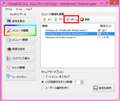 |
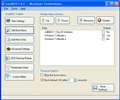 |
|---|---|
日本語化したEasyBCD |
英語版 |
下記Webサイトから[Easy BCD]をDLしインストールします。
1.起動したら[メニューの編集]を開く。
2.名前を変更したいWinを選択する。
3.[リネーム]をクリックする。
4.ウィンドウが開くので名前を変更する。
5.[設定を保存する]をクリックして終了です。
http://neosmart.net/
書込番号:16843554
0点
PS
下記忘れましたが、上記の方法でリネームした場合、起動Windowsの選択画面は黒バックに白文字になります(XPのbootManagerの感じです)。
書込番号:16843572
0点
お節介爺さん
コメントありがとうございます。
データストアが開けないわけですので、掲載していただいた画面には、わたしの場合は何も表示されていません。
書込番号:16843580 スマートフォンサイトからの書き込み
0点
お節介爺さん
「EasyBCD」の表示が出ました!
わたしが推測した原因ですが、
Windows7 Home Edition 32bit版を追加インストールした後、32bit版を再起動した後は
64bit版のみを操作し、複数回再起動しましたが事象は同じでした。
この後、Windowsをシャットダウンして、改めてパソコンの電源を入れて
64bit版を起動したところ、問題が解消していました。
電源を一度Offにしないと「ブート構成のデータ ストア」が書き込まれないのではないかと思います。
ついでにお聞きしますが、「EasyBCD2.2」を日本語化パッチはどこにあるのでしょうか?
検索エンジンで探したのですが、トロイの木馬が仕込まれている危険なサイトしか見つからず困っています。
書込番号:16843660
0点
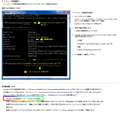 |
|---|
上で紹介したWebサイトを開き、下の方へスクロールしていき、アップロードした画像の四角で囲んだ文言をクリックするとダウンロードすることが出来ます。
書込番号:16843695
 0点
0点
お節介爺さん
日本語化ファイルの場所を教えていただきありがとうございます。
さて、日本語化は後回しにして、とりあえず、英語版で設定を変更してみました。
先ほど、
>「EasyBCD」の表示が出ました!
と書きましたときには、entryが2つ表示されていました(ともにWindows7)。
そこで、一度念のためWindowsをシャットダウンして再度、Windows7 64bit版を起動して「EasyBCD」を起動すると
なんと今度は「EasyBCD」ではENTRYが1つしかありません。
2つのプライマリパーティションの内の片方を隠す、というのはもっともな仕様だと思い、
「EasyBCD」にて32bit版のentryを追加し、名称を変更しました。
ところがパソコンを再起動すると、ブートマネージャーは以下の選択肢を表示します。
Windows7 64bit
Windows7 64bit
Windows7 32bit
という具合です。
Windowsは2つしかインストールしていないのに、ゴミが表示されるのです。
この後、Windows7 64bit版を起動した後、「EasyBCD」の画面は以下のようになりました。
There are a total of 2 entries listed in the bootloader.
Default: Windows 7 64bit
Timeout: 30 seconds
EasyBCD Boot Device: C:\
Entry #1
Name: Windows 7 64bit
BCD ID: {current}
Drive: C:\
Bootloader Path: \Windows\system32\winload.exe
Entry #2
Name: Windows 7 32bit
BCD ID: {略}
Drive: D:\
Bootloader Path: \Windows\system32\winload.exe
なぜ、「EasyBCD」では2つしかEntryが表示されないのに、
ブートマネジャーは3つもEntryを表示するのでしょうか?
ご教示をお願いいたします。
書込番号:16843804
0点
不思議な現象ですね。
小生は低スキルのためその辺のことはよく分かりません。
>2つのプライマリパーティションの内の片方を隠す、というのはもっともな仕様だと思い、
が、小生のPCのパーティション構成は、C-Drive(プライマリ)にWindows7 Ultimate 64-bit、D-Drive(論理ドライブ)にWindows8 Professional 64-bit、そして、H-Drive(論理ドライブ)にWinXP 32-bitという構成です。
papic0さんの構成は、2つのWin7のインストール先が[プライマリ]になっていますので、その辺に原因があるような気がします。
書込番号:16843867
0点


デスクトップなら、BIOSが持ってる ブートメニューでブート仕分けた方が インストールしてるOSの絡みをなくせるので問題が少ないと思いますよ。
書込番号:16843917
0点
クアドトリチケールさん
コメントありがとうございました。
ファンクションキーを押してブートデバイスを選択する方法は、(わたしのパソコンの場合は)パーティションを選べないことと、慣れていないため、当分はWindowsのブートメニューを使うことにします。
お節介爺さん
2つのプライマリパーティションにそれぞれWindowsをインストールしたことに問題があるのではないかという示唆をいただいて、いまさらながら振り返りますと、Windows7を使い始めてから、隠しパーティションを除いて2つ目のパーティションを作成する際に、拡張パーティションを作ることができず、疑問に思いながらプライマリパーティションを作成することで済ませてきたことを思い出しました。
そこで、いったんWindows7 Home 32bitの入っているパーティションを削除し、拡張パーティションを作成してそこに同サイズの論理パーティションを作成しました。
そして論理パーティションにWindows7 Home 32bitを初期インストールしました。
ところが今度もまた、「EasyBCD」でもエラーが以下のエラーが表示されました。
The boot configuration data store could not be opened.
THe system cannot find the specified.
パソコンを起動した時のブートマネージャーの表示は
Windows7
Windows7 64bit
Windows7 64bit
Windows7 32bit
と4行表示されるようになりました。
特にWindows7 32bitは存在しないパーティションを指していますから誤って選択するとやっかいです。
当初の狙いである32bi版と64bit版を識別することは可能になったので、とりあえず、これで良しとしておきます。
「EasyBCD」の日本語化も、ブート構成のデータ ストアを開けない状態では意味が無いので棚上げしておきます。
所期の目的を達成したので、このスレッドは閉じることにします。
アドバイスありがとうございました。
書込番号:16844317
0点
 |
|---|
>と4行表示されるようになりました。
>特にWindows7 32bitは存在しないパーティションを指していますから誤って選択するとやっかいです。
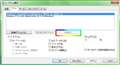
4つのWindowsの名前を識別できるように別々の名前に変更し、どの名前がどのOSの登録名なのかを起動してメモします。
1.[ファイル名を指定して実行...]⇒[名前(O)]に[msconfig]と入力し、[Enter]キーを押す。
2.[システムの構成]で[ブート]タブを開く。
3.4つのWindowsが表示されていると思います。
4.不必要のWindowsを選択すると、グレーアウトで表示の[削除(D)]がアクティブになり、クリックすると削除できます。
5.但し、C-DriveにインストールのOSは削除出来ません。
既に解決済みなのに、HNどおりのお節介を焼いてゴメンね。
書込番号:16846918
0点
お節介爺さん
追加のコメントありがとうございます。
>1.[ファイル名を指定して実行...]⇒[名前(O)]に[msconfig]と入力し、[Enter]キーを押す。
>2.[システムの構成]で[ブート]タブを開く。
>3.4つのWindowsが表示されていると思います。
1つも表示されないのです。
コマンドプロンプトでのbcdeditも、フリーソフトEasyBCDも、msconfigでのブートタグの編集も
全てブート構成のデータストアを開いて閲覧・編集するものです。
ブート構成のデータストアが開かない以上、編集はできないのだと思います。
しかし、一度EasyBCDでブートエントリを編集できたことがあること、またBIOSのブートマネージャーを起動すると4つのブートエントリが表示されることから、不完全ながらブート構成のデータストアが保存されていて、かろうじてブートはできているということなのだと思います。
何かの拍子にまた、編集が可能になることを期待して、暫く放置します。
インストールしたばかりのWindows7 Home 32bit版は、昨日Windows8 Pro 32bit版にグレードアップしましたので、ブートエントリはWindows8に変わりました。
これで、ブートエントリの表示は以下のようになっています。
Windows8
Windows7 64bit
Windows7 64bit (1つ上と指すところは同一)
Windows7 32bit (削除済みのパーティションを指す)
書込番号:16847546
0点
Windows7ではコントロールパネル-システムで起動設定を表示できないのですが、
Windows8.1では表示できます。
そこで、Windows8.1にBCDEDIITをインストールして動かしたところ、
起動設定を編集できました。
BCDEDITで
Windows8
Windows7 64bit
Windows7 32bit
の3つが表示されましたので、Windows7 32bitを削除してWindows8.1を再起動したところ
ブートマネージャーでは
Windows8
Windows7 64bit
Windows7 64bit
と表示されるようになりました。
ひょっとしたらBCDEDITでWindows7 64bitを削除すると
Windows8
Windows7 64bit
になるのかも知れないのですが、まったくWindows7 64bitが無くなるリスクがあるため
このままにしておきます。
書込番号:16927256
0点
結局、Windows8.1にてBCDEDITを起動し
Windows7 64bit を削除したところブートマネージャーが表示する選択肢が
Windows8.1 の1つになりました(2つの Windows7 64bit が消えました)。
Windowsを再起動して再度、Windows8.1にてBCDEDITを起動し
Windows7 64bitを追加し、Windowsを再起動したところ、
ブートマネージャーが表示する選択肢が、目標とおり、
Windows8.1 32bit
Windows7 64bit
になりました。
お騒がせしました。
書込番号:16930040
0点



このスレッドに書き込まれているキーワード
「マイクロソフト > Windows 7 Home Premium SP1」の新着クチコミ
| 内容・タイトル | 返信数 | 最終投稿日時 |
|---|---|---|
  先日久々にインストールしようとしたら、プロダクトキーが・・・ 先日久々にインストールしようとしたら、プロダクトキーが・・・ |
10 | 2018/02/04 14:48:00 |
  イメージバックアップについて イメージバックアップについて |
5 | 2017/10/17 11:12:38 |
| 再インストールの手順について |
7 | 2017/10/03 20:36:05 |
 ネット認証できますか? ネット認証できますか? |
9 | 2016/02/03 21:00:55 |
 Intenet Explorer は作動を停止で困っています。 Intenet Explorer は作動を停止で困っています。 |
7 | 2014/04/24 8:08:27 |
| Vistaからのアップグレード |
5 | 2014/03/07 15:30:07 |
 windows7 新規インストール時に・・・ windows7 新規インストール時に・・・ |
12 | 2014/02/08 23:09:41 |
 アップデートでネットが繋がらなくなりました。 アップデートでネットが繋がらなくなりました。 |
3 | 2014/01/24 17:31:14 |
 インストールに失敗しました。 インストールに失敗しました。 |
51 | 2014/01/31 23:35:19 |
| 最大メモリー容量についての質問です |
8 | 2014/01/12 10:29:21 |

この製品の最安価格を見る
 <228
<228
のユーザーが価格変動や値下がり通知、クチコミ・レビュー通知、購入メモ等を利用中です
クチコミ掲示板検索
新着ピックアップリスト
-
【欲しいものリスト】外付けHDD
-
【欲しいものリスト】a
-
【Myコレクション】Windows11対応でCPU換装とディスク増強
-
【Myコレクション】pc
-
【Myコレクション】メインアップグレード最終稿
価格.comマガジン
注目トピックス




(パソコン)
OSソフト
(最近5年以内の発売・登録)






