



ThinkPad X121e Intel 3045RR8



Lenovoの直販サイトで購入するメリット
- アフターサポートは100%国内対応!修理も100%国内で実施
- 即納モデルは最短当日出荷。カスタマイズ可能な受注生産モデルもご用意!
- Amazon Pay対応!Lenovo Rewardポイントで買えば買う程お得
画面サイズ:11.6型(インチ) CPU:Core i3 2367M/1.4GHz/2コア メモリ容量:4GB ビデオチップ:Intel HD Graphics 3000 OS:Windows 7 Home Premium 64bit 重量:1.4kg






Windows 7は2020年1月14日(日本時間)にサポートが終了しました。
セキュリティ更新プログラムが提供されていないため、ウイルス・ワームなどに対するリスクがあります。詳しくはこちら
本ページでは掲載するECサイトやメーカー等から購入実績などに基づいて手数料を受領しています。














 お気に入りに追加

ノートパソコン > Lenovo > ThinkPad X121e Intel 3045RR8


 |
 |
 |
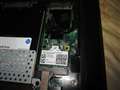 |
|---|---|---|---|
3045CTOモデルですが、構成が一番近かったこちらに書くことにしました。
既にメモリ(4G*1Hynix製)をTSD38192M1333C9DC-EからさらにJM1333KSH-16GKへ交換し、16Gへ増強。
HDD(ST320LT007)をSSD(MZ-7PC128B/IT)に換装しています。
7mm厚のストレージしか使用できないので好都合であり、SATA6.0Gに対応しているのでパフォーマンスを十分に引き出すことができます。
今回変更したのは無線LANです。
元々組み込まれていたモジュールはRTL-8188CE(Realtek製)であり、150Mbpsが上限です。
変更する理由は
150Mbpsと速度が遅い
ルーターから離れたダイニングでは頻繁に断線する
ですね。
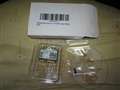
そのためにIntel Centrino Advanced-N 6205(Lenovo用)を購入しました。
割と手軽に手に入る製品であり、汎用品も既に使用中です。
交換方法
1.シャットダウンしてからバッテリーを外す。
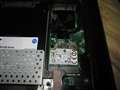
2.底面のカバーを取り外し、拡張スロットを露出させます。
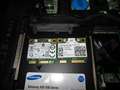
3.RTL-8188CEに接続されているアンテナを外してから固定用のネジを1本外すと本体が浮き上がるので、ノート用メモリと同じ要領で差し替えてネジで固定します。
4.アンテナは元の分が使えるので2本とも接続し、カバーを戻せば作業は終了です。
ドライバはIntelが配布しているものではなく、Lenovoが提供しているバージョンを使用します。
これは予めDLしておくと楽ですね。
パフォーマンス(通信速度)
ルーターもそうですが、300Mbpsで接続するには40MHzで接続する必要があります。
デバイスマネージャーから詳細設定で帯域を自動(40MHz)へ変更すればOK。
ルーター側は製品により異なるので割愛します。
ルーターはWHR-G301N(2.4GHz)と新しく購入したWN-AG450DGR(5GHz)で確認しています。
WHR-G301N+RTL-8188CE
ルーターと同室(A):150Mbps
Aの隣室(B):117Mbps
Aの真下(C):未確認
Bの真下(D):5.5Mbps
問題のダイニング(E):繋がらない・・・
WHR-G301N+6205
A:300Mbps
B:243Mbps
C:216~243Mbps
D:5.5~11Mbps
E:Dと同じ
WN-AG450DGR(5GHz)+6205
A:300Mbps
B:240Mbps
C:240Mbps
D:24~36Mbps
E:Dと同じ
WN-AG450DGR(2.4GHz)+6205
は全て未確認
書込番号:15613179
 1点
1点



おつかれー。
外資系は弄りやすいから良いですね。
書込番号:15613251
1点
こんばんは、マジ困ってます。さん
このThinkPadはいいですね。
春になれば1年経過となるのですが、未だに快適。
裏面を開ければ簡単にパーツの交換ができるのでなかなか気に入っています。
次はPavilion dm1-4303AUですね。
どこまでいじれるかわかりませんが、良かったら書くかも知れません。
書込番号:15613841
1点
 |
 |
 |
 |
|---|---|---|---|
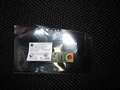
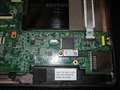
BDC-4.0 |
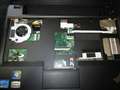
キーボードを外して |
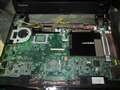
マザーボードが見えます。 |
BDC-4.0をネジで固定してから元に戻すだけ |
今度はBluetoothを追加してみた。
市販のUSB接続タイプを使用するのが一番簡単だが、何も面白くないからそれは無しで。
Bluetoothを内蔵した無線LANモジュールへ交換することもできるが、それではIntel Centrino Advanced-N 6205が余るのでBluetoothドーターカードなるものを使用することにした。
正規にサポートしているのはBDC-3.0だが、最新版であるBDC-4.0を選ぶことに。
価格はショップにより異なるものの、3000円以下で購入可能。
BDC-3.0は2000円以下で購入可能であり、こちらでも十分かも・・・?
取り寄せている間にX121eを簡単に分解することにした。
工具は小さい+ドライバーがあれば十分であり、マニュアル通りに作業すれば手間はかからない。
この使い勝手の良さがThinkPadの魅力だと改めて感じた。
固定用のネジ(機種によって異なりマニュアルに記載有)はX121e/BDC-4.0(付属品に関しては要確認)共に付属しておらず、手持ちのネジを流用して固定している。
後はキーボード等のフラットケーブルに注意(後で接触不良に気が付き慌てて修正することに・・・)して元に戻せば作業は終了。
特別な作業は必要とされず大変スムーズに取り付けることができた。
続きは後で・・・
書込番号:16102222
1点
>続きは後で・・・
あんまり待たせないでね(笑
書込番号:16102504
1点
 |
 |
|---|---|
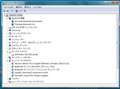
これで認識はOK |
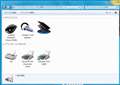
Bluetooth機器の接続もOK |
設定はBIOSからではなくWindowsOS上で行う。
起動後「Fn」+「F5」でBluetoothをONにすればデバイスマネージャーにデバイスが表示されるようになるが、ドライバ等をインストールする必要がある。
ThinkPad Bluetooth 拡張データレートソフトウェアをDLしてインストールすればドライバもインストールされ後は普通に使用できるようになる。
Bluetoothの動作確認はLOGICOOL製ワイヤレスマウスM555bとWireless Twist Speaker PWTS-6W BKで行っている。
感度に関してはPavilion dm1-4303AUに組み込んだIntel Centrino Advanced-N 6235と大して変わらない感じ。
通信可能な範囲が広くなったりはしないかな・・・
手間と導入コストを考えるとIntel Centrino Advanced-N 6235が望ましいのかな・・・
書込番号:16102660
2点
空気抜き(レビュー用)さん。
Bluetooth追加おつかれー!
http://bbs.kakaku.com/bbs/K0000346587/SortID=15573327/
自分もBluetoothをLatitude E6420に追加しょうかと考えてたんですが、使い道がマウスくらいしかないので止めたんですよね。
マウス以外でなにか使い道はありますかね?
書込番号:16102738
2点

こんばんは、マジ困ってます。さん
そう言えばDELL用のBluetoothドーターカードが販売されていますね。
手持ちの機器が既に書いた2種類しかないので、現状ではマウスとスピーカーだけですね・・・
今後もBluetooth対応機器が増えれば良いのですが、増えると干渉するリスクも高まるのかな?と思ったりなんか。
スマホでは便利だと思いますが、PC用途ではまだまだこれからな感じがします。
書込番号:16103048
1点



このスレッドに書き込まれているキーワード
「Lenovo > ThinkPad X121e Intel 3045RR8」の新着クチコミ
| 内容・タイトル | 返信数 | 最終投稿日時 |
|---|---|---|
  無線LANを交換しました。 無線LANを交換しました。 |
7 | 2013/05/06 20:13:10 |
この製品の最安価格を見る
 <3
<3
のユーザーが価格変動や値下がり通知、クチコミ・レビュー通知、購入メモ等を利用中です
クチコミ掲示板検索
新着ピックアップリスト
-
【おすすめリスト】時々1440pゲームする人向け
-
【おすすめリスト】おススメ用
-
【欲しいものリスト】新技術お試し機の自作PC
-
【欲しいものリスト】DDR4で妥協構成
-
【欲しいものリスト】AM5
価格.comマガジン
注目トピックス




(パソコン)






