






Dellの直販サイトで購入するメリット
- 学割は最大10%オフ!さらに"Dell Rewards"ポイントも獲得可能
- すぐ届く!即納モデルは国内倉庫から最短当日出荷
- ニーズに合わせて本体と周辺機器、サポートのカスタマイズが可能
CPU種類:Core i7 3770(Ivy Bridge) コア数:4コア メモリ容量:8GB OS:Windows 7 Home Premium ビデオチップ:RADEON HD 7570







Windows 7は2020年1月14日(日本時間)にサポートが終了しました。
セキュリティ更新プログラムが提供されていないため、ウイルス・ワームなどに対するリスクがあります。詳しくはこちら
本ページでは掲載するECサイトやメーカー等から購入実績などに基づいて手数料を受領しています。














 お気に入りに追加

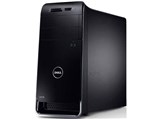
デスクトップパソコン > Dell > XPS 8500 エントリーグラフィック搭載


購入検討時からこの機能は便利だ!と思い期待していたのですが、届いてみると普通のUSBのような…電源切れば給電も切れてしまいます。
メモリ増設もしたことが無い初心者の私なので、設定があることを知りませんでした。
同じような人も居ると思いますので、設定の方法を書こうと思います。
1.コンピュータに電源を入れて、DELLのロゴマークが表示されている間にF2キーを数回連打します。
2.BIOSが立ち上がった後、→キーで「Power」のタブに合わせます。
3.↓キーで「USB Powershare in S4/S5 state」と「USB Powershare in sleep state」の項目に合わせてクリックし、
「Enabled」に設定します。
4.F10キーを押して、設定を保存します。
5.ESCキーを押して、BIOSを退出します。
参考にしてください。
書込番号:15631760
 7点
7点



充電できるようになりました。
ありがとうございました^^
書込番号:15981193
0点



「Dell > XPS 8500 エントリーグラフィック搭載」の新着クチコミ
| 内容・タイトル | 返信数 | 最終投稿日時 |
|---|---|---|
  グラフィックカードのベンチマークが下がった原因? グラフィックカードのベンチマークが下がった原因? |
4 | 2020/09/02 20:42:42 |
  GTX1050tiはXPS8500で動作します! GTX1050tiはXPS8500で動作します! |
0 | 2019/01/10 23:18:06 |
 壊れてるだろう箇所を教えていただきたい 壊れてるだろう箇所を教えていただきたい |
4 | 2017/11/24 0:24:13 |
| オンボードのモニターを使って3つのモニタを使いたい |
0 | 2016/08/18 15:28:57 |
| モニターが暗くなる |
2 | 2016/05/05 12:26:14 |
 Windows 10へアップグレードできました Windows 10へアップグレードできました |
0 | 2015/11/08 14:08:41 |
| モニターを5つ付ける方法 |
4 | 2014/01/19 14:51:23 |
| ビデオカードを付け足すことについて |
3 | 2013/10/21 23:14:12 |
 Load Configuration Failedエラーについて Load Configuration Failedエラーについて |
2 | 2014/07/31 17:09:57 |
| グラボの交換の仕方がわかるサイトを教えて下さい |
13 | 2013/05/12 23:35:40 |
この製品の最安価格を見る
 <22
<22
のユーザーが価格変動や値下がり通知、クチコミ・レビュー通知、購入メモ等を利用中です
クチコミ掲示板検索
新着ピックアップリスト
-
【欲しいものリスト】Abc
-
【欲しいものリスト】パソコン
-
【欲しいものリスト】エアコン
-
【Myコレクション】2026良コスパゲーミングPC(AMD)
-
【Myコレクション】2026良コスパゲーミングPC(インテル)
価格.comマガジン
注目トピックス




(パソコン)
デスクトップパソコン
(最近3年以内の発売・登録)






