



ColorEdge CX240-CNX [24.1インチ ブラック]
カラーマネージメント対応の液晶ディスプレイ


![ColorEdge CX240-CNX [24.1インチ ブラック]をお気に入り製品に追加する](https://img1.kakaku.k-img.com/images/itemview/item/itm_addfavorite_btn.png)
モニタサイズ:24.1型(インチ) 解像度 (規格):WUXGA (1920x1200) 表面処理:ノングレア(非光沢) 入力端子:DVIx1/HDMIx1/Displayportx1
![ColorEdge CX240-CNX [24.1インチ ブラック]のスペック・仕様](https://img1.kakaku.k-img.com/images/itemview/item/btn_spec_detail.gif)

![ColorEdge CX240-CNX [24.1インチ ブラック]の満足度](https://img1.kakaku.k-img.com/images/itemview/item/ovBtn_review.gif)
![ColorEdge CX240-CNX [24.1インチ ブラック]のクチコミ](https://img1.kakaku.k-img.com/images/itemview/item/ovBtn_bbs.gif)

本ページでは掲載するECサイトやメーカー等から購入実績などに基づいて手数料を受領しています。
![ColorEdge CX240-CNX [24.1インチ ブラック]の価格比較](https://img1.kakaku.k-img.com/images/itemview/item/tab/tab01_nrw.gif "ColorEdge CX240-CNX [24.1インチ ブラック]の価格比較")
![ColorEdge CX240-CNX [24.1インチ ブラック]のスペック・仕様](https://img1.kakaku.k-img.com/images/itemview/item/tab/tab25_nrw.gif "ColorEdge CX240-CNX [24.1インチ ブラック]のスペック・仕様")
![ColorEdge CX240-CNX [24.1インチ ブラック]のレビュー](https://img1.kakaku.k-img.com/images/itemview/item/tab/tab03_nrw.gif "ColorEdge CX240-CNX [24.1インチ ブラック]のレビュー")
![ColorEdge CX240-CNX [24.1インチ ブラック]のクチコミ](https://img1.kakaku.k-img.com/images/itemview/item/tab/tab04_nrw_over.gif "ColorEdge CX240-CNX [24.1インチ ブラック]のクチコミ")
![ColorEdge CX240-CNX [24.1インチ ブラック]の画像・動画](https://img1.kakaku.k-img.com/images/itemview/item/tab/tab18_nrw.gif "ColorEdge CX240-CNX [24.1インチ ブラック]の画像・動画")
![ColorEdge CX240-CNX [24.1インチ ブラック]のピックアップリスト](https://img1.kakaku.k-img.com/images/itemview/item/tab/tab06_nrw_none.gif "ColorEdge CX240-CNX [24.1インチ ブラック]のピックアップリスト")
![ColorEdge CX240-CNX [24.1インチ ブラック]のオークション](https://img1.kakaku.k-img.com/images/itemview/item/tab/tab16_nrw_none.gif "ColorEdge CX240-CNX [24.1インチ ブラック]のオークション")
![ColorEdge CX240-CNX [24.1インチ ブラック]](https://img1.kakaku.k-img.com/images/productimage/l/K0000402454.jpg)
『カラーマッチングについて質問です』 のクチコミ掲示板


![ColorEdge CX240-CNX [24.1インチ ブラック]を新規書き込み](https://img1.kakaku.k-img.com/images/itemview/item/btn_write_new.gif)
![ColorEdge CX240-CNX [24.1インチ ブラック]をヘルプ付 新規書き込み](https://img1.kakaku.k-img.com/images/itemview/item/btn_beginner01.gif)



 お気に入りに追加


PCモニター・液晶ディスプレイ > EIZO > ColorEdge CX240-CNX [24.1インチ ブラック]


附属のEX2でモニターをキャリブレーションしました。
modeでsRGB, adobeRGB, CALとありますね。
CALにしてadobeRGBで撮影した写真を表示すると、adobeRGB modeで表示したときよりもsRGB modeにかなり近い色が表示されます。
(adobeRGB modeで表示したときの色の方が明かにきれいです)
CALはsRGBでしか表示できないのでしょうか?
adobeRGB modeでキャリブレーションを行うにはどうすれば良いのでしょうか?
ご教示頂けると幸いです。
よろしくお願いします。
書込番号:17165193
 0点
0点



>CALにしてadobeRGBで撮影した写真を表示すると、adobeRGB modeで表示したときよりもsRGB modeにかなり近い色が表示されます。
CX240の画質モードをAdobeRGBモードやsRGBモードへ切り替えた際、Windowsコントロールパネル「色の管理」においてディスプレイに既定として関連付けられているプロファイルはどのようになっているだろうか。
AdobeRGBモードにしたら、「色の管理」でもAdobeRGB(1998)を既定として関連付ける。
sRGBモードにしたら、「色の管理」でもsRGB IEC61966-2.1を既定として関連付ける。
また、写真データを開いて表示するのに使用しているソフトは何だろうか。
カラーマネージメント対応ソフトを用いる必要がある。
書込番号:17165835
0点
DHMOさん
返信ありがとうございます。
>CX240の画質モードをAdobeRGBモードやsRGBモードへ切り替えた際、Windowsコントロールパネル「色の管理」においてディスプレイに既定として関連付けられているプロファイルはどのようになっているだろうか。
AdobeRGBモードにしたら、「色の管理」でもAdobeRGB(1998)を既定として関連付ける。
sRGBモードにしたら、「色の管理」でもsRGB IEC61966-2.1を既定として関連付ける。
システムの既定(sRGB IEC61966-2.1)になっています。
しかし、ここでadobeRGB(1998)は選択肢にないようです。
もしかして、グラフィックボードもadobeRGB対応品があるのですか?
買い換えなくてはならないのでしょうか。
>また、写真データを開いて表示するのに使用しているソフトは何だろうか。
カラーマネージメント対応ソフトを用いる必要がある。
フォトビューワーで表示していたのでフォトショップにしてみました。
modeを換えて見てみるとsRGBとadobeRGBは同じような色合いですが、CALだけかなり赤っぽい色合いになりました。
書込番号:17166034
0点
>システムの既定(sRGB IEC61966-2.1)になっています。
「色の管理」には、「デバイス」タブ、「すべてのプロファイル」タブ、「詳細設定」タブがある。
「詳細設定」タブではなく、「デバイス」タブを見る。
「このデバイスに自分の設定を使用する(U)」にチェック。
「このデバイスに関連付けられたプロファイル(F):」欄の下の「追加」をクリックし、適切なプロファイルを関連付ける。
なお、EX2でキャリブレーションを行った直後は、キャリブレーション結果に基づき作成された、独自のプロファイルが関連付けられているはず。
>フォトビューワーで表示していたのでフォトショップにしてみました。
WindowsフォトビューアーでもPhotoshopでも、同じ表示になるはず。
カラーマネージメント非対応ソフトであるペイントで開くと、違った表示になる。
>modeを換えて見てみるとsRGBとadobeRGBは同じような色合いですが、CALだけかなり赤っぽい色合いになりました。
白色点目標値を5500Kとしてキャリブレーションしたのだろうと推測する。
sRGBモードとAdobeRGBモードは約6500Kなので、CALだけ5500Kならば赤っぽい色合いになる。
部屋の照明(ランプ部分)のメーカー及び型番を教えてほしい。
あと、puhimaruさんは、写真を印刷して楽しむのだろうか。
それとも、ディスプレイ上で鑑賞し、印刷しないのだろうか。
書込番号:17166280
0点
>「このデバイスに関連付けられたプロファイル(F):」欄の下の「追加」をクリックし、適切なプロファイルを関連付ける。
ここでadobeRGBが選択肢にないのですが・・・
>なお、EX2でキャリブレーションを行った直後は、キャリブレーション結果に基づき作成された、独自のプロファイルが関連付けられているはず。
仰る通りになっていました。
>白色点目標値を5500Kとしてキャリブレーションしたのだろうと推測する。
sRGBモードとAdobeRGBモードは約6500Kなので、CALだけ5500Kならば赤っぽい色合いになる。
納得しました。
>部屋の照明(ランプ部分)のメーカー及び型番を教えてほしい。
NECのFHC27ED-LE 昼色光6700Kです。
>あと、puhimaruさんは、写真を印刷して楽しむのだろうか。
それとも、ディスプレイ上で鑑賞し、印刷しないのだろうか。
印刷したいと思います。
よろしくお願いします。
書込番号:17166338
0点
>ここでadobeRGBが選択肢にないのですが・・・
ないなら、なくてもよい。
あっても、CX240をAdobeRGBモードにして使う必要がないから。
しかし、PhotoshopをインストールしているのにAdobeRGB(1998)がないというのは解せない。
「色の管理」の「すべてのプロファイル」タブをクリックし、名前「Adobe RGB (1998)」ファイル名「AdobeRGB1998.icc」がないか、一番下まで確認してみてほしい。
それでもやはりないという場合、キヤノンやエプソンが二次配布している。
http://cweb.canon.jp/drv-upd/ij-sfp/argb1998win141ea24.html
http://www.epson.jp/katsuyou/iws/support/
>NECのFHC27ED-LE 昼色光6700Kです。
puhimaruさんはColorNavigatorの設定を「印刷用」又は「写真用」としてキャリブレーションを行ったのだろうと推測するが、昼色光の下では適切でない。
「印刷用」や「写真用」は、部屋の照明が約5000Kの色評価用蛍光ランプや昼白色蛍光灯であることを前提としている。
「Web向けコンテンツ作成用」又は自分独自の目標値を設定してキャリブレーションを行うべき。
>印刷したいと思います。
お使いのプリンター・印刷用紙は何だろうか。
書込番号:17166698
0点
誤字訂正。
誤 昼色光の下では適切でない。
正 昼光色の下では適切でない。
書込番号:17166941
0点
よくわからなくなってきました。
そもそもソフトがAdobeRGBに対応していてもディスプレイが対応していないと正しく表示できないのでこのディスプレイを買ったんですが、AdobeRGB modeがあるのでそれを選べば表示できると思ったのです。
sRBG modeとAdobeRGB mode各々でキャリブレーションできればわかりやすいのにCALモードがあるから訳が分からなくなってしまいます。
結局CAL modeではAdobeRGBで表示されるのですか?sRGBで表示されるのですか?
今までの話の流れからするとCAL modeを選んでadobeRGBを表示するには
Windowsコントロールパネル「色の管理」においてディスプレイに既定として関連付けられているプロファイルでadobe RGBを選ぶのかと思っていましたが、
>ないなら、なくてもよい。
あっても、CX240をAdobeRGBモードにして使う必要がないから。
とは???なくても良いんですか。
かなり混乱してきました。
部屋の照明の件は要改善だと思います。
フォトペーパーは写真によって何種類か使い分けているのでなかなかそこまで厳密には合わせられないと思っています。
が、基準としてキャノンの光沢ゴールドで出る色が分かれば良いと思っています。
プリンターはMG6330です。
書込番号:17168223
0点
>そもそもソフトがAdobeRGBに対応していてもディスプレイが対応していないと正しく表示できないのでこのディスプレイを買ったんですが、AdobeRGB modeがあるのでそれを選べば表示できると思ったのです。
>sRBG modeとAdobeRGB mode各々でキャリブレーションできればわかりやすいのにCALモードがあるから訳が分からなくなってしまいます。
>結局CAL modeではAdobeRGBで表示されるのですか?sRGBで表示されるのですか?
CX240をCALモードにして、カラーマネージメントが適切に働いていれば、AdobeRGBの写真もsRGBの写真も適切に表示される。
だから、CX240のAdobeRGBモードは使う必要がない。
その仕組みについては、まず次のウェブページの「Windows環境においてU2410のような広色域モニタを使う場合の留意点 」を読んでみてほしい。
http://wiki.nothing.sh/page/U2410#yf98046d
>今までの話の流れからするとCAL modeを選んでadobeRGBを表示するにはWindowsコントロールパネル「色の管理」においてディスプレイに既定として関連付けられているプロファイルでadobe RGBを選ぶのかと思っていましたが、
違う。
CALモードにしたのにAdobeRGB1998.iccを既定として関連付けると、若干色が狂う。
>部屋の照明の件は要改善だと思います。
要改善かどうかは、何とも言えない。
Ra99の色評価用蛍光ランプにすると印刷物の見えが変わってくるが、色評価用蛍光ランプは直管タイプしかない。
とりあえずFHC27ED-LE のままで「Web向けコンテンツ作成用」又は白色点を更に細かく印刷用紙の紙白に合わせるなどしてキャリブレーションを行い、puhimaruさんにとって妥協できるレベル以上のカラーマッチングが得られるかどうか。
>プリンターはMG6330です。
キヤノン:Q&A検索|【インクジェット複合機】ICCプロファイル一覧 (インクジェット複合機)
http://cweb.canon.jp/e-support/faq/answer/inkjetmfp/35841-1.html#MG6330
印刷物とディスプレイ表示とを見比べる際には、これを参考にして、印刷シミュレーション表示を行う。
品位は、1が「きれい」。
puhimaruさんが写真のRAW現像、レタッチ、表示のために使用しているソフトは何だろうか。
書込番号:17168390
 1点
1点

「色の管理」→「詳細設定」タブの「Windows色システムの規定値」は既定値で構いません。
http://dc.watch.impress.co.jp/cda/parts/image_for_link/83684-5730-12-2.html
ご使用のモニターはプロファイルが有るのであえてAdobeRGB(1998)とsRGB IEC61966-2.1を切り替える必要はありません。
「色の管理」→「デバイス」タブ
キャリブレーションしている場合は「このデバイスに自分の設定を使用する」にチェックを入れる。
キャリブレーションしない場合にはチェックを外すとメーカのプロファイルが既定になる
基本的にはキャリブレーションソフトを起動すれば自動的にチェックが入る。
>今までの話の流れからするとCAL modeを選んでadobeRGBを表示するにはWindowsコントロールパネル「色の管理」においてディスプレイに既定として関連付けられているプロファイルでadobe RGBを選ぶのかと思っていましたが、
ColorNavigatorをインストールして、「目標」を作ります。
sRGBでも、adobeRGBでも、お好きな物を作ります。
明るさ、コントラストから色の微調整まで出来ます。
その上で、ColorNavigator若しくはColorNavigator Agentで目標を切り替えます。
モニターはCalモードにしてください。
キャリブレーションモードは基本的にadobeRGBまで出せます。
ただ、ColorNavigatorで作った目標の色域がsRGBならその範囲となります。
カラーマネジメントに対応するソフトで有れば、写真に埋め込まれたプロファイルを読み込み、モニターの色域に再配置します。
写真がadobeRGBでモニターの目標がadobeRGBであれば何も変換がされないかというとそうではありません。
写真とモニターの持っている色域が異なるから。
なのでカラーマネジメントに対応しているソフトでそのモニターの色域に変換されて表示する必要が有ります。
書込番号:17168663
2点
申し訳ないが、2014/02/08 17:46 [17166698]及び2014/02/09 00:15 [17168390]中の説明に誤りがあった。
誤 「Web向けコンテンツ作成用」又は自分独自の目標値を設定してキャリブレーションを行うべき。
正 自分独自の目標値を設定してキャリブレーションを行うべき。
「Web向けコンテンツ作成用」を選択すると、色域がsRGBに制限されてしまう。
ColorNavigator Ver.6.4.5 ソフトウェア取扱説明書
http://www.eizo.co.jp/support/db/files/manuals/03V24003J2/Manual-JA.pdf
33ページ以降を読んでほしい。
調整目標の作成方法は、「手動設定」又は「目標とする対象を測定」を選択する。
「手動設定」の場合、とりあえず輝度の目標値は80cd/m2、白色点の目標値は6500Kとでもしてみる。
「目標とする対象を測定」の場合、測定対象は「紙白」とする。
輝度及び白色点の目標値は、紙白の実測値に基づき設定される。
測定した用紙とのカラーマッチングは「手動設定」よりも向上するが、その反面、汎用性が低くなる。
http://shuffle.genkosha.com/products/eizo/faq/7057.html
39ページ「7. 色再現域を設定します」以降、推奨値が示されているものは推奨に従う。
44ページ「調整目標名」は、どのような目標にしたのかが分かるように名づける。
書込番号:17168772
1点
DHMOさん
>CX240をCALモードにして、カラーマネージメントが適切に働いていれば、AdobeRGBの写真もsRGBの写真も適切に表示される。
そうなんですね。
分かりました。
きっとEX2等でキャリブレーションができない場合にadobeRGBとかのモードを使うのですね。
>puhimaruさんが写真のRAW現像、レタッチ、表示のために使用しているソフトは何だろうか
olympus viewerを使うことが多いです。
フォトショップも入ってるんですが、使いにくくて。。。
olympus viewerで足りないときに仕方なく使う程度です。
だいたいのところは理解しました。
もう少し自分で調べてみます。
ありがとうございました。
書込番号:17169219
0点
くらなるさん
ありがとうございます。
よく分かりました。
買ったらすぐに使えると言うわけではないみたいですね。。。
カラーマッチング、思ったより大変です。
書込番号:17169236
0点
>きっとEX2等でキャリブレーションができない場合にadobeRGBとかのモードを使うのですね。
違う。
AdobeRGBモードやsRGBモードは、カラーマネージメントが効かない場合において、AdobeRGBやsRGBを前提とした色を表示するのに用いる。
Windowsにおいては、一部のソフトでしかカラーマネージメントが効かない。
CX240をモニターネイティブの色域でキャリブレーションして使うと、多くの表示がド派手に狂った色の表示となる。
sRGBモードを使えば、それを抑えられる。
しかし、くらなるさんが述べているとおり、AdobeRGBの写真もsRGBの色域の範囲内でしか表示できない。
AdobeRGBモードは、ほとんど使い道がない。
>olympus viewerを使うことが多いです。
オリンパスのサイトでOLYMPUS Viewer 3の取扱説明書を探してみたが、見当たらなかった。
OLYMPUS Viewer 3がカラーマネージメントに対応しているのかどうか、対応している場合どのような設定にすべきなのかが分からない。
適当な写真をOLYMPUS Viewer 3とWindowsフォトビューアーとペイントで開き、見比べてみてほしい。
OLYMPUS Viewer 3の表示はWindowsフォトビューアーと同じだろうか、それともペイントと同じだろうか。
ペイントと同じ場合、OLYMPUS Viewer 3はカラーマネージメントに対応していないか、又は設定が間違っていてカラーマネージメントが適切に働いていないということになる。
書込番号:17169372
0点
DHMOさん
olympus viewerはフォトビューワーと同じように見えました。
これからカラーナビゲーターの取説よく読んで調整してみます。
>AdobeRGBモードは、ほとんど使い道がない。
了解しました。
ありがとうございます。
書込番号:17171335
1点
写真についてはOLYMPUS Viewer 3で適切に表示されるようだが、ウェブページや動画などはド派手に狂った色で表示されているはず。
これらについても適切な色で見たい場合は、次のウェブページの「プリントとのカラーマッチングを重視する場合の設定方法 」の「6.プリントとのカラーマッチングを重視する作業以外のときの設定(Windows環境)」を読んでみてほしい。
http://wiki.nothing.sh/page/U2410#w47053ee
書込番号:17171781
0点
DHMOさん
そのためにsRGBモードがあるのですよね?
写真プリントの度に色の設定をし直すのはかなり大変な気がします。
書込番号:17173220
0点
>そのためにsRGBモードがあるのですよね?
そのとおり。
「写真編集時以外は、CX240をsRGBモードにし、Windowsコントロールパネル「色の管理」の「このデバイスに自分の設定を使用する(U)」にチェック、sRGB IEC61966-2.1を既定として関連付ける。」というのが一つの対処法。
写真編集時だけCX240をCALモードにし、Windowsコントロールパネル「色の管理」の「このデバイスに自分の設定を使用する(U)」にチェック、キャリブレーションにより作成されたプロファイルを既定として関連付ける。
自分(DHMOの場合、ディスプレイはいつでもモニターネイティブの色域にしておく。
ウェブ閲覧はMozilla Firefox、動画再生はMedia Player Classicを使い、カラーマネージメントを効かせた表示にする。
その他の大抵の表示がド派手な色になるのは気にせず放置。
書込番号:17173298
0点
puhimaruさんク
解決済になっていますので、さらっと。
>そのためにsRGBモードがあるのですよね?
>写真プリントの度に色の設定をし直すのはかなり大変な気がします。
写真プリントの度に色の設定をし直すということはしません。
ColorNavigator若しくはColorNavigator Agentで目標を切り替えるだけです。
AdobeRGBとsRGBの目標を1回作ります。
切り替えの都度調整する訳では無く、ソフト上で目標を切り替えるだけです。
モニターでsRGBに切り替えるのもアリだと思います。
ただ、OSDメニューでの切り替えは調整出来る範囲が限られますよね。
また、モニターは使用していくと色がズレてきます。
その為キャリブレーションが必要になります。
書込番号:17173367
0点
くらなるさん
ありがとうございます。
キャリブレーションしてカラーナビゲーターで合わせた方がより正確ということですね。
知識として覚えておきます。
sRGBで表示するのはwebとかメールとかなので、あまり色には拘らずお手軽な方法で切り替えできれば良いですね♪
今カラーナビゲーターの取説で勉強中です。
しかし、まだまだプリントアウトまでの道のりは遠そうです・・・
書込番号:17173542
0点
自分の説明とくらなるさんの説明とで異なる部分について、自分なりに解説しておく。
1 写真編集時のためのCALモード
ColorNavigator Ver.6.4.5 ソフトウェア取扱説明書39ページ「7. 色再現域を設定します」
「モニターネイティブ」とすべきなのか、「AdobeRGB」とすべきなのか。
puhimaruさんが撮影時にAdobeRGB(又はsRGB)のJPEGで記録した写真をカラーマネージメント対応ソフトで見る場合、「モニターネイティブ」でも「AdobeRGB」でも、見比べて判別不能な程度の差しかない。(理屈の上では、「AdobeRGB」の方がプロファイル変換表示の損失が少なくなるはず。)
puhimaruさんがRAW撮影し、それをAdobe Photoshop Lightroomなど作業用色空間がAdobeRGBよりも広い色空間であるソフトで開いた場合、あるいはPhotoshopで作業用色空間としてAdobeRGBよりも広い色空間(ProPhotoRGBなど)を設定して開いた場合は、「モニターネイティブ」の方が若干有利。「モニターネイティブ」の色域は、「AdobeRGB」の色域を超えている部分があり、その部分まで表示に使われるから。撮影時にProPhotoRGBなどのJPEGで記録した写真を見る場合も同様。
AdobeRGBの写真をカラーマネージメントに対応していないソフトで見る場合、「AdobeRGB」の方が若干有利。しかし、そもそもAdobeRGBの写真を見る際、カラーマネージメントに対応していないソフトを使用すべきではない。
2 写真編集時以外に使用するモード
sRGBモードを使用すべきなのか、色再現域をsRGBとしたCALモードを使用すべきなのか。
これは、puhimaruさんが写真編集時以外における発色の正確さにどれだけこだわるのか次第。
ColorNavigator Ver.6.4.5 ソフトウェア取扱説明書94ページに、注意点として「未調整の目標は表示されません。」とある。
ということは、写真編集時のためのキャリブレーションとは別に、色再現域をsRGBとしたキャリブレーションを適時行っていく必要があるはず。
その手間をかけるかどうか。
この場合の目標は、とりあえず「Web向けコンテンツ作成用」(ColorNavigator Ver.6.4.5 ソフトウェア取扱説明書27ページ)を使用する。
それで輝度が気に入らなかった場合は、33ページ以降の手順でpuhimaruさん独自の目標を作成する。
「手動設定」で、色再現域をsRGB、輝度をお好みの数値、白色点をD65(x:0.3128、y:0.3292)とする。
余談だが、sRGBの規格について書いてあるウェブページではIlluminant White x = 0.3127, y = 0.3291 (D65)とあり、小数第四位の値が1違う。理由不明。
http://www.w3.org/Graphics/Color/sRGB
このように写真編集時以外のためのキャリブレーションを行っても、カラーマネージメント非対応ソフトの表示では、特に暗部階調の表示が違うはず。
更にこだわるなら、結局カラーマネージメント対応ソフトを使用するしかない。
書込番号:17176452
1点
DHMOさん
>2 写真編集時以外に使用するモード
これは閲覧するだけなので、正確にカラーマッチングしている必要性を個人的にはあまり感じません。
CALモードで目標を設定し治すよりもmodeボタンでsRGBを選んだ方が少し簡単そうですね。
EIZOのカラーマッチングセミナーに行って勉強してこようかと思いましたが、ほとんど平日開催なのと土曜日はいっぱいで参加できませんでしたorz
もう少し自分でがんばってみるしかなさそうです。
来週某所に作品を提出しなければならないのです。
最後の手段としては調整したのを見ながら何回か印刷すれば良いだけなのですが、せっかくモニター買ったのに・・・
書込番号:17186444
0点
ディスプレイとプリントとのカラーマッチングについてだが、現時点でそんなに合っていないのだろうか。
2014/02/09 04:34 [17168772]で述べた「手動設定」キャリブレーションを行ってみて合わなかった場合、輝度の目標値を80cd/m2から変更してみる。
又は、「目標とする対象を測定」を試してみる。
更にカラーマッチングを向上させるには、写真データをPhotoshopで開き、「表示」メニューの校正設定のカスタムで、シミュレートするデバイスをCanon MG6300 series GL2(用紙が写真用紙 光沢ゴールドの場合)、マッチング方法を「知覚的」又は「相対的な色域を維持」とし、OKをクリック。
そして「表示」メニューの「色の校正」にチェックが入っていれば印刷シミュレーション表示なので、これとプリントとを見比べる。
あと、印刷時の設定を見直してみる。
Photoshopの「ファイル」メニューのプリントで、カラー処理をPhotoshopによるカラー管理とし、プリンタープロファイル以下は前述の校正設定に合わせ、プリンタードライバーはマニュアル色調整のマッチングを「なし」として印刷する。
書込番号:17192944
0点
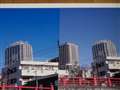 |
|---|
DHMOさん
ようやくプリントにこぎ着けました。
>現時点でそんなに合っていないのだろうか
残念ながら合っていません。
オリンパスビューアー右とフォトビューアー左のプリントも全然違います。
さらにディスプレイとは両方違います。
オリンパスビューアーの方がディスプレイに近いですが、プリントするとかなりくすんだ感じになってしまいますね。
ちなにみディスプレイでみたオリンパスビューアーとフォトビューアーは同じような感じです。
書込番号:17201469
0点
>オリンパスビューアー右とフォトビューアー左のプリントも全然違います。
印刷時の設定が間違っていると思われる。
普通の印刷においては、プリンターは写真データの色空間がsRGBであるという前提で印刷している。
プリンタードライバーに入力プロファイルを設定する項目があれば、それをAdobeRGBに設定する必要がある。
ない場合は、オリンパスビューアーやWindowsフォトビューアーからAdobeRGBの写真を印刷することはできない。
(オリンパスビューアーについては、ソフト側で印刷用のカラーマネージメント設定ができれば印刷できるが、できるのかできないのか自分には分からない。)
Photoshopを使って、2014/02/15 04:41 [17192944]で説明したように印刷する。
印刷以外についても、まず2014/02/15 04:41 [17192944]のとおりにしてみてほしい。
書込番号:17201759
0点
カラーマッチングのセミナーに参加してきたのですが、自分の理想が高すぎました。
やはり適切にカラーマッチングを行ったとしても紙とディスプレイの見え方を同じようにすることはできないのですね。
その上で、ディスプレイでこう見えれば紙ではこうなるかな?と想像がつけば良いのかなと思います。
sRGBしか表示できないディスプレイを使っていて、全く見えない色があるのは問題ですが。
カラーマッチングしても見え方(色だけではないですね)は同じにならないので、結局自分の頭で補正するしかない。
カラーマッチングすると作品の完成までに要するプリントの枚数は減るかもしれませんが、理想のプリントにするためにはやはり何回か印刷し直すしかないのかなと。
頭の補正の精度をあげるのがもっとも効果的ですね。
からーマッチングにあまり(細部にまで)こだわっても仕方ないかなぉという結論に達しましたので、ご報告まで。
ありがとうございました。
書込番号:17287394
0点



このスレッドに書き込まれているキーワード
「EIZO > ColorEdge CX240-CNX [24.1インチ ブラック]」の新着クチコミ
| 内容・タイトル | 返信数 | 最終投稿日時 |
|---|---|---|
  「印刷用」の使用について教えて下さい 「印刷用」の使用について教えて下さい |
5 | 2014/08/14 12:26:44 |
 とにかくモニターの色を合わせたい場合 とにかくモニターの色を合わせたい場合 |
3 | 2014/06/19 10:53:43 |
 カラーマッチングについて質問です カラーマッチングについて質問です |
25 | 2014/03/10 14:07:17 |
| 助けてください!ナビゲーターを終了できません |
1 | 2014/01/20 2:44:17 |
| macminiと繋げるには |
4 | 2014/01/09 19:32:50 |
 本機種使用で逆にsRGBがわからなくなりました 本機種使用で逆にsRGBがわからなくなりました |
11 | 2013/12/16 0:51:55 |
  本日無事に購入 本日無事に購入 |
0 | 2013/12/08 16:54:26 |
 EIZO整備済品 EIZO整備済品 |
1 | 2013/11/28 17:24:09 |
 CX204 CX230 CX204 CX230 |
6 | 2013/11/01 21:12:50 |
 ポートについて ポートについて |
8 | 2013/10/18 21:57:30 |

この製品の最安価格を見る
![ColorEdge CX240-CNX [24.1インチ ブラック]をお気に入り製品に追加する](https://img1.kakaku.k-img.com/images/itemview/item/btn_add_product.gif) <114
<114
のユーザーが価格変動や値下がり通知、クチコミ・レビュー通知、購入メモ等を利用中です
クチコミ掲示板検索
新着ピックアップリスト
-
【欲しいものリスト】欲しいものリスト
-
【おすすめリスト】時々1440pゲームする人向け
-
【おすすめリスト】おススメ用
-
【欲しいものリスト】新技術お試し機の自作PC
-
【欲しいものリスト】DDR4で妥協構成
価格.comマガジン
注目トピックス




(パソコン)
PCモニター・液晶ディスプレイ
(最近1年以内の発売・登録)






