



-
ブラザー
- プリンタ > ブラザー
- インクジェットプリンタ > ブラザー
-
プリビオ
- プリンタ > プリビオ
- インクジェットプリンタ > プリビオ
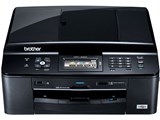
プリビオ MFC-J840N
レーベルプリント機能やファクス機能を備えたインクジェットプリンター

 |

タイプ:インクジェット 最大用紙サイズ:A4 インク色数:4色 機能:FAX/コピー/スキャナ 自動両面印刷:○


-
- プリンタ -位
- インクジェットプリンタ -位



本ページでは掲載するECサイトやメーカー等から購入実績などに基づいて手数料を受領しています。








『無線LANに接続できず』 のクチコミ掲示板







 お気に入りに追加


プリンタ > ブラザー > プリビオ MFC-J840N


無線LANが設定できなくて困っています。
イー・モバイル Pocket WiFi LTE GL04P に接続したいのですが、
マニュアルの方法を色々としてもつながりません。
(1)WPS接続で、接続できませんでしたの表示がでる。
(2)SSIDを選択後、ネットワークキーをいれて、待つこと数分、接続できませんでしたの表示がでる。
(3)試しに、アドホックモードで設定しても、接続できませんの表示がでる。
(4)ブラザーのサポートに電話をしても、解決せず・・・・・トホホ。
Windows7のPCや、iPADは問題なく、GL04P につながりますので、
GL04Pのルータの問題でなく、プリンタ(MFC-J840N)の問題だと、
考えています。
なにか、ヒントになることがあればご教示ください。
書込番号:15661262
 0点
0点


一度プリンタ設定を初期化してからGL04Pを1m程度に置いて再設定を。
書込番号:15662006
1点
サポートに電話して解決しない場合,ルータ側に問題がある可能性が高いです.
GL04Pのプライバシーセパレータ設定という設定は無効にしましたか?
書込番号:15662060
0点
Hippo-cratesさん アドバイスありがとうございます。
>一度プリンタ設定を初期化してからGL04Pを1m程度に置いて再設定を。
試してみましたが、設定できませんでした。
Naive103さん アドバイスありがとうございます。
>GL04Pのプライバシーセパレータ設定という設定は無効にしましたか?
すでに、イー・モバイルのサポートに相談し、
プライバシーセパレータ設定という設定は無効にして、実施しましたが解決できませんでした。
書込番号:15663060
0点
まずは、どの機器に問題があるのか切り分ける必要がありますね。
そのためにはとりあえずパスワード無しで繋げてみたらどうでしょう?
(1)
GL04PにPCなどは繋がるわけですから、設定画面を開いてとりあえずパスワードを無しにします。
その後、J840NでSSIDを選んで接続します。
これで接続できれば、それまでのJ840Nの操作は何かが間違っています。
もしこれでも接続できなければ、J840Nがそもそも初期不良かもしれません。
(2)
パスワード無しで繋がったら、次は簡単なパスワードをGL04Pに手動入力して設定変更し、J840Nの接続を試みます。デフォルトのパスワードは使いません。
これで繋がる場合は、当初は単純にパスワードの入力ミスだった、などが考えられますね。
これで繋がらなくなる場合は、無線LANセキュリティの種別(WEPやWPA2など)がJ840N側で設定できていないなどが考えられます。
いずれにしても、パスワード無しから、徐々にセキュリティ強度を上げていくことが重要です。そして、デフォルトのパスワードは使わないことが肝心です。デフォルトのパスワードは結構長く複雑なので、PCなどでは簡単に入力できますが、プリンタで入力すると間違う可能性が高くなります。
私個人の感想としては、おそらく極めて単純なミスがあるのではないかと想像します。そういう単純ミスほど、自分では気がつきにくいですから。
書込番号:15664580
0点
法曹島さん アドバイスありがとうございます。
(1)
(1-1)GL04Pの設定画面から、SSID1の初期設定を削除して、何もパスワードをいれなければ設定できませんでしたので、とりあえず、00000000の8文字を設定。
(1-2)J840NでSSIDを選択して、パスワード00000000を入力し、待つこと数分、接続できませんでしたの表示がでる。
(1-3)iPadで、パスワード00000000を入力すると、正常に接続できます。
(2)
(2-1)GLOP4Pの設定画面で、パスワードをaaaaaaaaの8文字を設定。
(2-2)J840Nで、再度SSIDを選択して、パスワードaaaaaaaaを入力し、待つこと数分、接続できませんでしたの表示がでる。
(2-3)iPadで、パスワードaaaaaaaaを入力すると、正常に接続できます。
(3)以上の結果で、J840Nの問題を解決できませんでした。
書込番号:15665725
0点
あなたの書き込みを読んで、単純ミスではないかという思いがさらに深まりました。
「パスワード無し」というのは、パスワードを入れないという意味ではなく「暗号化を無効にする」という意味です。あなたの操作は「空白というパスワードを設定しようとした」んです。それでは設定できないのは当然です。
http://emobile.jp/products/gl04p/download/torisetu/GL04P_manual_04_V4_00.pdf
ここの81ページを見ると、SSID1でも暗号化を無効にできそうですし、もしできなくてもSSID2では確実にできそうです。その場合、SSID2の方にJ840Nを接続してみてください。
もう一つ懸念するのは、前回投稿の(2)で書いていますが、パスワード有りでJ840Nを設定するときに、認証方式・暗号化方式が正しく、つまりGL04Pの設定と同じ方式になっているのかどうか、ということです。
PCやタブレット端末では、このことを意識しなくても自動的に判別するものがほとんどですが、J840Nの場合は手動です。
再チャレンジしてみてください。
書込番号:15666377
 1点
1点
法曹島さん、ご丁寧なアドバイス感謝します。
下記に検討手順を示します。
(1)疑問点:J840Nが無線LANアクセスポイントに接続できない場合、エラーコードで確認してください。とありますが、「接続に失敗しました」と表示されるだけで、エラーコードがでません(←これポイント)。
http://download.brother.com/solutions/doc002327/mfc840n_jpn_qsg_leg460047.pdf (p.58)
TS-04の説明には、J840Nの無線LANアクセスポイントの認証方式、暗号化方式は以下のとおりです。
認証方式 暗号化方式
WPA-PSK(注1) TKIP, AES(注3)
WPA2-PSK(注2) AES (注4)
オープンシステム認証 WEP、なし
共通キー認証 WEP
(2)GL04P側の設定(SSID1の設定)の確認。
http://emobile.jp/products/gl04p/download/torisetu/GL04P_manual_04_V4_00.pdf (p.82)
IEEE802.11認証が初期値「WPA/WPA2-PSK」(注1、2確認:OK)
WPA 暗号化方式が初期値「TKIP + AES」でした。(注3、注4確認:OK)
(3)GL04P側の設定(SSID1の設定)を暗号化なしにできるか。
IEEE802.11認証が初期値「WPA/WPA2-PSK」の場合は、できない。
※7:「 IEEE802.11 認証」で「Auto(Open/Shared)」「Open System」「SharedKey」のいずれかを選択しているときに表示されるのは、暗号化方式(暗号化なし、WEP)。
よって、WPAでの設定の場合は、暗号化なしに設定できないと理解(あっていますか?)
(4)SSID1の接続試験1
(4-1)GL04P側:上記(2)の条件(「WPA/WPA2-PSK」、「TKIP + AES」)
(4-2)J840NでSSID1を選択して、所定のパスワードを入力し、待つこと数分、接続に失敗しましたの表示がでる。
(4-3)エラーコードもでない。
(5)SSID1の接続試験2
(5-1)GL04P側:上記(3)の※7の条件(「OpenSystem」、暗号化なし)
(5-2)J840NでSSID1を選択して、パスワードなしで、待つこと数分、接続に失敗しましたの表示がでる。
(5-3)エラーコードTS-01のプリント出力がでる。
(無線LAN設定が有効になっていない。または、LANケーブルが接続されている。)
(5-4)LANケーブルを抜く。←ここ注意。
(6)SSID2 の設定
(6-1)GL04P側の設定確認
IEEE802.11認証方式が初期値「Auto(Open/Shared)」、暗号化方式:WEP
(6-2)J840Nで、SSID2を選択して、所定のパスワードを入力し、しばらくすると、接続しましたの表示がでる。o(^▽^)o
(7)SSID1の接続試験3
(7-1)GL04P側:上記(2)の条件(「WPA/WPA2-PSK」、「TKIP + AES」)
(7-2)J840NでSSID1を選択して、所定のパスワードを入力し、しばらくすると、接続しましたの表示がでる。o(^▽^)o
(8)結論的には、J840Nのネットワークの有線/無線の切り替えのスイッチがある。
(注意)無線を選択してから、SSIDの選択しようとしても、
LANケーブルが接続しているかぎり、接続に失敗することがわかりました。
ご指導頂いて、ありがとうございました。
でも、(1)の疑問点のところで、エラーコードを表示してくれたら、早く解決したのに・・・・・・。
書込番号:15670647
0点
Hippo-cratesさん、Naive103さん、法曹島さん アドバイスありがとうございました。
大変勉強になりました。
書込番号:15670711
0点
何はともあれ、解決して良かったですね。
でもやはり思った通り極めて単純なミスが原因でした。
思い込みをせず「まずは説明書通りにやること」が重要だと思います。
>(1)疑問点:J840Nが無線LANアクセスポイントに接続できない場合、エラーコードで確認してください。とありますが、「接続に失敗しました」と表示されるだけで、エラーコードがでません(←これポイント)。
(←これポイント)と書いていらっしゃいますが、ここでエラーコードが出ないのは当たり前ですよ。
有線LANと無線LANの両方が同時に使える家庭用複合機はありませんから、無線で使いたいのにLANケーブル刺すということは、通常ありえません。LANケーブルが刺してあると言うことは、あなたが「有線LANで使いたい」と宣言していることになってしまいます。
したがって「接続に失敗しました」とは、有線LAN接続ができなかったという意味ですから、無線LANに関するエラーコードは出ないのは当然というわけです。
そもそも説明書では、無線LAN接続するときに有線LANケーブルをつなぐとは一言も書いてないですし(当たり前ではありますが)、むしろ「USBで接続して無線LANの設定をする」ことを推奨しています。
http://download.brother.com/solutions/doc002327/mfc840n_jpn_qsg_leg460047.pdf
(p.38から)
トラブルが出たときに、説明書の無線LAN接続の最も基本的なページに立ち戻っていれば、ここで相談されることもなく、あっさり片付いた問題だったと思います。
私もスレ主さんの経験を、他山の石としたいと思います。
書込番号:15673524
0点
法曹島さん ありがとうございます。
ブラザーのサポートに2度問い合わせしても、解決しなかったものですから、
助かりました。今後とも宜しくお願いします。
書込番号:15673908
0点
 |
|---|
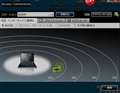
ご参考です。
PC(Windows7)では、無線LANと有線LANとの切り替えスイッチがあると、
スイッチで自由に切り替えができます。
Brotherのプリンタも、無線LANと有線LANとの切り替えスイッチがありましたので、
そのように切り替えができるものだと思ってしまいました。念のため。
画像は、PCで切り替えた場合の例です。
書込番号:15673994
0点



このスレッドに書き込まれているキーワード
「ブラザー > プリビオ MFC-J840N」の新着クチコミ
| 内容・タイトル | 返信数 | 最終投稿日時 |
|---|---|---|
  電話帳機能を使って発信できない 電話帳機能を使って発信できない |
3 | 2014/12/09 12:55:11 |
 写真印刷 写真印刷 |
3 | 2014/03/15 15:31:03 |
  10980円 10980円 |
1 | 2014/12/09 12:11:30 |
 教えてください!上部のFAX用給紙の速度について。 教えてください!上部のFAX用給紙の速度について。 |
2 | 2013/07/24 20:11:22 |
 スキャンした文字がOCRでうまく変換されません。 スキャンした文字がOCRでうまく変換されません。 |
2 | 2013/07/01 23:52:58 |
 無線LANに接続できず 無線LANに接続できず |
11 | 2013/01/26 18:42:29 |
 はがき印刷のことで はがき印刷のことで |
4 | 2012/12/30 1:29:56 |
| インクタンクにチップは付くの? |
2 | 2012/12/11 14:43:31 |
  夜中に、ベルの音、 夜中に、ベルの音、 |
14 | 2013/04/30 22:00:51 |

この製品の最安価格を見る
 <132
<132
のユーザーが価格変動や値下がり通知、クチコミ・レビュー通知、購入メモ等を利用中です
クチコミ掲示板検索
新着ピックアップリスト
-
【欲しいものリスト】Abc
-
【欲しいものリスト】パソコン
-
【欲しいものリスト】エアコン
-
【Myコレクション】2026良コスパゲーミングPC(AMD)
-
【Myコレクション】2026良コスパゲーミングPC(インテル)
価格.comマガジン
注目トピックス




(パソコン)
プリンタ
(最近3年以内の発売・登録)






