



ZENBOOK Prime UX21A UX21A-K13517


価格情報の登録がありません 価格推移グラフ

お気に入り製品に登録すると、価格が掲載された時にメールやMyページでお知らせいたします
画面サイズ:11.6型(インチ) CPU:Core i7 3517U(Ivy Bridge)/1.9GHz/2コア メモリ容量:4GB ビデオチップ:Intel HD Graphics 4000 OS:Windows 8 64bit 重量:1.1kg






本ページでは掲載するECサイトやメーカー等から購入実績などに基づいて手数料を受領しています。














 お気に入りに追加

ノートパソコン > ASUS > ZENBOOK Prime UX21A UX21A-K13517


この機種を購入したのですが、Window 8が使いにくくWindow 7にダウングレードしようと考えています。
もうWindow 7 Professionalのディスクは所持しています。
ダウングレードした方、どのような手順でダウングレードしたか教えて下さい。
ドライバ類も上手くいきましたか?
書込番号:16495524
 0点
0点



僕は、windows8から、windows XP にダウングレードしましたが、
「windows XPをインストールする」ボタンが押せませんでした。
XPだから、無理なのかもしれませんが、windows8からwindows7
にダウングレードできないと思いますが…
書込番号:16495560
1点

 |
|---|
確かに使いにくいですよね、でもwindows8のほうが総合的には上だと思います。
そこでwindows7チックにできる(スタート画面をデスクトップにしてしまう)フリーソフトがあります。
↓これ人気があるんですよ。
http://dnki.co.jp/system/joomla_1_0_xx/joomla_1_0_15JP_Stable/content/view/145/1/
書込番号:16495589
1点
使いにくいのは、スタートボタンがないから? それなら、windows8.1がいいかも。
http://windows.microsoft.com/ja-jp/windows-8/preview
書込番号:16495639 スマートフォンサイトからの書き込み
1点
 |
|---|
windows8.1 と windows8との違い
windows8.1は、
スタートボタンがついた。(上記参照、)
パッケージ販売はしていない。
書込番号:16495648 スマートフォンサイトからの書き込み
2点
どこでもそうですが、やはりみなさんダウングレードには否定的なのですね。
KZ0813さん、XPにはダウングレード出来ないのですね!XP使いやすかったですよね(笑)
1981sinichirouさん、Window 8のほうが上というのは、メモリ管理とかの話でしょうか。どの部分がWindow 8の方が上だと感じるのか教えて下さい。
KZ0813さん、Window 8.1(Blue?)のスタートボタンは本当の意味でのスタートボタンとは違うと聞きましたので、検討していませんでした。
書込番号:16495659
0点

こちらの機種で行ったことはないのですが、手順としては下記になります。
1.USB 16GB メモリを使って、USB 回復ドライブを作成する。( リカバリー USB でも可 )
2.C ドライブまるごとを外付け HDD などにバックアップしてからフォーマットする。
3.BIOS で USB OD( USB DVD drive )を最上位に設定する。
4.Windows7 64bit 通常版より起動して、C ドライブにクリーンインストールする。
5.起動後、デバイスマネージャー上の「!」や「?」をデバイスの更新する。( バックアップした HDD など )
書込番号:16495722
1点
>どこでもそうですが、やはりみなさんダウングレードには否定的なのですね。
ダウングレードの意味はよく分かりませんが,
Windows7をクリーンインストールし,必要なアプリは別途用意する・・・
のであれば,UEFI(BIOS)の設定を適正にすることで可能。
Win7のリカバリーDiskが購入できればもっと簡単,
特に,この機種はWIn7 又は Win8搭載モデルが選択可能であったことから,
ドライバー等はWindows7用がダウンロードできます。
Windows7 導入なら,新規にSSDを購入し,元々あったSSDは別途保管が宜しいかと思います。
Windows7でないと動かないアプリがあるのなら,兎も角,「使いにくい」だけなら
使い込んでいく内に慣れて来るでしょう,Windows8.1 Pre も試行してみて下さい,
勿論,別SSD使用ですが・・・
書込番号:16495759
1点
 |
|---|
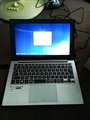
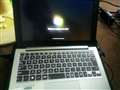
今、Window 7 のイメージファイルを使って、Window 7をカスタムインストールしているのですが、Windowのデータをコピーして再起動がかかって、起動画面から動きません。
もうかれこれ15分くらいずっとこのままなのですが、どうしたらいいでしょう(T_T)
書込番号:16495845
0点
よく調べもしないでやっちゃったのかな?
>Window 7 Professionalのディスクは所持しています。
↑どんなライセンスのものだろ?
書込番号:16496214
1点
>今、Window 7 のイメージファイルを使って…
一体、何を使っているのでしょうか?
MSDN などのボリュームライセンス品の ISO 版でしょうか?
「 沼さん 」さんのコメントを読むと UEFI メニューで「 まじない 」をしないとダメなのかも…。
書込番号:16496368
0点
 |
|---|
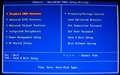
windows8のとき、BIOS(バイオス)設定が
AHCIにしてるからじゃないでしょうか。
BIOS設定やり方:
①F2キーを押します。
②BIOS設定画面においては、カーソルキーで選択し、
「+」「-」もしくは「PageUp」「PageDown」キーで設定値の変更、
「F10」キーで保存して終了、という手順のものがほとんどです。
BIOSの種類は、基本的に3つです。
①AHCI
②RAID
③IDE
AHCI以外に設定してみてはいかがでしょうか
書込番号:16496401 スマートフォンサイトからの書き込み
1点
大学でDreamsparkという制度があり、マイクロソフト社の製品を使うことが出来ます。
それで、ISOファイルをダウンロードしてDVDに焼いて使用しています。
BIOSの設定もいじってみましたが、AHCHをIDEに変えてもダメでした。
Window 8上でWindow 7 のインストーラーを起動して、情報の収集やファイルのコピーが完了し、再起動がかかったところで止まってしまっています。起動画面から進まない状態です。
ちなみに起動する時、Windows 8とWindowsインストーラーを選べて、Windows 8を選択すると普通に起動できますが「インストールは失敗しました」みたいなメッセージが出てまた1からです。
今までWindowのPCにUbuntuを入れたりしたことがあるので、その手順と変わらないだろうと挑みましたが、どうやら一筋縄ではいかないようですね(・・;)
他になにかできることはあるでしょうか。
書込番号:16496436
0点
では、インストールのやり方は正しいですか?下と比べてみて下さい。
1. 現在使用している Windows を起動している状態で、Windows 7 の DVD を DVD-ROM ドライブにセットしてください。自動的に Windows 7 のインストール プログラムが起動します。この画面が表示されたら[今すぐインストール] をクリックしてください。
2.インストールの重要な更新プログラムの取得という画面が表示されます。インストール中に、重要な更新プログラムをダウンロードするには、[インターネットに接続して最新のインストールの更新プログラムを取得する (推奨)] をクリックします。このオプションを使用するには、お使いのコンピューターがインターネットに接続可能な状態になっている必要があります。
3.[インターネットに接続して最新のインストールの更新プログラムを取得する (推奨)] を選択した場合、更新プログラムの検索が行われます。この画面は 2.で[最新のインストールの更新プログラムを取得しない] を選択した場合は表示されません。
4. インストールを実行するには、ここで表示されるソフトウェア ライセンス条項に同意する必要があります。ソフトウェア ライセンス条項にお読みの上、同意したら、[同意します] をクリックしてチェック マークを付け、[次へ] をクリックします
5.[新規インストール (カスタム)] をクリックします。
6. Windows 7 のインストール場所を指定して[次へ] をクリックします。
7. 指定したパーティションに 現在お使いの Windows がインストールされている場合は、この画面が表示されます。[OK] をクリックして続行すると、以前の Windows のファイルは「Windows.old」という名前のフォルダに移動されます。
8. ファイルのコピーが始まり、Windows 7 のインストールが自動的に行われます。
9. インストール中は、コンピューターが自動的に数回再起動されます。この画面が表示されたら、[今すぐ再起動する] をクリックして再起動してもかまいませんが、通常はそのまま自動的に再起動すれば問題ありません。
10. ファイルのコピーが完了したら、[国または地域] [時刻と通貨の形式] [キーボードレイアウト] を指定する画面が表示されます。日本で使用する場合は、通常はそのままの設定で[次へ] をクリックします。
11. ユーザー名とコンピューター名を入力します。ユーザー名を入力すると、コンピューター名は自動的に入力したユーザー名の末尾に「-PC」の付いた名前となります。特に変更がなければ[次へ] をクリックします。
12. Windows にログオンするときのパスワードを入力します。2 つの入力欄に同じパスワードを入力してください。[パスワードのヒントの入力] には、パスワードを忘れたとき思い出すためのヒントとなる情報を入力します。なお、パスワードは省略することも可能です。
13. Windows 7 のパッケージに付属しているプロダクト キーを入力して[次へ] をクリックします。
14. コンピューターの保護の方法を設定します。通常は[推奨設定を使用します] をクリックしてください。
15.[タイムゾーン] [日付] [時刻] を確認し、異なっている場合は修正して[次へ] をクリックします。このあと、無線 LAN 環境が検出された場合は、ワイヤレス ネットワークを設定することもできます。あとで設定する場合は、[スキップ] をクリックします。
16. コンピューターを使用する場所を指定します。家庭で使用する場合は[ホーム ネットワーク]、会社などで使用する場合は[社内ネットワーク] をクリックしてください。[パブリック ネットワーク] は駅や飲食店などの公衆無線 LAN 環境で使用する場合なので、インストール時に指定することはほとんどありません。
17. すべての設定が完了すれば、Windows 7 が起動します。
すごく長くなってしまいました。すみません。
書込番号:16496492 スマートフォンサイトからの書き込み
1点
なんとかWindows 7インストール出来ました!
何から何まで質問してもうわけないのですが、現在ドライバ類が入っておらず、ネットにも繋がっていない状態です。
ドライバ類ってみなさんどこから拾ってくるのですか?
どうすれば手っ取り早くドライバ類を更新できるでしょう。
書込番号:16496577
1点
7は8の下位OSなのでそのままではインストールは無理では?
8のスタート画面をデスクトップにすれば問題ないのに・・・
7に絶対したいのなら、
クリーンインストールがいいです、まず新しくHDDを買ってそれにインストールしてみてください。
金があればSSDでも良いです。今の8は保存しといたほうがいいです、8.1にする時無料でアップグレード(アップデートみたいに簡単)できるので、
HDDならテスト後HDDにクローンを作り、SSDをまっさらにしてから7をインストールする。
書込番号:16496593
0点
できましたか、良かったですね、
ネットに接続する場合先にセキュリティソフトをインストールしましょう。
ドライバーはネットに接続すればマイクロソフトより自動でダウンロード→インストールできます。
多分そのままだとマイクロソフトのアップデータが多量にあるはずなので、手動で選択して先にインストールしたほうが良いです。
不足しているドライバーは該当のメーカーからダウンロード→インストールしましょう。
書込番号:16496649
0点
僕のオススメウイルス対策ソフトは、
ウイルスバスターです。
動作も軽いし、スキャンも早いです。
マカフィーはしない方がよいでしょう。
まだ、7にしたばっかりなので、マカフィー
にすると、
画面が真っ白になり、動かなくなってしまうことがあります。
書込番号:16496687 スマートフォンサイトからの書き込み
1点
1981sinichirouさん、ありがとうございました!おかげでなんとかWindows7にできました。
無線LANのドライバーを更新してネットに接続したのですが、そこからどうすれば1981sinichirouさんの言う「マイクロソフトより自動でダウンロード→インストール」ができるのですか。インターネット接続しただけでは自動で更新は始まらないのですが…。無知ですみません。
今のところ、画面の輝度調整なども出来ません。
書込番号:16496693
0点
下記からダウングレードできるかも… ( OS : Windows7 64bit )
http://support.asus.com.tw/download/download.aspx?SLanguage=ja-jp
書込番号:16496829
0点
更新のやり方
[Windows Update] を開くには、[スタート] ボ
タン をクリックします。検索ボックスに「更新プログラム」と入力し、結果の一覧の [Windows Update] をクリックします。
左側のウィンドウで [更新プログラムの確認] をクリックし、コンピューター用の最新の更新プログラムが Windows で検索される間、しばらくお待ちください。
重要な更新プログラムが提供されたことを示すメッセージ、または重要な更新プログラムの確認を求めるメッセージが表示された場合は、メッセージをクリックして確認し、重要な更新プログラムを選択してインストールします。
一覧に表示された重要な更新プログラムをクリックし、詳細情報を確認します。インストールする更新プログラムのチェック ボックスをオンにし、[OK] をクリックします。
[更新プログラムのインストール] をクリックします。
ライセンスに対する同意を必要とする更新プログラムの場合は、ライセンス条項を読んで内容に同意し、[完了] をクリックします。 管理者のパスワードまたは確認を求められた場合は、パスワードを入力するか、確認情報を提供します。
書込番号:16496839 スマートフォンサイトからの書き込み
1点
 |
|---|
一応、デバイスマネージャの様子を添付しておきます。
この不明なデバイスや、PCI-などは、プロパティから「ドライバーの更新」を実行しても、Windows Updateを検索していますが、見つけきれないようです。
書込番号:16496858
1点
スレ主さんへ
上記、わたしのコメントで「ダウングレード」は間違いです。
正しくは「ダウンロード」です。
間違ったコメントをしてすみません。
書込番号:16496885
0点
その不明なデバイスは、
8で使用した7では使用できないデバイスです。 不要な場合は削除しましょう。
書込番号:16496953 スマートフォンサイトからの書き込み
1点



このスレッドに書き込まれているキーワード
「ASUS > ZENBOOK Prime UX21A UX21A-K13517」の新着クチコミ
| 内容・タイトル | 返信数 | 最終投稿日時 |
|---|---|---|
  Windows 10 Insider Preview[Build 10576]を使う Windows 10 Insider Preview[Build 10576]を使う |
0 | 2015/11/01 12:25:05 |
  Windows 10 Windows 10 |
3 | 2015/08/24 21:24:09 |
 解像度数値の不具合について 解像度数値の不具合について |
0 | 2014/03/04 0:35:58 |
 リカバリドライブの使用方法 リカバリドライブの使用方法 |
2 | 2013/11/25 23:18:20 |
 SecureBootを有効にできません SecureBootを有効にできません |
5 | 2013/10/26 9:45:52 |
  キーボードの不具合 キーボードの不具合 |
2 | 2013/10/15 20:42:28 |
| Window 7へのダウングレードについて |
24 | 2013/08/22 22:32:13 |
 駆動時間と次期モデル 駆動時間と次期モデル |
5 | 2013/08/28 0:04:02 |
| このPCでのFF14新生のベンチマーク結果 |
5 | 2013/08/20 12:11:21 |
| タッピングの無効化について |
2 | 2013/08/16 16:36:49 |

この製品の最安価格を見る
 <102
<102
のユーザーが価格変動や値下がり通知、クチコミ・レビュー通知、購入メモ等を利用中です
クチコミ掲示板検索
新着ピックアップリスト
-
【欲しいものリスト】パソコン
-
【欲しいものリスト】エアコン
-
【Myコレクション】2026良コスパゲーミングPC(AMD)
-
【Myコレクション】2026良コスパゲーミングPC(インテル)
-
【欲しいものリスト】生成AI用
価格.comマガジン
注目トピックス




(パソコン)






