




 |
 |
 |
価格情報の登録がありません 価格推移グラフ

お気に入り製品に登録すると、価格が掲載された時にメールやMyページでお知らせいたします
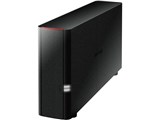
ドライブベイ数:HDDx1 容量:HDD:1TB DLNA:○






本ページでは掲載するECサイトやメーカー等から購入実績などに基づいて手数料を受領しています。














 お気に入りに追加


NAS(ネットワークHDD) > バッファロー > LinkStation LS210D0101


同社のLS-C500Lをかれこれ5年近く使っていて
そろそろヤバイかなと思っていたら
読み込みエラーが出始めましたので
このNASに交換しようと思っているのですが
LS-C500Lのデータを同社の外付けUSBHDDに
バックアップを取っています
(LS-C500LにUSB接続で差分)
このNASに取り替えた場合LS-C500Lのバックアップデータは
どのようにして復元するのでしょうか?
書込番号:18521158
 0点
0点



『LS-C500Lのデータを同社の外付けUSBHDDに
バックアップを取っています』
LS-CLのUSB HDD(usbdisk1)をバックアップ先として設定しているかと思いますが、公開先はどのように設定していますか?
PCからLS-CLXXXの「share」共有フォルダと同様に「subdisk1」にアクセスできるように設定されていますか?
バックアップオプション、バックアップ動作モードによってバックアップ先のフォルダ構造が異なりますが、バックアップデータは参照できているのでしょうか?
LinkStationのデータをバックアップする
●バックアップ先を設定する
バックアップを行なう前にバックアップ先のLinkStationのフォルダを設定する必要があります。
3.共有フォルダの管理
公開先 「レ」Win/MacOS(SMB) 「レ」バックアップ
●バックアップ元のLinkStationを設定する
3.バックアップタスクの編集
バックアップオプション 「レ」バックアップ元が識別可能なフォルダを作成する
http://buffalo.jp/download/manual/html/lscl/backup01.html
バックアップ設定画面
バックアップ動作モード
それぞれの動作モードでの動作の内容は下記の表の通りです。
バックアップオプションで[バックアップ元が識別可能なフォルダを作成する]を選択したかで動作は大きく異なります。
※バックアップ先フォルダを「/target」とした場合の例で説明しています。
・USBハードディスクにバックアップした場合、下記の「target」は「usbdisk*」と表示されます。
*には1~2の数字が入ります。
・LinkStationにバックアップした場合、下記の「target」はバックアップ先共有フォルダ名が表示されます。
・バックアップログはバックアップ元フォルダ内に以下の名前で作成されます。
backuplog(バックアップタスク番号)_(バックアップ開始時刻).txt
バックアップオプション
[バックアップ元が識別可能なフォルダを作成する]
バックアップ動作モードで選択した項目によって動作が大きく異なります。動作モードに記載の表をご参照ください。
http://buffalo.jp/download/manual/html/lscl/gamenkaisetu08.html
書込番号:18521786
0点

>このNASに取り替えた場合LS-C500Lのバックアップデータは
どのようにして復元するのでしょうか?
「NAS(LinkStation/TeraStation)からバックアップしたデータを復元したい。」
http://faq.buffalo.jp/app/answers/detail/a_id/15535/kw/バックアップ/p/0,31,33,7612
参考になるかも~
書込番号:18522619
1点
LsLoverさん
公開先は Win/Mac(SMB) Mac(AFP) バックアップ
に✔が入っています
>3.共有フォルダの管理
公開先 「レ」Win/MacOS(SMB) 「レ」バックアップ
この設定になっていました
>3.バックアップタスクの編集
バックアップオプション 「レ」バックアップ元が識別可能なフォルダを作成する
これは✔が入っていなかったので
✔を入れて現状の設定を変更しバックアップを取り直しました
以上のような状況です
よろしくお願い致します
書込番号:18522702
0点
LsLoverさん
あれ?そうですか?
自分はLS-C500LからこのNASに買い換えて
元通りに使えるか知りたかったので
ここにスレ立てしたのですけど
認識が間違っていますか?
書込番号:18522705
1点

沼さんさん
バックアップに使っているUSBHDDにアクセスして
データをコピペするってことでしょうか?
USBHDDのアクセス方法を忘れてしまいました
バックアップログがズラリと並んでいるのを
見たことがあるのでPCから見れないことはないと思うんですけど
書込番号:18522725
0点
自分なりに調べてみたんですけど
NAS Navigator2からusbdisk1を参照したら
_backupsが見れたのでその中のshareを
新しいNASにコピペすればイイのでしょうか?
この作業は新しいNASにUSBHDDを繋いで行う
ということですね
だとすれば現在辛うじて動いているので
PCにデータを引っ張っておけば
あたらしいNASがUSBHDDの中身が見れなくても
PCから送ればイイってことになりますね?
書込番号:18522752
0点
『このNASに交換しようと思っているのですが』
部分を読み飛ばしていました。[18521822]については当方の間違えですので無視してください。
お詫び申し上げます。申し訳ございませんでした。
『現状の設定を変更しバックアップを取り直しました』
という状況でしたら、PCから\\LS-CLXXX(XXX:MACアドレス下位3文字)\usbdisk1\_backup\[LS-CLのバックアップ元の共有フォルダ名]の下にバックアップデータにアクセスできるかと思いますが、如何でしょうか?
既にとうこうされているようですが、以下のQ&Aにあるように「バックアップしたデータを自動で復元する機能」は提供されていませんので、ご自身で対応する必要があります。
NAS(LinkStation/TeraStation)からバックアップしたデータを復元したい。
バックアップしたデータを自動で復元する機能はありません。
Windowsのエクスプローラ等で手動でファイル操作を行いバックアップデータをNASへ書き戻して下さい。
http://faq.buffalo.jp/app/answers/detail/a_id/15535
先ず、共有フォルダにアクセス制限をかけている場合には、アクセス権限のあるユーザ名/パスワードをLS210D0101にユーザ登録する必要があります。
次に、バックアップ元の各共有フォルダにアクセス権限のあるユーザ名/パスワードでアクセスします。また、バックアップ先の各共有フォルダにも同様にアクセス権限のあるユーザ名/パスワードでアクセスします。ネットワークドライブの割り当てを行った方が作業性は良くなるかと思います。
Windows PCをお使いなら、数十GBほどのデータを一度にコピーすることは避けた方が宜しいかと思います。プロセスが無応答となり、正常にコピーを完了できない場合があるようです。
Windows VISTA以降でしたら、標準でrobocopy.exeをご利用になっては、如何でしょうか?
ただし、Windows PCのネットワークアダプタで、バックアップ元データの読み込みとバックアップ先のデータの書き込みを行うため、1Gbps対応の有線LANアダプタを搭載したPCを1Gbps対応のHub]に接続する方が宜しいかと思います。
バックアップ元をLS-CLとして、バックアップ先をLS210Dで設定できれば、バックアップタスクで、バックアップ元からバックアップ先(LS210D)へバックアップ後、共有フォルダを所定の名称に変更することでも対応できます。この場合は、バックアップ元からバックアップ先に直接バックアップ(コピー)されます。このバックアップタスクは、rsyncコマンドを使用しますので、容量が大きくても確実にコピーできるかと思います。
書込番号:18522856
 0点
0点
『この作業は新しいNASにUSBHDDを繋いで行う
ということですね』
いいえ、LS-CLにUSB HDDを繋いだ状態での作業となります。
書込番号:18522880
0点
連続投稿で申し訳ありません。
『バックアップ元をLS-CLとして、バックアップ先をLS210Dで設定できれば、』
についても、LS-CLにUSB HDDを繋いだ状態での作業となります。
書込番号:18522899
0点
LsLoverさん
文章力がないもので誤解を与える
書き方だったかもしれないです
お気になさらず
LS-C500Lが稼働できている状態ならば
LS210Dにデータ移行という手もありましたね
操作はLS-C500Lをつないだ状態というのも理解しました
「自動リストア機能はございません」というのは
NASを交換してもそのままでは復旧しません
ということですよね?
書込番号:18522991
0点
『「自動リストア機能はございません」というのは
NASを交換してもそのままでは復旧しません
ということですよね?』
BUFFALOの機能として提供していないということですので、ユーザ側でリストア方法も含め対応する必要があります。
このため、ユーザ側で対応しなければ「NASを交換してもそのままでは復旧しません」ということになります。
『現在辛うじて動いているので』
LS-CLの状態が良くなければ、リスク低減のため
『PCにデータを引っ張っておけば』
PCのディスクエリアに余裕があれば、USB HDD内のLS-CLのバックアップデータを一時的にコピーしておいた方が宜しいかと思います。
また、USB HDDをLS-CLから取り外し、LS210Dに接続するのも一案かと思います。
LS210Dに接続完了後、設定画面にログインして、LS-CLと同様にユーザ/パスワード登録して、「usbdisk1」にアクセスできるように設定してください。
LinkStationにハードディスクを増設したいとき(ハードディスクの接続)
USB機器を取り外すときは
LinkStationの電源がONのときは、LinkStation前面のファンクションスイッチを3秒以上長押ししします(ファンクションスイッチが青色に点灯します)。ファンクションスイッチの青色点灯が消灯に変わった後に、USB機器を取り外してください。
LinkStationの電源がOFFのときはそのまま取り外せます。
http://buffalo.jp/download/manual/html/lscl/hddadd01.html
書込番号:18523054
0点

皆さんの助言のお陰で
問題なくリストア出来ました
ありがとうございました
続けて質問ですが
バックアップを新しく取り直したいので
繋いでいるusbhddを一度フォーマットしたいのですが
手順を教えて戴けませんか?
書込番号:18542873
0点
『繋いでいるusbhddを一度フォーマットしたいのですが
手順を教えて戴けませんか?』
くれぐれも内臓ディスクをフォーマットしないように注意してください。
ハードディスクをフォーマットする(P67)
ハードディスクのフォーマットは、次のように行います。
メモ:
• フォーマットを行うと、本製品およびUSB端子に接続したハードディスクのデータ、共有フォルダーに関する設定がすべて消去されます。重要なデータに関しては、事前にデータバックアップを行ってください。
http://manual.buffalo.jp/buf-doc/35020346-04.pdf
書込番号:18543003
0点

LsLoverさん
ご教授の通り設定して
問題なくバックアップできました
ありがとうございました
書込番号:18553043
0点



このスレッドに書き込まれているキーワード
「バッファロー > LinkStation LS210D0101」の新着クチコミ
| 内容・タイトル | 返信数 | 最終投稿日時 |
|---|---|---|
  バックアップからの復旧方法 バックアップからの復旧方法 |
16 | 2015/03/07 18:55:49 |
 持ち出し番組を再生できない 持ち出し番組を再生できない |
15 | 2015/02/14 0:25:52 |
 ネットワークオーディオとして ネットワークオーディオとして |
5 | 2015/02/26 19:08:44 |
 ホームビデオをTVで再生できますか ホームビデオをTVで再生できますか |
6 | 2014/10/03 10:28:36 |
 ssdに換装できるか? ssdに換装できるか? |
5 | 2015/05/14 23:54:47 |
 電源はつけっぱなしでも大丈夫? 電源はつけっぱなしでも大丈夫? |
11 | 2014/04/01 3:40:26 |
 ネットーワークオーディオ用途で初めてのNAS選び ネットーワークオーディオ用途で初めてのNAS選び |
12 | 2014/01/13 16:19:03 |

この製品の最安価格を見る
 <80
<80
のユーザーが価格変動や値下がり通知、クチコミ・レビュー通知、購入メモ等を利用中です
クチコミ掲示板検索
新着ピックアップリスト
-
【おすすめリスト】【2026最新】思い出を残す!おすすめDVD作成ソフト
-
【欲しいものリスト】予算40万新規PC
-
【欲しいものリスト】高いけどDDR5で組む
-
【その他】Full White Build
価格.comマガジン
注目トピックス




(パソコン)
NAS(ネットワークHDD)
(最近3年以内の発売・登録)






