





ショップが販売価格を掲載するまでお待ちください 価格推移グラフ

お気に入り製品に登録すると、価格が掲載された時にメールやMyページでお知らせいたします
ドライブベイ数:HDD/SSDx4 DLNA:○






本ページでは掲載するECサイトやメーカー等から購入実績などに基づいて手数料を受領しています。














 お気に入りに追加


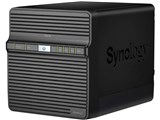
NAS(ネットワークHDD) > Synology > DiskStation DS416j


 |
 |
 |
|---|---|---|
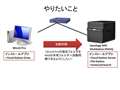
やりたいこと |
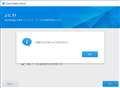
PCにインストールしたCloud Station Driveでの設定時のエラー画面 |
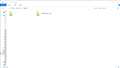
Win10 Proから見たNASの共有フォルダ |
PC→NASへの同期がうまくいかないのですが、アドバイス頂けないでしょうか。
■状況
添付写真の「やりたいこと」の図の通り、Win10 Proにインストールした「Cloud Station Drive」から「Synology NAS
DiskStation DS416j」への同期設定をしようとすると、「同期できる共有フォルダがありません」と表示されてしまいます。
ただ既に「Synology NAS DiskStation DS416j」には共有フォルダを設定しており、PCからアクセスしてファイルを置いたりもできます(添付写真)。
■マニュアル
https://www.synology.com/ja-jp/knowledgebase/DSM/help/DSM/Tutorial/cloud_sync_files
上記がやろうとしていることが記載されているマニュアルなのですが、
「6.Cloud Station を起動している Synology NAS の・・・」まではできますが、その後のエラー画面が添付している「写真の同期できる共有フォルダがありません」の画面です。
対応方法についてアドバイス頂けますと助かります。
よろしくお願いいたします。
※今回初めて「Synology NAS」を購入して試行錯誤して設定しているレベルです。
書込番号:21029876
 1点
1点



フォルダ名を半角でつけてみてどうでしょうか?
書込番号:21030212
1点
 |
|---|
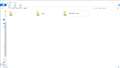
Excelフォルダの画面 |
>Excelさん
アドバイスありがとうございます。助かります。
新しく共有フォルダを「Excel」という名称で作成しました。権限もつけて内部にファイルなども置けるようにしましたが残念ながら状況変わらずでした。
※「共有フォルダ(nas)」というフォルダの名称ですが、これは分かりやすいように自分で共「有フォルダ」という名称を付けただけで他の、1、EXCELのフォルダも含めて、すべて共有フォルダの位置づけです。
書込番号:21030271
0点
たしか、CloudStationDriveでは、バックアップ先フォルダーはFileStationで見て、\homes\[ユーザー名]\CloudStation\の下に作成されると思ったのですが・・・違うのかな?
書込番号:21030342
1点

『「6.Cloud Station を起動している Synology NAS の・・・」まではできますが、その後のエラー画面が添付している「写真の同期できる共有フォルダがありません」の画面です。』
Cloud Station Serverに関する記述がありませんが、Cloud Station Server を起動しているのでしょうか?
Cloud Station を使って Synology NAS とコンピュータでファイルを同期する
Synology NAS とコンピュータを接続する
1.[パッケージセンター] を選択し、[Cloud Station Server] を探したら、[インストール] をクリックします。
2.Cloud Station Server を起動します。
3.[概要] タブで Cloud Station Drive のボタンをクリックして、あなたのオペレーティング システムに Cloud Station Drive をダウンロードします。(Synology Download Center から Cloud Station をダウンロードすることができます)。
https://www.synology.com/ja-jp/knowledgebase/DSM/help/DSM/Tutorial/cloud_sync_files
書込番号:21030632
1点
 |
|---|
>LsLoverさん
見るべき観点のアドバイスありがとうございます。助かります。
また事前に情報提示できず失礼しました。
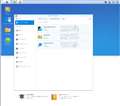
添付写真の「Cloud Station Server」を見ると、「実行中」と表示されていますので大丈夫そうに見えます。
File Station →実行中
Cloud station Server →実行中
Universal Search → 実行中
書込番号:21030687
0点
 |
|---|
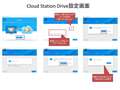
Cloud Station Driveの設定画面 |
申し訳ありません。説明が若干誤っていました。
■誤り
>「6.Cloud Station を起動している Synology NAS の・・・」まではできますが、その後のエラー画面が添付している「写真の同期できる共有フォルダがありません」の画面です。
■正しい
>「6.Cloud Station を起動している Synology NAS の・・・」の画面で「次へ」をクリックすると、添付しているエラー画面「写真の同期できる共有フォルダがありません」と表示されます。
マニュアル上の
「7.[編集] アイコンをクリックして、Synology NAS と・・」まで到達できておりません。
操作した全画面を添付資料につけました。
これを見ると、ドメイン・ユーザー名・パスワードの認証はパスしているように見えて、
その後のSSL認証はセキュリティ上は対策した方が良いですが「とにかく実行」でも問題ないかと思っています。
やはり共有フォルダの設定に問題があるように見えます。
書込番号:21030752
0点
 |
|---|
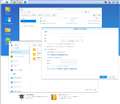
File Station画面 |
>Excelさん
引き続きご助言いただきありがとうございます。
*たしか、CloudStationDriveでは、バックアップ先フォルダーはFileStationで見て、\homes\[ユーザー名]\CloudStation\の下に作成されると思ったのですが・・・違うのかな?
この設定はどこを確認すればできますでしょうか?
添付の画面ですが、File Stationのフォルダを作れる画面ですが、コメント頂いた設定箇所を見つけられませんでした。
書込番号:21030805
0点

共有フォルダの「home」が見えてないですよねー。
「ユーザーホームサービス」をちゃんと有効にしてないのでは?
機種違いですが試しに無効にしたら同じメッセージが出ました。
設定方法:
DS416j上で「コントロールパネル」→「ユーザー」→「詳細」→「ユーザーホーム」→「ユーザーホームサービスを有効にする」
書込番号:21031057
 2点
2点
『CloudStationDriveでは、バックアップ先フォルダーはFileStationで見て、\homes\[ユーザー名]\CloudStation\の下に作成されると思ったのですが・・・違うのかな?』
以下を参考にすると、デフォルトでは、「/home/CloudStation」のようです。
「\homes\[ユーザー名]\CloudStation\」に設定するには、Cloud Stationアプリの「設定」からフォルダを有効にする必要があるようです。
Cloud Stationを使う
同期フォルダに関してデフォルトである/home/CloudStationを利用する場合は特に設定することはありません。
任意のフォルダと同期する場合、Cloud Stationアプリの「設定」からフォルダを有効にします。
http://atnagas.com/setting-folder-share-on-ds215j
書込番号:21031064
1点
もし可能であれば、以下の手順でNASの完全初期化を実行して、あまり独自のフォルダ名などを設定しないで極力デフォルトで再設定してみてください。
https://www.ask-corp.jp/faq/index.php?action=artikel&cat=125&id=386&artlang=ja
ユーザー名は「admin」、フォルダ名などには「home」などデフォルトのままで、2バイト系の文字を使用しないで設定を進めてみてください。
書込番号:21031235
2点
あるいは、「nas1」の直下に「home」フォルダを作成するとどうでしょうか?
書込番号:21031298
0点

>ジェンツーペンギンさん
教えて頂いた方法でやると「できました」!!
共有フォルダのエラーがパスできました。
超的確なアドバイスありがとうございます。
次の画面まで行けたので取り急ぎご連絡まで。
>LsLoverさん
同期のフォルダ設定も変更等々できると理解しました。
ファイルを実験に入れて問題なさそうか等々確認したいと思います。
>Excelさん
初期化方法のURLありがとうございます。
これを知っていれば色々触っても戻せそうですので安心できます。
書込番号:21031330
0点
まずはうまくいってめでたしメデタシっと。
通常は、最初のセットアップを進めていくと、初めに設定した管理者ユーザー名で「homes」の下に共有フォルダができるのですが、その後になにかを変更した関係かと思われます。
なにかでもう訳が分からなくなってしまったときには、初期化という方法があることを思い出してください。
書込番号:21031410
1点
>Excelさん
変更してHomeフォルダを削除してしまったのかもしれません。
初期化を知っているだけでかなり安心して、色々設定を変更できるので助かります。
書込番号:21031435
0点
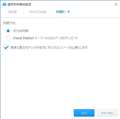 |
|---|
Cloud Station Drive(同期モードの設定画面) |
皆様から頂いたアドバイスにより無事、同期ができました。
ありがとうございます。
今更なのですが、Cloud Station Driveですが、ファイルを入れてテストしていて思ったのですが、「双方向同期」が基本の様です。同期設定画面を見ていると「片方向同期」の場合はNAS → Win10はできるようです(添付)。
Win10 → NAS への「片方向同期」をしたい場合は、Cloud Station Driveでは実現不可能でしょうか?
■用途
用途として写真のRAWデータ、動画データなどを普段はWin10 ProのHDD内に保存しておいて、自動的にNASにバックアップを取ってくれる様にしたかったです。Adobe Lightroomなどで編集することが前提のためWin 10 Pro内のHDDの方が速度が速いのでローカルにもデータを置いて置きたいと考えていました。
気にしていたのは片方のデータを誤って消した場合(ウイルス等で消えるなども)に、Win10 ProのHDDのデータも消え、NASのデータも消えてしまうので片方向で何か良い設定をしたいと考えていました(そもそもこの考え方が正しいのかが不明ですが・・)。
またおまけでNAS→Amazonドライブへバックアップを取りたいと考えていました。
ヒントになる考え等あればご教授頂けると助かります。
※ややスレ違いかも知れなくすみません。
書込番号:21031521
1点
間違って修正、削除しても、バージョン管理で32世代前まで戻すことができます。
同期ではなく、単純バックアップであれば、DriveではなくBackupを使用します。
あと、何か特別な目的がない限りは、homesフォルダは残しておいたほうが何かと問題が起きにくいかもしれません。
初期化は、コントロールパネルから行う方法と、背面のリセットボタン2度押しで行う方法があります。
私はこれ以外の、いろいろな設定を手動で戻していく方法を知りませんので、たま~に行うことがあります。
書込番号:21032415
1点
ご連絡遅くなりました。
>Excelさん
*間違って修正、削除しても、バージョン管理で32世代前まで戻すことができます。
→なるほど。このような機能があるのであれば、同期でもリスクは軽減できると思いました。
本NASはかゆい所に手が届くものですね。
*同期ではなく、単純バックアップであれば、DriveではなくBackupを使用します。
→「Cloud Station Backup」を利用すると理解しました。
*初期化は、コントロールパネルから行う方法と、背面のリセットボタン2度押しで行う方法があります。
→ 了解しました。
>皆様
以上で、課題解決して、先の方向性も見えましたので解決済みにしたいと思います。
皆様、ありがとうございました。
書込番号:21040379
0点



このスレッドに書き込まれているキーワード
「Synology > DiskStation DS416j」の新着クチコミ
| 内容・タイトル | 返信数 | 最終投稿日時 |
|---|---|---|
  NAS移行時のsMedio DTCP Moveの録画データ NAS移行時のsMedio DTCP Moveの録画データ |
17 | 2024/01/16 23:22:26 |
 共有フォルダがグレーアウトになり、削除できない 共有フォルダがグレーアウトになり、削除できない |
3 | 2023/01/30 23:34:18 |
  推奨では無いHDD(16TB x4)での構築レポ 推奨では無いHDD(16TB x4)での構築レポ |
0 | 2023/01/17 19:15:12 |
| PC→NASへの同期がうまくいきません |
17 | 2017/07/13 16:13:34 |
  いまなら、NTT-X Storeで3万切ります いまなら、NTT-X Storeで3万切ります |
2 | 2017/03/11 9:10:38 |

この製品の最安価格を見る
 <68
<68
のユーザーが価格変動や値下がり通知、クチコミ・レビュー通知、購入メモ等を利用中です
クチコミ掲示板検索
新着ピックアップリスト
-
【欲しいものリスト】予算40万新規PC
-
【欲しいものリスト】高いけどDDR5で組む
-
【その他】Full White Build
-
【欲しいものリスト】pc メイン
価格.comマガジン
注目トピックス




(パソコン)
NAS(ネットワークHDD)
(最近3年以内の発売・登録)






