




ショップが販売価格を掲載するまでお待ちください 価格推移グラフ

お気に入り製品に登録すると、価格が掲載された時にメールやMyページでお知らせいたします
ドライブベイ数:HDD/SSDx4 DLNA:○






本ページでは掲載するECサイトやメーカー等から購入実績などに基づいて手数料を受領しています。







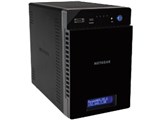
ReadyNAS 214 RN21400-100AJSNETGEAR
最安価格(税込):ショップが販売価格を掲載するまでお待ちください 発売日:2016年 2月中旬
『アクセス制限の設定方法を教えてください。』 のクチコミ掲示板







 お気に入りに追加

NAS(ネットワークHDD) > NETGEAR > ReadyNAS 214 RN21400-100AJS


今まで、共有フォルダーを制限してなく、各PCから使ってました。
今回、新しくフォルダー(aaa)を作成し、user001だけが使用できるようにしたいです。
nas管理者画面
①【アカウント】【ユーザ】で、【user01】を作成。
②【共有】【新しい共有】で、aaaを作成。
③aaaのネットワークアクセスで、user01に、リード/ライトに【チェック】
Windows10PCで、user01をローカルアカウントで作成。
エクスプローラのネットワークで、表示されたnasを開き、aaaをダブルクリックすると、ユーザ名、パスワードの入力画面となります。
user01とパスワードを入れても、開きません。【\\NAS-XXXX\aaaにアクセスできません。このネットワークリソースを使用するアクセス許可が無い可能性があります。サーバ管理者に。。。。。】
出来ればグループ制御も行いたいのですが。。。。
他に何か行う必要があるのでしょうか?
nas管理者画面をいろいろ設定してみましたが、良くわかりません。
お手数かけますが、よろしくお願い致します。
書込番号:22974189
 0点
0点




>③aaaのネットワークアクセスで、user01に、リード/ライトに【チェック】
ネットワークアクセスというのが、どのような操作かわかりませんでしたが、
おそらく、ここが間違っていると思います。
共有タブをクリック→aaaにマウスカーソルを合わせると「+」が押せるようになるので、
「+」をクリックして、「user01」を選択して「リード/ライト」のまま「追加」を押します。
グループを作っている場合も同様で、「+」を押した後にユーザー以外にグループも選択可能になっています。
このように、フォルダごとに誰がアクセスできるかの権限を設定します。
>Windows10PCで、user01をローカルアカウントで作成。
こちらは不要です。
あとは、NASで設定したユーザアカウントのIDとパスワードを利用すれば共有フォルダへアクセス出来ます。
パソコン側のユーザーアカウントは関係ありません。
書込番号:22974262
0点
共有フォルダのプロトコルは「SMB」
システムタブ→設定→サービス→SMB→オン
この2つは、当然出来ているとは思います。
書込番号:22974267
0点
新規ユーザーを作成すると[共有]の[home]フォルダ内に同名のフォルダが作成されているはず。
このフォルダにアクセスするにはユーザー名/パスワードが必要になる。
書込番号:22974325
0点

>Windows10PCで、user01をローカルアカウントで作成。
まずっすね、これをやってはイケナイっす。
ローカルPCに、NASとおんなじユーザーを作ると、いろいろとヤヤコシクなるんで、やめるべきっす。
んで、ローカルPC内の「user01」を削除して、PCを再起動してから次の作業に入るっす。
あとは、「ReadyNAS OS」のユーザーを作って、そのユーザーを「ユーザーグループ」に所属させてってしていくっすよ。
どうでしょうか?
書込番号:22974489
0点

私は個人使用で使っているので、この方面はよく判りませんが、共用方法の入り口案内として、次のサイトは如何ですか?
https://ascii.jp/elem/000/000/940/940693/index-2.html
少し古すぎるかな?
書込番号:22974492
0点

『nas管理者画面をいろいろ設定してみましたが、良くわかりません。』
共有フォルダ[ aaa ]に対するアクセス権の設定に関しては、以下の方法が公開されているようです。
共有フォルダーに対するプロトコルのネットワークアクセス権限の設定(P61)
ローカル管理画面からは、一般的に使用されるネットワークプロトコルのアクセス権限を追加することができます。
一般的に使用されるネットワークプロトコルは SMB、AFP、FTP、HTTP です。これらのプロトコルのアクセス権限を設定することができます。
>共有フォルダーに対するネットワークアクセス権限を設定します。
1. [共有]>[共有]を選択します。
共有フォルダーと、各ボリューム上の LUN のリストが表示されます。
2. 設定したい共有フォルダーを選択し、右側に表示される + のアイコンをクリックします。
3. 必要に応じて設定を変更します。
• ユーザーまたはグループのアクセス権限を変更するには、[アクセス]ドロップダウンリストからアクセスレベルを選択します。ユーザーまたはグループに複数のプロトコルが設定されている場合は、ユーザーまたはグループ名の左にある三角の矢印アイコンをクリックしてリストを拡張することができます。
ファイルとフォルダーに対するアクセス権限の設定(P77)
個々の共有フォルダーに、ファイルとフォルダーに対するデフォルトのアクセス権限を設定
することができます。
個々の共有フォルダーのファイルとフォルダーに対するデフォルトのアクセス権限を変更
します。
1. [共有]>[共有]を選択します。
共有フォルダーと、各ボリューム上の LUN のリストが表示されます。
2. 設定したい共有フォルダーを選択します。
3. フォルダーの右隣にある歯車のアイコンをクリックし、表示されるポップアップメニューから[設定]を選択します。
4. ポップアップ画面の[ファイルアクセス]タブを選択します。
5. 次の表で説明するように、ファイルとフォルダーのアクセス権限を設定します。
http://www.downloads.netgear.com/files/GDC/READYNAS-100/RN_OS6_SW_UM_JP.pdf
sambaの設定ファイル(smb.conf)では、以下のような設定が可能のようです。
【設定1】
[aaa]
valid users = user01
【設定2】
[aaa]
read only = no
write list = user01
【3】Sambaファイルアクセス権の設定を把握しておく
(1)共有へのアクセス権
valid users = アクセスを許可するユーザーを指定
(2)ファイル/ディレクトリへの読み込み権と書き込み権
writable =の値を、yes(書き込み許可)あるいはno(書き込み禁止)に設定します。あるいは以下の設定でも同じです。
read only =の値を、yes(書き込み禁止)あるいはno(書き込み許可)に設定します。
read list =の値に、読み込み許可を与えるユーザー名を指定します。
write list =の値に、書き込み許可を与えるユーザー名を指定します。
https://www.atmarkit.co.jp/ait/articles/0901/28/news153_2.html
sambaの設定ファイル(smb.conf)を更新した場合は、 /etc/init.d/smb reload または、/etc/init.d/smb restartを実行する必要があります。
設定ファイルへの書き込みが完了後、RN21400-100AJSを再起動しても設定は有効になりませんか?
書込番号:22974514
0点
それから、おんなじ「user01」を作ってしまったがために、すでにパスワード情報とかが、おかしくなっているってことも考えられるんで、ローカルPC側のユーザー削除して、以下を参考に、ローカルPC内の「資格情報」を、ぜーんぶ削除してから、仕切り直したほーがいいかもしれないっすよ。!(^^)!
「Windows 10で記憶させたユーザー情報やパスワードを削除する方法」
http://121ware.com/qasearch/1007/app/servlet/relatedqa?QID=019411
書込番号:22974559
0点
user01というユーザーがWindows10側にあるので、NASアクセス時にuser01とだけ指定すると
Windows10側の資格情報でログインすることになり、NAS側のユーザーと違うと判断されます。
NASアクセス時に \\NAS-XXXX\user01 と入力(NAS-XXXX は実際のNAS名にしてください)
でアクセスできませんか?
色々と面倒になるのでWindows10側ユーザーは削除してNASだけの方が気楽ではありますが。
書込番号:22974595
0点
早速の数々の返信、有難う御座います。
プロトコルはSMBのみにしてます。
資格情報はまだ登録してなく、共有フォルダに設定した ID/PASS を入力しても、『アクセスできません。アクセス許可が無い可能性があります。』となります。
NASにユーザを作成し、ユーザグループにも登録。
共有フォルダーを作成し、ユーザ(ユーザグループ)でアクセス権を設定。
Win10から、ユーザでログオンすれば良いと単純に考えてました。
NAS設定は、別ユーザで行い、クライアントの資格情報を削除して、再度、行ってみたいと思います。
書込番号:22974754
0点
そうそう、Windowsは、いったんログオンした情報なんかが、チョコっと残ったりすることがあるんで、ローカルPC内のユーザー操作をいろいろとやった後にはっすね、その次のステップに進む前に、「いったんPCを再起動」したほーがいいっすよ。('ω')ノ
書込番号:22974860
1点
多くの方から、いろいろな情報を、有難う御座いました。
結果的にはアクセス制限がうまく出来るようになりましたので、報告します。
NAS側の共有フォルダー、ユーザ設定は特に問題は無く、通常通りの設定で問題ありませんでした。
1.nas側で、ユーザを作成し、アクセスパスワードを設定する。
2.nas側で、共有フォルダーを作成し、アクセス権でアクセスユーザを設定する。
Windows10クライアントのネットワーク(エクスプローラ)から、nasを参照して、フォルダーを開くと、ユーザ名、パスワード 入力をなり、通常、正しく入力すればフォルダーは開くことが出来ますが、今回は
【\\nas-xx-xx-xx-xx\aaaにアクセスできません。このネットワークりそーすを使用するアクセス許可がない可能性があります。アクセス許可があるかどうかこのサーバの管理者に問い合わせてください。
同じユーザによる、サーバまたは共有リソースへの複数の接続は許可されません。サーバまたは共有リソースへの以前の接続をすべて切断してから、再試行してください。】
となります。結果的にパスワードを設定した共有フォルダーに接続できない。
解決策
ネットワーク(エクスプローラ)からの参照ではエラーになるので、nasのIPアドレスを指定して行う事で、ユーザ、パスワードを入れることで正しく接続出来ました。(\\nas-xx-xx-xx-xx\aaa を \\192.168.11.201\aaa としただけ)
ちなみに、ルータはバッファロー、tp-link、プロバイダ提供品といくつかで行ってみましたが、同じ結果でした。
DNSは規定値で、【自動的に取得する。】です。
ネットワーク自体も特に特殊なものではなく、一般的なルータで、クライアントはDHCPIP自動取得、サーバは固定IP(192.168.11.201)です。
どうして成功したのか?ですが、結果的には成功しました。
ご報告まで。
書込番号:23075260
0点
>ビート最高さん
>どうして成功したのか?ですが、結果的には成功しました。
コンピュータ名ではだめで、IPアドレスではOKとなると、
資格情報マネージャーに、間違ったパスワードが保存されているとかでしょうか・・・・
Windowsの左下の検索で「資格情報マネージャー」で開いて
Windows 資格情報のタブの中に「nas-xx-xx-xx-xx」が残っていると思いますので、一度削除。念のためにパソコンを再起動。
その後、再度コンピューター名でアクセスして、正しいユーザーIDとパスワードを入力。
これで、コンピュータ名でもアクセス出来るかもしれません。
書込番号:23075338
0点
資格情報も削除して行っても同じでした。
Windows新規セットアップ直後のPCでも同じでした。
書込番号:23075371
0点

>ビート最高さん
ReadyNASは持っていませんのでアドバイスになるか判りませんが
SSHが使えるなら、smbstatusコマンドで
ReadyNASのSambaサーバーのセッション状況が見れると思います。
>(省略)同じユーザによる、サーバまたは共有リソースへの複数の接続は許可されません。サーバまたは共有リソースへの以前の接続をすべて切断してから、再試行してください。】
の様なメッセージが表示される場合は、他のユーザー名でReadyNASのSambaサーバーに接続がされていると思われます。
匿名(anonymous)でのアクセスがReadyNAS側で許可になってたりしないでしょうか?
PCを一旦再起動してセッション情報を消します。
再起動後にエクスプローラを一切開かずに、Win+Rで「ファイル名を指定して実行」から
「\\nas-xx-xx-xx-xx\aaa」を入力して実行してみたらどうでしょうか?
書込番号:23075818
0点
>同じユーザによる、サーバまたは共有リソースへの複数の接続は許可されません。サーバまたは共有リソースへの以前の接続をすべて切断してから、再試行してください。
これが出るってことはっすね、どーにもどっかに「勘違い」があるような気がしてならないっすよ。('ω')ノ
・ある共有フォルダーを使って、別の共有フォルダーを開くときに、「再起動」しないまま、操作を続けていないっすか?
「再起動」してみてください。
・「ネットワークドライブの割り当て」で、割り当てたまま、別の共有フォルダーの操作をしていないっすか?
「ネットワークドライブの割り当て」は、いったんぜんぶ、切断してみてください。
>ちなみに、ルータはバッファロー、tp-link、プロバイダ提供品といくつかで行ってみましたが、同じ結果でした。
これはかんけーないっす。
>DNSは規定値で、【自動的に取得する。】です。
これもカンケーないっす。
書込番号:23075925
0点
>・ある共有フォルダーを使って、別の共有フォルダーを開くときに、「再起動」しないまま、操作を続けていないっすか?
「再起動」してみてください。
再起動は何度も、何度も、、、してます。(nas、クライアントとも)
>再起動後にエクスプローラを一切開かずに、Win+Rで「ファイル名を指定して実行」から
「\\nas-xx-xx-xx-xx\aaa」を入力して実行してみたらどうでしょうか?
同じでダメでした。IPアドレス指定では問題無く正常動作です。(正しいID,パスなら開くが、違えば開かない)
>これが出るってことはっすね、どーにもどっかに「勘違い」があるような気がしてならないっすよ。('ω')ノ
そうなんですよね、どこかちょっとしたところが違ってる。としか思えないです。
今回、単純にパスワード指定フォルダーを作成したかっただけですが、何とも?な状態となりました。
ちなみに同じことをバッファローNASで行うと何の問題も無く、作成して動作しました。
書込番号:23078117
0点
>そうなんですよね、どこかちょっとしたところが違ってる。としか思えないです。
えっとっすね、おそらくワタクシが考えるにはっすね、「なにか回答者に見えていないところがある」ってことっすねぇ。
たとえば、
>ちなみに同じことをバッファローNASで行うと何の問題も無く、作成して動作しました。
って、いきなりNASをもうひとつ使っているってことが出てきたっすよね。
こういった、「伝えきれていないことがある。」ってゆー気がしてならないんっす。('◇')ゞ
書込番号:23078279
0点
>ビート最高さん
こんにちは。
匿名(anonymous)の設定はどうだったのでしょう?
https://kb.netgear.com/ja/000038824/FAQ-ReadyNAS#%E8%A8%AD%E5%AE%9A
の「・アクセス設定を行う時の匿名(Annonymous)や Everyone とはどういう意味ですか?」
の説明内のリンク「こちら」を開くと
PDF(簡易説明書)が見れますので、多少画面が違うかもしれませんが P.20に匿名(anonymous)についての説明がありますので
「匿名のアクセスを許可」にチェックがはいってたりしてないか確認してみてください。
匿名(anonymous)の設定は、Sambaサーバー全体の設定になりますので
共有フォルダー毎の設定はできません。
もし、匿名アクセスしていた場合はWindowsクライアントから確認する方法は無いかもしれませんので
サーバー(ReadyNAS)側でしか接続状況の確認は出来ないと思われます。
ちなみに、共有ルートである「\\nas-xx-xx-xx-xx」は開けますか?
書込番号:23078348
0点
んで、「ネットワークドライブの割り当て」は、していないっすか?
「バッファローNAS」も含めて、「完全に」していないっすか?
念のために、バッファローNASの型番は?
してるとしたらば、いったん、ぜーんぶ「切断」するっす。
「切断」した後は、キチンと「再起動」するっす。
こういう時にはっすね、「これは大丈夫なはずだ・・・」って先入観は禁物っす。
スタート地点に立ち返り、手を抜いたり、なにかをはしょったりしないで、基本に忠実に行うことがとってもとっても大切でございますよ。
書込番号:23078439
0点
それから、「Windows資格情報」も、ひとつ残らず、ぜ~んぶ削除しているっすか?
削除した後には、そのまま作業を続けないで、やっぱし「再起動」してからしてるっすか?
書込番号:23078471
0点



このスレッドに書き込まれているキーワード
「NETGEAR > ReadyNAS 214 RN21400-100AJS」の新着クチコミ
| 内容・タイトル | 返信数 | 最終投稿日時 |
|---|---|---|
  plex mediaserverがインストール失敗する plex mediaserverがインストール失敗する |
7 | 2023/05/20 2:50:18 |
 PCで使っていたディスクの再利用方法が知りたい(失敗中) PCで使っていたディスクの再利用方法が知りたい(失敗中) |
7 | 2022/04/28 6:18:42 |
 リンクアグリゲーションの速度向上について リンクアグリゲーションの速度向上について |
6 | 2020/09/22 8:33:38 |
  NTT-Xで26,800円(7/13まで) NTT-Xで26,800円(7/13まで) |
0 | 2020/07/11 0:24:42 |
 管理ページが開けません。。 管理ページが開けません。。 |
3 | 2020/06/05 20:21:49 |
 Windowsでのグループアクセス Windowsでのグループアクセス |
11 | 2020/04/12 23:08:55 |
| RN314と214の性能について |
15 | 2020/03/28 23:34:47 |
  新しいファームウェアが利用可能です。 新しいファームウェアが利用可能です。 |
1 | 2019/10/25 0:04:41 |
| アクセス制限の設定方法を教えてください。 |
20 | 2019/11/30 12:43:19 |
 ユーザー登録してあるメルアドの変更方法について教えて下さい ユーザー登録してあるメルアドの変更方法について教えて下さい |
8 | 2019/09/02 7:57:50 |

この製品の最安価格を見る
 <114
<114
のユーザーが価格変動や値下がり通知、クチコミ・レビュー通知、購入メモ等を利用中です
クチコミ掲示板検索
新着ピックアップリスト
-
【欲しいものリスト】生成AI用
-
【欲しいものリスト】欲しいものリスト
-
【おすすめリスト】時々1440pゲームする人向け
-
【おすすめリスト】おススメ用
-
【欲しいものリスト】新技術お試し機の自作PC
価格.comマガジン
注目トピックス




(パソコン)
NAS(ネットワークHDD)
(最近3年以内の発売・登録)






