





ショップが販売価格を掲載するまでお待ちください 価格推移グラフ

お気に入り製品に登録すると、価格が掲載された時にメールやMyページでお知らせいたします
ドライブベイ数:HDDx2 DLNA:○






本ページでは掲載するECサイトやメーカー等から購入実績などに基づいて手数料を受領しています。














 お気に入りに追加


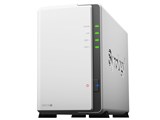
NAS(ネットワークHDD) > Synology > DiskStation DS216j


DSMガジェット及びストレージマネージャに表示されている使用中の容量と実際に使用している容量の差が倍以上あります。そういうものですか?
HDDは新品で3TB WD Red WD30EFRXを一台組み込みました。
用途は私用ですが主に職場PCとのCloud Stationで容量を使っています。
本体は自宅にあり、使用者は私一人ですのでユーザーアカウントも自分のアカウントの他はadmin[無効]とguest[無効]だけです。
NAS内に初期にあった
home
homes
music
photo
video
の他にPC共有フォルダを作り、その中のCloud Station用のフォルダで外部と共有化しています。
初めにPCからアップロードし始めたころから気にはなっていたのですが現在実際に使用している容量(File stationで見えるフォルダすべてを足したもの)が約200Gに対してDSMに表示される使用量は約515Gになってしまいました。(空き容量2.18TB)
ユーザー>[アカウント名]の編集>割り当てから見える使用容量は実際使っている容量と同じ約200Gです。他の無効になっているアカウントでの使用容量はほぼ0となっています。
使用中の容量の内訳は、PCから共有化されている容量195G(File stationで確認できる容量と同じ)でその他はPhotoやVideoです。残りの300Gはどこで使用されているのでしょうか?
また、解消する方法はありませんか?
書込番号:20178389
 4点
4点



>中庸の徳さん
私もまったく同じ現象が発生しており、ネット上の情報を調べても解決策が出て来ず。
サポートに問い合わせてますが、未だ返信はありません。
進展があれば、こちらに投稿させて頂きます。
書込番号:20180968
1点
解決しました。
cloud stationにはデータのバージョン管理機能があり、
フルコピー方式のようで、その為、倍の容量を使用していたようです。
対応方法
①DSMのメインメニューを開く
②cloud station serverを開く
③バージョン履歴のcloud stationの中身を削除
④設定の「有効」になってるものを選択
⑤「バージョン管理」をクリック→POPが開く
⑥「バージョンコントローラを有効にする」チェックボックスをOFFにする
しばらく待つと、使用容量が半分以下になっているはずです。
書込番号:20184702
 11点
11点
バージョン履歴内の×が付いているフォルダまたはファイルを完全削除していってみます。
ちょっと数とフォルダが多岐に分かれてまだ消し切っていませんがちょっとずつ使用容量が減っているようです!
後はバージョンコントローラを無効にして様子を見てみます。
ありがとうございました!!
書込番号:20185693
3点

この件で困っている者です。
同様の症状が出ていて、Cloud station serverでバージョンコントロール機能をオフにし、余計なファイルは完全削除にしたり、いったんCloud station serverをアンインストールしてみたりしたのですが、容量を2倍食う症状が改善されないのです。
1日おいたりすれば改善するのでしょうか? もし解決策ありましたら、ご教授下さい!m(__)m
書込番号:20678485 スマートフォンサイトからの書き込み
0点


私も同じように困っていました。
下記サイトを参考に解決できました。
http://xn--n8jvb1c3bv397b6oh8lo9i1d.jp/?p=14883
でもそのためにはNASを初期化しなければなりません。
下記サイトの通りに行いました。
http://xn--n8jvb1c3bv397b6oh8lo9i1d.jp/?p=14895
書込番号:20679815
1点

ご返信ありがとうございます。
当方も結局、ハードディスクのボリュームを削除して、やり直しました。そうすることで、容量を2倍とってしまっていたところは解放されました(当然ですが)
DSM 6.0 でのCloud station serverの現仕様として、「バージョン管理ONの設定がなされた共有フォルダ内に、一度でもファイルを書き込むと、その2倍分容量をとり、バージョン管理OFFにしてもその管理データベース(1倍分)容量は解放されない」
というのは、バグに近いような気がしますね。(Cloudstationserverの共有の無効ボタンを押した際に、「データベースは削除されますが、よろしいですか?」と聞かれるにも関わらず、削除されないのですから…)
どうもありがとうございました!
書込番号:20679843 スマートフォンサイトからの書き込み
2点

このバージョン管理ファイルの場所を調べてみたところ、
/volume1/@cloudstation/@sync/repo/ ※Volume1の場合
内にそれぞれのバージョン毎にディレクトリが切ってあり、バックアップファイルが保存されているようです。
cd /volume1/@cloudstation/@sync/repo/
sudo du -hs *
で、どのディレクトリの使用量が多いかを確認し、
sudo rm -rf [該当ディレクトリ]
で削除すれば、とりあえず余分に食っているファイルは消えました。
df -h
で空き容量が増えているのが確認出来ると思います。
root権限を使いますので、自己責任でお願いします。
書込番号:20699246
0点
ご返信ありがとうございます。
早速SSHを有効にして見てみました。ドットのついた隠しファイルが多数保存されていますね。
いったん初期化したのでいまは容量は困っていないのですが、溜まってきたら(自己責任で)、rm -rf を試してみたいと思います。
ありがとうございました。
書込番号:20699381
0点

同じ症状で困っています。
Cloud Station Server →同期設定→バージョン管理→チェック外す
ここまではできたのですが
バージョンエクスプローラーで以前のバージョンを参照という項目がグレーになっていて選択できません。
権限がないということでしょうか?
ログインの仕方が悪いのでしょうか?
個人で使っているのでユーザーも自分以外は無効になっています。
以前のバージョンの削除はどのようにやったらいいのでしょうか。
書込番号:20886467
0点

私も同じで4TのHDDをボリュームタイプをSHRで1台組み込み、2.6TのデータをCloud staition Backup を使ってバックアップしましたが、途中3.6Tで容量不足のアラームが出ました。 皆さんと同じようにいろいろ試して、最後にたどり着いたのが、DSMのコントロールパネル-更新と復元-リセット-全てのデータを消去 でシステム、保存データをまっさらにし、再構築、その際にHDDボリュームタイプをBasicにして、現在再バックアップ中ですが容量を確保出来ているようです。 HDD1台でSHRに設定すると余分に容量を食われているように感じました。私は、そのあたりは素人ですのであくまで参考扱いとしてください。
書込番号:20990931
0点
前のコメントに書き忘れましたが、再構築後、バージョン管理は、0(しない)設定に真っ先設定してます。
書込番号:20990936
0点

私もみなさんと同じ状況に陥りましたが、HDDを取り出したり、初期化して再セットアップする必要なく復旧できました。
HDD容量を逼迫させる原因であるCloud Station Serverが自動生成するバージョン履歴は、下記の方法で消去できます。
1.DSMにログインし、パッケージセンターを開く。
2.Cloud Station Serverを選択し、操作>アンインストールを選択。
3.「Cloud Station Serverの設定とファイルの古いバージョンを維持する」にチェックを入れずに適用を押す。
4.Cloud Station Serverのアプリケーションと、容量を逼迫させていたバージョン履歴が削除される(容量に応じてかなり時間がかかる)。
5.状況に応じてCloud Station Serverを再インストールし、セットアップする。その際、同じ状況に陥らないように、バージョン履歴の機能はオフにしておく
(Cloud Station Serverのアプリを起動し、設定>同期設定>バージョン管理>「バージョンコントローラを有効にする」のチェックを外す)。
まとめると、一度Cloud Station Serverのアプリ自体を消せば、安全にバージョン履歴も削除することができます。
本来こんなことはアプリの設定画面からバージョン履歴の削除を出来るようにするべきですね…。
書込番号:21152987
34点
>korn_iさん
ありがとうございます。
ご指摘の方法で、容量を確保することができました。
残り100Gくらいになって、初期化しかないかなーと思ってたところ、見事1T戻ってきました。
感謝です。
書込番号:21227593
0点

SynologyのNASで、コピーした容量の倍くらいボリュームを占有している現象に困っていて、このクチコミに辿り着きました。
年月が経過していた為、情報が古くなっていたのですが、このスレッドをヒントに解決することが出来ました。
ナレッジ共有の為に自分の状況を記載しておきたいと思います。
2018年12月現在「Cloud Station Server」は標準でインストールされておらず、
代わりに「Drive」という後継アプリがインストールされています。
「Drive」も「Cloud Station Server」と同様にバージョン管理機能があり、
実際のファイル以上に容量を消費する仕組みになっていました。
この「Drive」アプリが扱うフォルダが、
ユーザーディレクトリ内に「Drive」というフォルダ名で存在します。
自分はここにコピー元のHDDデータを丸々入れてしまった為、
見えないファイルにものすごい容量を食われていました。
幸いなことに、まだ「Drive」アプリを活用していない段階だったので、
コピーしたHDDのデータを別のフォルダに移動し、
その上で「Drive」アプリをアンインストールすることで、空き容量が回復しました。
アンインストール時には「Driveデータベースを削除」にチェックを入れています。
自分はこんな感じで解決しましたので、
似たような状況で困っている人がいたら参考にしてもらえればと思います。
書込番号:22352142
8点

 |
 |
|---|---|
BeDaiさんと同じ症状でしたが、
アプリでPCと資産共有しているのでアプリ削除できなく、他の方法がないか確認したところ、
以下の方法で容量削減できました。
ソフトバージョン:Synologry Drive Server Version 2.0.0-11050
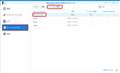
・パッケージセンターからSynologry Drive Serverを開く
・開いた画面から、左ペインから「チームフォルダ」を選択
・画面中央にチームフォルダ一覧が表示されるので、”マイ ファイル”を選択する。
・上部のバージョン管理というボタンを押下
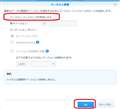
・バージョン管理のプロパティで”バージョンコントローラーを有効にする”に、
チェックが入っているので、チェックを外し、画面下部の”OK”ボタンを押下。
上記のオペレーション実行後、コントロールパネルのストレージで見れる容量が順次減っていくのを確認し、
最終的には適切な容量まで減少したことが確認できました。
書込番号:22822801
19点

私も同じような問題でこちらを拝見させて頂き、お陰様でHDD容量の削減ができました。
ありがとうございます。
その後、最終的に以下の設定内容で落ち着きました。
・DSのCloudStationServer設定 →バージョン管理 →【無効】
・DSのコントロールパネル →共有フォルダ →ゴミ箱 →【有効】
・PCのCloudstationBackup設定 →バックアップツール
→バックアップ元から削除するとき、バックアップフォルダのファイルも一緒に削除しないでください →【無効】
これでPCとDSが連動(更新、追加、削除)し、PC側で完全に削除されたファイルもDS側のゴミ箱(#recycle)には残ります。
後で必要な場合は取り出せますし、不要と判断したら手動かタスクで定期的にDS側のゴミ箱を空にすれば容量が回復します。
ファイルの更新履歴は遡れませんが、エクセルなどソフト側に履歴管理ができるものもありますし、
特に編集しない写真など単純なデータのバックアップは上記の設定でいいかなと妥協しました。
しかしCloudStationは設定項目が散らばっていて意味も分かりづらいですね。
書込番号:22833560
2点
>わいわいどさん
最近、DS218playを購入した者ですが、元のHDDからDS218playにデータ移動したらデータ量がほぼ倍になってしまって、途方に暮れていた者です...
わたしの環境では、わいわいどさんの方法で解決しました。
一日放置していたら、元のデータ量に減少していて欝な気分が晴れました!
またNAS用のHDDを買い足さねばならないのか。。と、困っていたところでしたので、この書き込みを見つけて狂喜乱舞でした!!
わいわいどさんをはじめ、問題提起をしてくださった>中庸の徳さん、問題解決の糸口を見つけてくださった皆さんに感謝を申すものであります。
しかし、Synology社のやり方には困ったものですね...
データ量が倍になってしまうなんて勘弁してほしいものです...(汗)
書込番号:23125981
2点



このスレッドに書き込まれているキーワード
「Synology > DiskStation DS216j」の新着クチコミ
| 内容・タイトル | 返信数 | 最終投稿日時 |
|---|---|---|
  DSMログインできない DSMログインできない |
3 | 2023/10/19 12:19:59 |
 アクセス音について アクセス音について |
3 | 2023/03/22 20:21:39 |
 容量の小さいHDDを追加してRAID1運用したい 容量の小さいHDDを追加してRAID1運用したい |
11 | 2022/12/02 22:10:48 |
 LAN内につながらなくなります LAN内につながらなくなります |
18 | 2022/04/24 14:15:31 |
 HDD(3.5インチ)の選び方と互換性について HDD(3.5インチ)の選び方と互換性について |
5 | 2022/04/10 7:17:32 |
| ストリーミング再生の設定 |
2 | 2021/09/28 21:14:30 |
| Photo stationで動画のサムネが表示されない |
6 | 2021/09/08 22:11:42 |
 テレビの録画用につかうことはできますか? テレビの録画用につかうことはできますか? |
2 | 2021/06/24 13:28:51 |
| ブレーカーが落ち→認識しない |
13 | 2021/01/16 12:49:24 |
| HDD2個をネットワークドライブで認識させる方法 |
9 | 2021/01/10 21:36:27 |

この製品の最安価格を見る
 <941
<941
のユーザーが価格変動や値下がり通知、クチコミ・レビュー通知、購入メモ等を利用中です
クチコミ掲示板検索
新着ピックアップリスト
-
【欲しいものリスト】予算40万新規PC
-
【欲しいものリスト】高いけどDDR5で組む
-
【その他】Full White Build
-
【欲しいものリスト】pc メイン
価格.comマガジン
注目トピックス




(パソコン)
NAS(ネットワークHDD)
(最近3年以内の発売・登録)






