



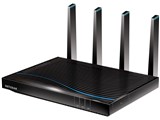
Nighthawk X8 R8500-100JPS
- 高速規格「IEEE802.11ac」に対応し、2つの5GHz帯と2.4GHz帯のトライバンドを同時に使用できる。
- アンテナは内部4本+外部4本の計8本で、最高速度は3バンド合計で5.3Gbps(2166Mbps+2166Mbps+1000Mbps)。
- 子機側がビームフォーミングに対応してなくても強い電波を送信できる「インプリシット・ビームフォーミング」にも対応。



無線LAN規格:Wi-Fi 5 (11ac) 接続環境:10台以上 周波数:2.4/5GHz セキュリティ規格:WPA/WPA2





本ページでは掲載するECサイトやメーカー等から購入実績などに基づいて手数料を受領しています。







『最新ファームウェア R8500-V1.0.2.86_1.0.75』 のクチコミ掲示板







 お気に入りに追加

無線LANルーター(Wi-Fiルーター) > NETGEAR > Nighthawk X8 R8500-100JPS


 |
 |
|---|---|
R8500-V1.0.2.86_1.0.75通知 |
最新ファームウェアバージョン R8500-V1.0.2.86_1.0.75 |
NETGEARのデバイスWebサーバー上のセキュリティ保護が強化通知 和訳
バグの修正:
デバイスWebサーバー上のセキュリティ保護が強化されました。
注意:ファームウェアのダウンロード中にワイヤレス切断の問題を避けるため、有線接続されたコンピュータでファームウェアのアップグレードを実行することを推奨します。
変更したすべての設定は、手動で再入力する必要がある場合があるので、デフォルト値から書き留めてください。
(⇒実際にファームウェアのアップしたが設定は、引き継がれていた。)
以下のダウンロードリンクを使用して、新しいファームウェアをデスクトップなどの便利な場所にダウンロードして解凍します。
展開後のファイル名はR8500-V1.0.2.86_1.0.75.chkです。
ダウンロードリンク:
http://www.downloads.netgear.com/files/GDC/R8500/R8500-V1.0.2.86_1.0.75.zip
Webブラウザを使用してルータにログインします。 URLはhttp://www.routerlogin.netです。
「アドバンスト」タブ>「管理」>「ファームウェアのアップグレード」をクリックします。
[参照]をクリックし、ダウンロードしたファイルを探します。
アップロードをクリックします。ルータがこの手順を実行している間は、アップグレードを中断しないでください。
重要な注意点:
アップグレードプロセスは、オンスクリーンプログレスバーが完了すると完了します。
ファームウェアのアップグレード中にWeb GUI上のアップグレードプログレスバーが正しく表示されない場合でも、
電源LEDを使用してステータスを確認できます。
ファームウェアのアップグレード中は、電源LEDが点滅(黄色)するはずです。
ファームウェアのアップグレードが完了し、システムを起動すると、それは安定したアンバーカラーに変わり、
起動が完了すると、安定した白色に変わります。
ファームウェアのアップグレード中にデバイスの電源を切ったり、デバイスを再起動したりしないでください。
そうしないと、ファームウェアが破損し、デバイスが動作しなくなる可能性があります。
実際に実行した結果
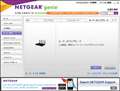
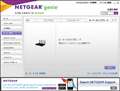
現在NETGEARgenieでのファームウェアのアップグレードは、できません。
上記方法にてアップグレードできました。
書込番号:20538249
 3点
3点


 |
|---|
最新ファームウェアバージョン画像間違い修正 R8500-V1.0.2.86_1.0.75 |
最新ファームウェアバージョン画像間違い修正 R8500-V1.0.2.86_1.0.75
書込番号:20538279
3点



このスレッドに書き込まれているキーワード
「NETGEAR > Nighthawk X8 R8500-100JPS」の新着クチコミ
| 内容・タイトル | 返信数 | 最終投稿日時 |
|---|---|---|
  接続先にインターネット接続がありません と表示され繋がらない 接続先にインターネット接続がありません と表示され繋がらない |
4 | 2018/01/23 10:21:07 |
 ipv6 pppoe設定 通信速度 ipv6 pppoe設定 通信速度 |
4 | 2017/12/19 17:06:13 |
 Windows機でのhttp通信時の速度が遅くなる Windows機でのhttp通信時の速度が遅くなる |
9 | 2017/10/28 8:14:31 |
  設置1日後に再起動繰り返す 設置1日後に再起動繰り返す |
8 | 2017/09/10 15:56:42 |
 2つのプロバイダを切り替えて使う方法 2つのプロバイダを切り替えて使う方法 |
3 | 2017/08/07 21:05:00 |
 2.4GHzが安定しない 2.4GHzが安定しない |
13 | 2017/08/05 8:37:01 |
  アマゾンタイムセール アマゾンタイムセール |
6 | 2017/08/08 21:24:32 |
  ファームウェアアップデート V1.0.2.94_1.0.79 ファームウェアアップデート V1.0.2.94_1.0.79 |
0 | 2017/03/19 23:17:59 |
 ブリッジモードで複数のAPに接続できますか? ブリッジモードで複数のAPに接続できますか? |
6 | 2017/01/18 10:17:52 |
 最新ファームウェア R8500-V1.0.2.86_1.0.75 最新ファームウェア R8500-V1.0.2.86_1.0.75 |
1 | 2017/01/04 13:40:16 |
この製品の最安価格を見る
 <105
<105
のユーザーが価格変動や値下がり通知、クチコミ・レビュー通知、購入メモ等を利用中です
クチコミ掲示板検索
最適な製品選びをサポート!
[無線LANルーター(Wi-Fiルーター)]
新着ピックアップリスト
-
【欲しいものリスト】欲しいものリスト
-
【おすすめリスト】時々1440pゲームする人向け
-
【おすすめリスト】おススメ用
-
【欲しいものリスト】新技術お試し機の自作PC
-
【欲しいものリスト】DDR4で妥協構成
価格.comマガジン
注目トピックス




(パソコン)
無線LANルーター(Wi-Fiルーター)
(最近3年以内の発売・登録)






