






HPの直販サイトで購入するメリット
- 楽天ペイ対応!分割金利手数料0%キャンペーンも実施中!
- 最短当日発送でお届けいたします。
- Microsoft Officeをはじめ周辺機器の同時購入でさらにおトク!
画面サイズ:15.6型(インチ) CPU:第5世代 インテル Core i3 5005U(Broadwell)/2GHz/2コア メモリ容量:4GB ストレージ容量:HDD:500GB OS:Windows 10 Home 64bit 重量:2.2kg







HP 15-ay000 価格.com限定 フルHD非光沢&Core i3搭載モデル の後に発売された製品


本ページでは掲載するECサイトやメーカー等から購入実績などに基づいて手数料を受領しています。







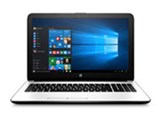
HP 15-ay000 価格.com限定 フルHD非光沢&Core i3搭載モデルHP
最安価格(税込):価格情報の登録がありません 発売日:2016年 7月29日
『リカバリーメディア・外付けHDD』 のクチコミ掲示板







 お気に入りに追加


ノートパソコン > HP > HP 15-ay000 価格.com限定 フルHD非光沢&Core i3搭載モデル


 |
 |
|---|---|
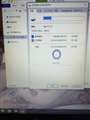
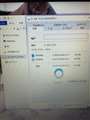
リカバリーメディア作ろうとしたら、USBフラッシュに作ろうとしたのにパソコン内にリカバリーファイルが作成されてしまいました。14Gで作成されてるのがUSBフラッシュにコピーすると使用領域330MBと表示されます。きちんとコピーされていないのでしょうか?
その後、外付けHDDが空と表示される様になってしまいました。映画など大分はいっていたのですが、ファイル消えたのでしょうか?外付けHDDは1TBなのですが、プロパティを見ると容量31.9GBと表示されます。どうなってるのでしょうか?
ご意見をお聞かせ下さい。
書込番号:20168119 スマートフォンサイトからの書き込み
 4点
4点



>>14Gで作成されてるのがUSBフラッシュにコピーすると使用領域330MBと表示されます。きちんとコピーされていないのでしょうか?
多分失敗だと思う。
回復ドライブ作成時は、必要な容量数が表示されます。
>>その後、外付けHDDが空と表示される様になってしまいました。映画など大分はいっていたのですが、ファイル消えたのでしょうか?
USB回復ドライブ作成時、一緒にUSB HDDをPCへ接続していましたか?
間違えて回復ドライブが作成されたかも。
最初のHDDのフォーマットは? ディスクの管理はどうなっていますか?
書込番号:20168155
1点
最初のHDDのフォーマットは? ディスクの管理はどうなっていますか?
あまり詳しくないのでよくわからないので少し噛み砕いていただけるとありがたいです>_<
書込番号:20168182 スマートフォンサイトからの書き込み
2点

USBメモリは、フォーマットがFAT32になっていたことで失敗した可能性があります。
FAT32では、1ファイル4GBまでしか作成が出来ません。
そのため、それを超えるファイルが作成できないことから、他に作成したか失敗したものと思われます。
フォーマットをNTFSなどでしてから、再度作成してみてください
外付けHDDに関して
ディスクの管理、参照
http://qa.elecom.co.jp/faq_detail.html?id=6516
書込番号:20168208
3点
>>フォーマットをNTFSなどでしてから、再度作成してみてください
回復ドライブ作成時、USBメモリーはNTFSでフォーマットしていても、FAT32に初期化されます。
>NTFS形式でフォーマットされたUSBメモリを使用した場合、回復ドライブ作成時に領域が削除され、FAT32形式で領域が作成されます。
また、USB外付けHDDを接続していた場合、
>回復ドライブの作成に使用するUSBメモリ以外の、外付けハードディスクやUSBメモリ、増設用内蔵ハードディスクユニットを接続したまま操作すると、大切なデータが消去されてしまう可能性があります。
富士通サポート「[Windows 10] 回復ドライブを作成する方法を教えてください。」より。
https://www.fmworld.net/cs/azbyclub/qanavi/jsp/qacontents.jsp?PID=7410-8229
書込番号:20168288
0点
FAT32で良かったのですか。失礼しました。
書込番号:20168332
1点
>キハ65さん
ありがとうございます。
を接続していた場合、
>回復ドライブの作成に使用するUSBメモリ以外の、外付けハードディスクやUSBメモリ、増設用内蔵ハードディスクユニットを接続したまま操作すると、大切なデータが消去されてしまう可能性があります。
データが消えてしまう可能性があるのは理解出来たのですが、HDDの容量の表示はどうなっているのでしょうか?
書込番号:20168337 スマートフォンサイトからの書き込み
1点
>>データが消えてしまう可能性があるのは理解出来たのですが、HDDの容量の表示はどうなっているのでしょうか?
それは、わかりません。だから、「ディスクの管理」と言ったのです。
書込番号:20168348
0点

https://www.fmworld.net/cs/azbyclub/qanavi/jsp/qacontents.jsp?PID=7410-8229
64GB以上の容量のUSBメモリを使用した場合、回復ドライブを作成したときに
約32GBの容量のみ使用されます。残りの容量は使用できません。
ドライブ選択を誤って1TBのHDDのパーティションが32GB+未使用に
書き換えられたのでしょう。それを確認したり修正するのがディスクの管理
バックアップがないならパーティション修正前にデータ救出ソフトで
救出を試みても良いですが、新たに12GBは書き込んでいるので、
一部のデータ消失は免れないでしょう。
書込番号:20168358
0点
windows10の場合はやったことがないので分かりませんが
windows8で回復ドライブをUSBで作成した場合
USBメモリのドライブレターの横に回復と表示されます。
USBメモリを開くと下記のリンクのように"boot"フォルダなどがあるはずです。
windows10では多少違いがあるかもしれないですが。。。
http://www.atmarkit.co.jp/ait/articles/1212/21/news096.html
書込番号:20168361
0点

>rock.hiroさん
リカバリメディアは、HP Recovery Manager で作成します。
スタート ⇒ すべてのアプリ ⇒ HP ヘルプとサポート ⇒ HP Recovery Manager ⇒ リカバリ メディアの作成
で起動できます。
他の方も書かれていますが、誤って回復ドライブをUSB外付けHDDに作成してしまったのでしょう。
回復ドライブって、USBメモリだけじゃなくUSB外付けHDDにも作成できてしまうので要注意です。
USB外付けHDDに入れていたデータは、フリーソフトの「Recuva」や市販ソフトの「ファイナルデータ」を
使用すれば、かなり救出できると思います。
書込番号:20168367
2点
>キハ65さん
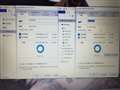
リカバリーのコピーはこれで大丈夫ですよね?0.2GB小さくにりましたが、問題ないのでしょうか?
書込番号:20168368 スマートフォンサイトからの書き込み
1点
↑勘違いしてましたすいません。
無視してください。
書込番号:20168377
1点
>>リカバリーのコピーはこれで大丈夫ですよね?0.2GB小さくにりましたが、問題ないのでしょうか?
これでは何を指しているのかわかりません。スクリーンショットなり写真をアップして下さい。
書込番号:20168385
0点
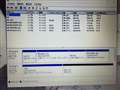
>為三三三三さん
ディスクの管理を開いたらこうなってます。
が、ここからどうすればいいのかが、わからないので手ほどきお願いします!
書込番号:20168388 スマートフォンサイトからの書き込み
1点
 |
|---|
>キハ65さん
すいません、画像添付しわすれました。
書込番号:20168405 スマートフォンサイトからの書き込み
0点
写真を見ると、ToshibaのUSBメモリーは、USB回復ドライブが作成されています。0.2GBは気にしなくても良いかと思います。
USB外付けHDDは、フォーマット形式はNTFSからFAT32に代わり、誤って回復ドライブが作成されて、以前のデータは削除されたものと思われます。
書込番号:20168423
0点
 |
|---|
>為三三三三さん
すいません、こんな感じです。
書込番号:20168465 スマートフォンサイトからの書き込み
0点
 |
|---|
>キハ65さん
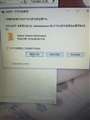
忘れてましたが、リカバリーのコピー完了前にこんなのが出ましたが、チェックを付けて再試行をクリックしましたが、何度やっても変わりなかったので、スキップにしましたが、大丈夫でしょうか?
書込番号:20168585 スマートフォンサイトからの書き込み
0点
>rock.hiroさん
では、状況の確認から。
リカバリメディアの作成は、HP Recovery Manager で行っていますよね?
Hドライブが、1TBのUSB外付けHDDで、これにリカバリメディアを作成してしまったんですね?
Gドライブ(TOSHIBA)が、16GBのUSBメモリで、Hドライブの内容をコピーした状態ですね?
以上に間違いは無いですか?
間違いが無いとして、どんな解決結果を望みますか?
HP Recovery Managerでのリカバリメディアの作成は一回しか行えませんので、
正規の手順で、USBメモリにリカバリメディアを作成することはできません。
1TBの外付けHDDは、先頭が上書きされていますので、業者に依頼したとしても
すべてのデータを救出することはできません。
データ救出については既に救出ソフトを紹介済みですので、そちらのソフトに頑張ってもらうとして、
リカバリメディアはどうしたいですか?
メーカーから購入するのが一番簡単で確実な方法ですが、rock.hiroさんに挑戦する
気持ちがあるのなら、現状からUSBメモリにリカバリメディアが作成できるかも知れません。
書込番号:20168787
1点
>猫猫にゃーごさん
リカバリメディアの作成は、HP Recovery Manager で行っていますよね? >はい。
Hドライブが、1TBのUSB外付けHDDで、これにリカバリメディアを作成してしまったんですね? >リカバリーメディアが作られているのは内蔵HDDです。
ただ作成時にフラッシュと外付けHDDがどちらも繋がれている状態でした。リカバリーメディア作成完了後、外付けHDDを開こうとしたら、中身が空っぽになっていました。
確認したら上の方の画像の様になっていました。
Gドライブ(TOSHIBA)が、16GBのUSBメモリで、Hドライブの内容をコピーした状態ですね? >フラッシュには内蔵HDDに出来たモノをコピーしました。
書込番号:20168817 スマートフォンサイトからの書き込み
0点
>Hドライブが、1TBのUSB外付けHDDで、これにリカバリメディアを作成してしまったんですね? >リカバリーメディアが作られているのは内蔵HDDです。
内蔵HDDのDドライブ(RECOVERY)のことでしょうか?
そうなら、これは元々存在するリカバリ領域で、今回の操作で作成されたものではありません。
DtoDリカバリやリカバリメディアを作成するときの原本データが格納されています。
書込番号:20168979
1点
リカバリメディアの作成についての意思表示が無いので、購入されるものとして、
外付けHDDのデータ救出について少々補足しておきますね。
1.救出したいデータ容量(今回は最大1TB)以上の空きがあるHDDが必要、
2.データ救出後は、ディスクの管理で先頭の約32GBのパーティションを削除。
3.続けて、全領域を指定して新しいパーティションを作成し、フォーマットする。
これで、今まで通りデータ保存用HDDとして使用できるようになります。
では、頑張ってくださいね。
書込番号:20169515
1点
 |
|---|
>猫猫にゃーごさん
仕事で遅くなりました。
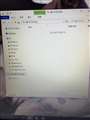
内蔵HDDのDドライブ(RECOVERY)のことでしょうか? そうなら、これは元々存在するリカバリ領域で、今回の操作で作成されたものではありません。
DtoDリカバリやリカバリメディアを作成するときの原本データが格納されています。>リカバリーメディアの作成をするまでは、なかった様な気がするのですが。。。
更新時間もリカバリーメディアを作った時間になっています。
ローカルディスク(H:)に作られたのだとして、その中を開いても、リカバリーというファイルは表示されないのですが。。。
もし(D:)にあるリカバリーがその時作成されたものだとしたら、それをUSBにコピペしたらダメなものでしょうか?
書込番号:20170673 スマートフォンサイトからの書き込み
1点
 |
|---|
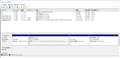
15-ab200 ディスクの管理(出荷状態) |
画像は、うちの15-ab200(HDD:1TB)の出荷状態のディスクの管理です。
機種とHDDの容量が違いますが、基本的な配置は同じでしょ。
Hドライブの内容が表示されないのは、エクスプローラーオプションの
設定がデフォルトのままではありませんか?
今までに貼られた画像では、確かに容量を消費しています。
スタート(右クリック) ⇒ コントロールパネル ⇒ エクスプローラーオプション で、
起動して表示タブの下記2か所を変更してください。
「◎隠しファイル、隠しフォルダー、および隠しドライブを表示する」のラジオボタンをオンにする。
「□登録されている拡張子は表示しない」のチェックを外す。
こうすれば、Hドライブの内容が表示されるようになります。
書込番号:20170973
0点
長いからあまりちゃんと読んでないですが
1. 外付けHDDはFAT32でフォーマットされてしまってFATドライブ上限の32GBになっている(仕様)。
2. リカバリーデータは外付けHDDの中にあるが表示がオフになっているので見えない。
3. 現時点では外付けHDDにあった元のデータのいくつかはまだ無事な可能性がある。
4. USBメモリーに内蔵HDDからファイルをコピー(コピペしただけのため機能しないかも)
こんな感じですかね。
とりあえずその外付けHDD、復旧したいならフォーマットも何もせず今すぐPCから外してください。
これ以上変に触ると一部復旧すらできなくなりますよ。
データは市販のデータ復旧ソフトで復旧する(もう一台1TB以上のHDDが必要です)として。。
リカバリーについては詳しい人が身近にいないならhp純正のリカバリーの再作成は諦めて
Windows10標準の機能にある「システムイメージの作成」
でイメージをバックアップしとけばいいと思います。
>https://www.fmworld.net/cs/azbyclub/qanavi/jsp/qacontents.jsp?PID=0010-8227
というかOSはMicrosoftからWeb上で提供されているWin10のディスク焼けばいけるはず
(ただしhp関連ソフトは消えます)。…アプグレ10でできたのでできますよね?(プリインWin10持ってない)
くれぐれもイメージバックアップを行う際は外付けHDDを付けたままやらないでください。
保存先間違えると今度こそデータ完全に消えますよ。
イメージバックアップは失敗しても痛くないようDVD-R(4枚ほど?)とCD-R(最後に作らされる回復ドライブ用1枚)
を用意すればいいのではないですかね。USBメモリーの方は…そもそも機能するのかどうか。。
試す予備ドライブとかも持ってないでしょうし…一応置いておくのがいいかもです。
自分、あまり詳しくないのでよくわかりませんが
内蔵HDDにできる領域はWindows8以降の新機能(リフレッシュ等)の初期化用のために
その原本を作るのでしょうかね。…となるとリカバリーディスクとは内容が異なる可能性が。。
書込番号:20172180
0点
>rock.hiroさん
Hドライブの内容は表示できましたか?
できたら、Hドライブの内容をブータブルUSBメモリ化して、
リカバリメディアに仕立て上げます。
1.USBメモリに回復ドライブを作成する。
スタート(右クリック) ⇒ コントロールパネル ⇒ 回復 ⇒ 回復ドライブの作成
「□システムファイルを回復ドライブにバックアップします。」のチェックを外して作成します。
※本作業は、USBメモリをブータブル化するために行います。他の方法もあるが、これが簡単。
2.USBメモリのボリューム名を「回復」 ⇒ 「RECOVERY」等に変更する。
3.USBメモリの中の全フォルダ、ファイルを削除する。
4.Hドライブの内容すべてをUSBメモリにコピーする。
「System Volume Information」フォルダはコピーしない。
以上で、ブータブルUSBメモリ化は完了です。
次に起動確認を行います。(USB外付けHDDは外しておくこと。)
1.PCをシャットダウンする。
2.USBメモリを取り付ける。
3.[F9]キーを連打しながら電源を入れる。
⇒ Boot Manager が起動する。
4.Boot Option Menuから、「USB Hard Drive (UEFI) - ~」を選択してEnterを押す。
5.しばらくすると、HP Recovery Manager が起動する。
ここまでできれば、ブータブルUSBメモリ化と起動は成功です。
あとは、実際にリカバリできるか確認することになります。
できれば、Dドライブ(RECOVERY)も含めたシステムイメージバックアップを作成
したうえで行ってください。(システム修復ディスクも作成のこと)
トラブルに備えて準備しておけば、何が起きても困りませんからね。
書込番号:20172558
 0点
0点
>猫猫にゃーごさん
工程3までは進みましたが、
4.Hドライブの内容すべてをUSBメモリにコピーする。
「System Volume Information」フォルダはコピーしない。 このシステムボリュームインフォメーションがないのですが、その場合は入ってるもの全てコピペでいいのでしょうか?
書込番号:20174122 スマートフォンサイトからの書き込み
0点
「System Volume Information」フォルダについては、ご自身がキハ65さんへの返信で写真付きで
コピーできないのでスキップしたが大丈夫だったかと、疑問を投げているじゃないですか。
今回、同じことが起きてもどうすれば良いか簡単に判断できるように補足しただけです。
「System Volume Information」フォルダはシステムフォルダなので、エクスプローラーオプションの
私が指定した2か所を変更しただけでは表示されません。
表示できる設定にしている場合は、コピー対象から外すだけです。
また、「System Volume Information」フォルダが存在しないこともあります。
その場合は、元々コピー対象外ですから有無なんて関係無いですよね。
書込番号:20174403
0点
 |
|---|
>猫猫にゃーごさん
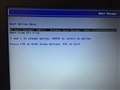
ドライブ(H:)の中身まるまる(G:)にコピーして手順通りに進めましたが、4.Boot Option Menuから、「USB Hard Drive (UEFI) - ~」というのが出てきません。何かミスってるのでしょうか?
書込番号:20176409 スマートフォンサイトからの書き込み
0点
Boot Option Menuに表示されませんか。
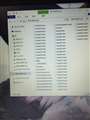
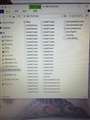
では、USBメモリとHドライブの内容が分かるスクリーンショットを貼ってください。
それと、USBメモリに再度回復ドライブを作成して起動し、Boot Option Menuに
表示されるか確認してください。
書込番号:20176688
0点
 |
 |
|---|---|
>猫猫にゃーごさん
これでいいでしょうか?
書込番号:20176827 スマートフォンサイトからの書き込み
0点
「Boot」「EFI」「preload」「Recovery」「source」「FactoryUpdate」等のフォルダが
存在するはずですが、存在しませんか?
これらのフォルダが無いとブートできません。
存在しない場合は、エクスプローラーのオプションの
「□保護されたオペレーティングシステムファイルを表示しない(推奨)」
のチェックを外して、Hドライブの内容を確認してください。
これで表示されたら、ブータブルUSBメモリ化の作業からやり直してください。
尚、今回チェックを外した項目は、後で元に戻しておいてください。
戻さないと、デスクトップ等に表示不要のアイコンが表示されたままになります。
書込番号:20177052
0点
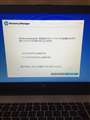 |
|---|
>猫猫にゃーごさん
出来ました☆
書込番号:20177277 スマートフォンサイトからの書き込み
1点
>出来ました☆
おめでとうございます。良かったですね。
あとは、外付けHDDのデータ救出ですね。
頑張ってください。
書込番号:20177356
0点
>猫猫にゃーごさん
同じ容量のHDD買う予算も無いので諦めようかと思ってます。
やはりただフォーマットの変更では無理ですよね?
書込番号:20177371 スマートフォンサイトからの書き込み
1点
以前貼られたディスクの管理の画像を見ると、Cドライブに約400GBの空きがありますよね。
外付けHDDにどれくらいの容量のデータが入れてあったか分かりませんが、400GBまでなら
Cドライブに救出できます。
同様に空き容量のある別PCがあるなら、そちらにも分散して救出できます。
必要なデータの救出ができたら、前に書いたように外付けHDDのパーティションの削除/作成
をして領域の確保ができたら、Cドライブおよび別PCから戻せば、救出作業も完了です。
書込番号:20177519
0点
>猫猫にゃーごさん
ありがとうございます☆色々頑張ってみます!
解りやすい説明、親切な対応ありがとうございました!
書込番号:20177543 スマートフォンサイトからの書き込み
0点



このスレッドに書き込まれているキーワード
「HP > HP 15-ay000 価格.com限定 フルHD非光沢&Core i3搭載モデル」の新着クチコミ
| 内容・タイトル | 返信数 | 最終投稿日時 |
|---|---|---|
  コスパ良し コスパ良し |
0 | 2017/07/28 13:45:54 |
  シミュレーションゲーム シミュレーションゲーム |
2 | 2017/03/21 20:31:18 |
| 動画編集にて |
3 | 2017/01/22 7:23:24 |
 値下がりするのは・・・ 値下がりするのは・・・ |
6 | 2017/01/22 17:14:13 |
 おしえて下さい! おしえて下さい! |
4 | 2017/01/20 10:04:16 |
 どちらがいいでしょうか? どちらがいいでしょうか? |
5 | 2017/01/13 23:13:09 |
 SDカードが抜けない件について質問 SDカードが抜けない件について質問 |
12 | 2017/01/14 1:30:54 |
 リカバリーメディア リカバリーメディア |
2 | 2017/01/08 13:30:42 |
 HP 15-au100との相違について HP 15-au100との相違について |
4 | 2017/01/01 11:39:22 |
  本品在庫切れ 本品在庫切れ |
3 | 2016/12/28 11:25:01 |
「HP > HP 15-ay000 価格.com限定 フルHD非光沢&Core i3搭載モデル」のクチコミを見る(全 225件)

この製品の最安価格を見る
 <284
<284
のユーザーが価格変動や値下がり通知、クチコミ・レビュー通知、購入メモ等を利用中です
クチコミ掲示板検索
新着ピックアップリスト
-
【欲しいものリスト】予算40万新規PC
-
【欲しいものリスト】高いけどDDR5で組む
-
【その他】Full White Build
-
【欲しいものリスト】pc メイン
価格.comマガジン
注目トピックス




(パソコン)






