



Windows 10 Home 日本語 Anniversary Update適用版

ショップが販売価格を掲載するまでお待ちください 価格推移グラフ

お気に入り製品に登録すると、価格が掲載された時にメールやMyページでお知らせいたします
販売形態:パッケージ版 ライセンス形式:通常版






本ページでは掲載するECサイトやメーカー等から購入実績などに基づいて手数料を受領しています。







Windows 10 Home 日本語 Anniversary Update適用版マイクロソフト
最安価格(税込):ショップが販売価格を掲載するまでお待ちください 発売日:2016年10月 7日







 お気に入りに追加


OSソフト > マイクロソフト > Windows 10 Home 日本語 Anniversary Update適用版


インストール時にパーティション分割をすると思いますがその時に作られる回復用領域を削ってその分まで使用可能な領域として使える様にするワザとその手順を教えて下さい。少し前に色々やったらうまくいったのですがそのワザが載っている時の雑誌を買い忘れた事に加えてどうやって検索したらいいのかキーワードが分からず困っております。最初普通に分割してその後何かをやってパーティションを拡張…ここまでしか思い出せません。どなたか解説の程よろしくお願いします。
書込番号:20988766 スマートフォンサイトからの書き込み
 1点
1点


>キシエラドルミールさん
回復パーティションを削除すると回復できなくなるので、その前に回復ドライブを作成します。
■Windows 10で回復ドライブを作成する方法
https://121ware.com/qasearch/1007/app/servlet/relatedqa?QID=018137
その後、回復パーティションを削除するためには、Windowsの機能でもある程度のことはできますが、
パーティション操作ソフトを利用すると簡単です。
お勧めは、AOMEI Partition Assistant Lite
http://forest.watch.impress.co.jp/library/software/aomeiparti/
回復パーティションを削除し
Windows10がインストールされているパーティションを移動します。
書込番号:20988788
 1点
1点
>キシエラドルミールさん
>インストール時にパーティション分割をすると思います
現在、OSが入っているパーティションを縮小して、パーティションを分割するのであれば、
1.scandisk(ディスクのチェック)を行うことで、エラーを除去する
2.defragを実行し、データをパーティションの端に寄せる
3.パーティションを縮小する
4.パーティションを移動する
5.空いた領域に必要なら新しいパーティションを作成する
という手順を実施してください。
書込番号:20988793
1点
>papic0さん
おはようございます。ご回答、誠にありがとうございます。やはりパーティション変更ソフトを使うのが一番手っ取り早いですかね…システムの回復については過去の経験からシステムがどうにもならなくなったら中に入れた様々なデータの心配だけしてシステムドライブをスレーブ扱いする事にしています。結局のところ回復領域としては存在していない500MB程度の何とも言えない領域がありその分を最初からインストール時に拡張結合できていたらなあ…とか思っている次第です。重ね重ねご回答に御礼申し上げます。
書込番号:20988805 スマートフォンサイトからの書き込み
1点
>キシエラドルミールさん
>結局のところ回復領域としては存在していない500MB程度の何とも言えない領域がありその分を最初からインストール時に拡張結合できていたらなあ…とか思っている次第です。
「その分を最初からインストール時に拡張結合」ということはできません。
Windowsを入れなおす場合には、『以前のWindowsインストール時に作成された』『システムで予約済みパーティション』を削除してからWindowsをインストールします。
新しいWindowsをインストールすると、「システムで予約済みパーティション』が新たに作成されますが、そのための空き領域を用意しておかないと、インストールはできません。
「システムで予約済み」パーティションは、
Windows7で100MB、Windows8で350MB、Windows10では500MB
程度必要です。
書込番号:20988828
1点

前提条件として、BIOSブート(MBR形式)でインストールすることになります。
方法は、2つ。
1.予めインストール対象のHDDに未使用領域が無いように1つの
パーティションを作成&フォーマットしておき、そのパーティション
にWindows 10を新規インストールする。
2.普通にWindows 10を新規インストールする。
・先頭のシステムで予約済みパーティション内のすべてのフォルダと
ファイルをCドライブ直下に上書きコピーする。
上書きできないファイルはコピースキップ。
・先頭のシステムで予約済みパーティションを削除する。
・Cドライブを未使用領域が無くなるように拡張する。
・スタートアップ修復および、コマンドプロンプトで
「bootrec /fixmbr」「bootrec /fixboot」「bootrec /Rebuildbcd 」を実行する。
書込番号:20988877
0点
おはようございます。ご回答ありがとうございます。貴方様の仰る方法、どこかで聞いたかも知れませんが殆ど初めて知る内容。やはり手間を省いてはダメなのでしょうか…しかしながら他の方のご回答も含めてインストール時に何かの作業をしてインストール直前に特にツールを使う事なく私のワガママを叶えてくれる技が存在するには存在するのです。でもまあもし次にWindowsを新規インストールする場合は皆様方のお知恵を拝借しようと思います。重ね重ねありがとうございます。
>猫猫にゃーご様へ
書込番号:20988910 スマートフォンサイトからの書き込み
0点
自分でパーティション切って、そこにインストールするだけの話ではないかと。
ただ、500MB程度を気にしてもしょうが無いので。私はパーティション作成もインストーラーに任せています。
書込番号:20988933
0点
ご回答ありがとうございます。確かに仰る通り、たかだか500MB。でも、結構モノが入りますので今はちょっとしたファイルの仮置き場として使ってます。理想は未使用領域なしアクセス不能領域なし(?)の2パーティション(1ドライブにつき)。CドライブはOSとドライバ類、残り領域全てをデータ用に。細切れにしたくない、それだけです…でもやはり気になるなら簡単なツール使用が最良ですかね…お忙しい中でのご回答ありがとうございました。
書込番号:20989040 スマートフォンサイトからの書き込み
0点
>キシエラドルミールさん
2.の方法は、フリーソフトの手を借りる必要がありますが、
1.の方法は、Windows 10のインストールメディアだけでできますよ。
パーティションの作成とフォーマットは、コマンドプロンプトを起動して
diskpartで行うだけです。
書込番号:20989252
1点
度重なるご回答ありがとうございます。話には聞いていたdiskpartですか…なるほど、Windows本体のみでできるならそれに越した事はないですね。いや誠に参考になりました。ちょっとばかし自作やってるからと言って初心者マークを外しているのはダメですね。普通に初心者ですね。色々と勉強になりました。ありがとうございました。
>猫猫にゃーご様
書込番号:20989466 スマートフォンサイトからの書き込み
0点

 |
 |
 |
 |
|---|---|---|---|
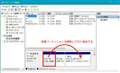
回復パーティション削除前 |
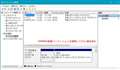
回復パーティションを削除して(C)に結合済み |
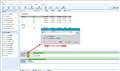
AOMEI_Parttition Assistant 回復パーティション削除 |
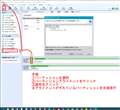
AOMEI_Parttition Assistant アライメント修復方法 |
>キシエラドルミールさん
・回復パーティションは使わないので削除して(C)に結合しています。
・バックアップはAOMEI Backupperを使っています。
・アライメントがズレるので最後に修復しています。
1.ディスクの管理 → 回復パーティション削除前
2.ディスクの管理 → 回復パーティション削除して(C)に結合済み
3.AOMEI_Parttition Assistant v6.1 → 回復パーティションを削除
4.AOMEI_Parttition Assistant v6.1 → 回復パーティション削除部分を(C)に結合
5.AOMEI_Parttition Assistant v6.1 → パーティションのアライメント修復
書込番号:20989821
2点

>夏のひかりさん
こんばんわ。ご回答ありがとうございます!先の方には申し訳ないのですがまさか解決済みとさせて頂いた後でこの唐変木にも分かりやすい図解入りの御説明を頂ける御仁が現れるとは…!ハンドルネームが示す様に本当に夏の光でございます!本当にありがとうございます!拝見して思わす唸ってしまいました!本当にありがとうございます!
書込番号:20990215 スマートフォンサイトからの書き込み
1点
AOMEI Partition Assistant Standard Edition 6.1 ダウンロード
http://www.filepuma.com/download/aomei_partition_assistant_standard_edition_6.1-14675/
AOMEI Partition Assistant Standard Free 6.3 ダウンロード
http://www.disk-partition.com/jp/download-home.html
Ver 6.1はパーティションのアライメント機能が使える。
Ver 6.3はパーティションのアライメント機能が使えない。
書込番号:20991098
1点
>夏のひかりさん
おはようございます!重ね重ね私如きに光をかざして頂き誠にありがとうございます!教えて頂いたリンクから早速入手して使おうと思います。繰り返しの賞賛しか出来ずに申し訳ないのですが本当にありがとうございます!拾って下さる神様、ているんですねえ。
書込番号:20991111 スマートフォンサイトからの書き込み
1点



このスレッドに書き込まれているキーワード
「マイクロソフト > Windows 10 Home 日本語 Anniversary Update適用版」の新着クチコミ
| 内容・タイトル | 返信数 | 最終投稿日時 |
|---|---|---|
  アップグレード アップグレード |
5 | 2018/01/03 13:32:56 |
 Windows10の再インストールについての質問。 Windows10の再インストールについての質問。 |
5 | 2022/06/27 11:26:04 |
 Delivery Optimization? Delivery Optimization? |
1 | 2017/12/17 9:05:05 |
 Windows10のインストールができません Windows10のインストールができません |
6 | 2017/12/17 8:09:30 |
  microsoft アカウント トラブル microsoft アカウント トラブル |
1 | 2017/10/07 8:04:28 |
 bootcampでwindows10を使用していますが、マウスが bootcampでwindows10を使用していますが、マウスが |
3 | 2017/10/06 0:03:29 |
 付属のUSBメモリがGPTの方っています? 付属のUSBメモリがGPTの方っています? |
2 | 2017/08/30 9:30:31 |
 Win7からWin10へ乗り換えた方へ、使用感等について。 Win7からWin10へ乗り換えた方へ、使用感等について。 |
12 | 2017/08/16 22:04:10 |
 edgeについて edgeについて |
3 | 2017/08/10 18:00:45 |
| パーツ交換の際には新しくOSを買う必要がありますか? |
7 | 2017/09/06 11:49:16 |
「マイクロソフト > Windows 10 Home 日本語 Anniversary Update適用版」のクチコミを見る(全 145件)

この製品の最安価格を見る
 <373
<373
のユーザーが価格変動や値下がり通知、クチコミ・レビュー通知、購入メモ等を利用中です
クチコミ掲示板検索
新着ピックアップリスト
-
【欲しいものリスト】パソコン選定
-
【欲しいものリスト】外付けHDD
-
【欲しいものリスト】a
-
【Myコレクション】Windows11対応でCPU換装とディスク増強
-
【Myコレクション】pc
価格.comマガジン
注目トピックス




(パソコン)
OSソフト
(最近5年以内の発売・登録)






