



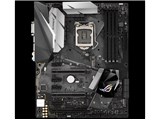
ROG STRIX Z270F GAMING
「Z270チップセット」搭載自作に適したゲーム用ATXミドルモデル


フォームファクタ:ATX CPUソケット:LGA1151 チップセット:INTEL/Z270 詳細メモリタイプ:DIMM DDR4





本ページでは掲載するECサイトやメーカー等から購入実績などに基づいて手数料を受領しています。








最安価格(税込):¥44,800
(前週比:±0  )
発売日:2017年 1月 6日
)
発売日:2017年 1月 6日


このページのスレッド一覧(全4スレッド)

| 内容・タイトル | ナイスクチコミ数 | 返信数 | 最終投稿日時 |
|---|---|---|---|
 電源投入数分でCPU温度上昇する 電源投入数分でCPU温度上昇する |
11 | 28 | 2017年8月18日 14:22 |
| EKで水冷する方へ |
0 | 0 | 2017年4月12日 21:50 |
| ASUS SPIピンヘッダーによるUEFI(BIOS)更新方法 |
39 | 5 | 2019年8月26日 09:40 |
| BIOSバージョン0906 |
2 | 0 | 2017年3月25日 18:35 |
最初|前の6件|次の6件|最後






- 「質問の絞込み」の未返信、未解決は最新1年、解決済みは全期間のクチコミを表示しています


 お気に入りに追加


マザーボード > ASUS > ROG STRIX Z270F GAMING


購入2ヵ月
昨日まで、起動していたが、今日電源投入してcpu fan error でコネクター接続間違えていた為
CPU_FANにラジエター
CPU_OPTにコルセアH115i
CPU_AIOに排気
3pコネクターを接続し、起動errorは治りましたが
電源投入数分でCPU温度が67度ぐらいから100度まであがってしまう、FANも1100回転うるさいです
これってマザボ故障?
CMOSクリア?
初心者です、ご教示のほど
何卒、宜しくお願い致します
書込番号:21123063 スマートフォンサイトからの書き込み
 1点
1点




この間に8件の返信があります。



>コルセアから出てる線はAIOへ
画像2で ウォーターポンプがN/Aになってます。
ポンプから出てる3PINのコネクターですよ。 AIO_PUMPコネクタへ正しく繋がってれば回転数が2500~3000rpmで表示されます。
書込番号:21123226
1点
えーと
画像で下の線
ボンプ中央真ん中線から左側下へ向かっている線
AIOにつないでます、
ポンプが故障??
書込番号:21123251 スマートフォンサイトからの書き込み
0点
 |
|---|
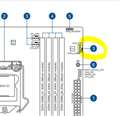
それでポンプが回らないなら、ポンプまたはマザーの故障が考えられる。
それではAIO_PUMPではなくて、図の③のCHA_FAN1に繋いでみてください。
それで回転表示されないならばポンプ不良です。
書込番号:21123283
1点
一番確実なのは電源からペリフェラル → 変換コネクターにて12Vへ繋ぐことです。
これは他社簡易水冷代理店さんから、指示されてテスト確認したことです。
書込番号:21123296
2点
差し替えてみましたが表示されません
やっぱりポンプ不良
見たいです
度々、返信ありがとうございます
勉強になります
書込番号:21123301 スマートフォンサイトからの書き込み
0点
 |
 |
|---|---|
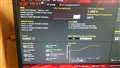
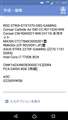
つなぎなおし |
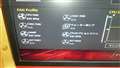
仕様 |
CHA 1 FAN
認識してません
コルセアでも故障するんでしょうか?
壊れる原因は??
ここ4日間ゲームしたからでしょうか?
電源容量足らないのか?
書込番号:21123422 スマートフォンサイトからの書き込み
0点

コルセアH115i の電力供給はSATAコネクタ(約270mm)なのだろうから、
その電源コネクタのケーブルは何処へ繋がっているのやら!
H115iのファン回転の信号がマザーボードへ流れているという事は、
ポンプ部分が怪しいのかな?
ポンプ部分から空気が噛む様な雑音は発生しているだろうか?
H115iの取り付けた様子の写真は・・・ポンプ部分の取り付けは非常に気に成りますが。
ポンプ部分のウォーターチューブの位置は誤差の範囲だろうから、
CPU面とCPUクーラ面が密着しているのか、浮き上がっているのか非常に気に成る。
今まで使えていて、ポンプ部分が故障したのか、それとも、空気が噛み過ぎたのか?
CPUクーラのポンプ部分の真正面から『Corsair』の文字が正位置?・・・で見える様に、
ウォーターチューブの出す方向をポンプ部分右側に来る様に取り付け直ししてみては?
書込番号:21123424
1点
そうですね、コルセアが左に少し傾いてますね
ポンプは電源投入した際、手で触っても回転している様子がないです、取り付けした際は、振動あったと思います
とりあえずポンプダメです、
今から買いにいきます、、
ポンプ線を右にしてみます、対応ありがとうございます
書込番号:21123445 スマートフォンサイトからの書き込み
0点

購入して、起動しました
凄く静です
様子見ます
書込番号:21124026 スマートフォンサイトからの書き込み
0点
 |
 |
 |
|---|---|---|
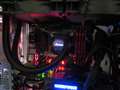
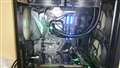
現状のH110i GTX設置 |
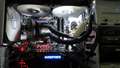
以前のH110i GTX設置その1 |
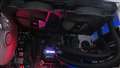
以前のH110i GTX設置その2 |
私は、 H110i GTXでCore i7 7700Kを放熱・冷却しているけど。
ラジエータのウォーターチューブをPCケースの5.25インチオープンベイの方にしてみたり、
ファンの向きを排気方向や吸入方向を試してみたり、
現状はラジエータのウォーターチューブを裏面側にして裏面ファンは外に取り付けてみました。
ポンプ部分はCorsairの光る文字が正位置で読み取れる。
(ちなみに、私のマザーボードはASUSのZ170 PRO GAMINGを使ってます。)
書込番号:21124055
0点
 |
 |
|---|---|
画像ありがとうございます
私はポンプ横にかえて見ました
今のところ、CPU32度で安定してます
書込番号:21124148 スマートフォンサイトからの書き込み
0点

ペルセポネ★さん のポンプ一体型の水枕の[21124148]のスレ添付の写真は、
逆に取り付けているのでは?
CPU稼働率を上げてCPUの温度が高い状態の時に、
H115i?のウォーターチューブの熱い側と温い側を確認してみてください。
熱くなったウォーターチューブの方はポンプからラジエータに流れる方向に成ると思うので、
ポンプ部分で空気を噛んだとしてもラジエータの方に流れやすいように
ウォーターチューブの熱い側のウォーターチューブの方を上に配置した方がよいと思うのだけど。
CPU稼働率が低い場合は指で触って確認しても判らないとおもうからね。
書込番号:21124625
0点
>ペルセポネ★さん のポンプ一体型の水枕の[21124148]のスレ添付の写真は、
>逆に取り付けているのでは?
文章があやふやに成ってしまっている様なので、訂正を。
『 逆に取り付けているのでは? 』の部分を
『 『ポンプ一体型の水枕』の部品を逆に取り付けているのでは? 』に訂正です。
なので、
<ペルセポネ★さん のポンプ一体型の水枕の[21124148]のスレ添付の写真は、
<『ポンプ一体型の水枕』の部品を逆に取り付けているのでは?
と訂正して読んでいただければ幸いです。
書込番号:21124769
0点

故障品は代理店へ送って交換しましょうね。
戻って来たら、奥へ流すも良し、新たに組むも良しですからね。
書込番号:21125299
1点
いろいろ、教えて頂きありがとうございます
現在
CPU45から72度
ポンプ1890から1950回転
ぐらいです
ゲームはFPSやってます
ポンプ回転って、もっと回るんじゃないでしょうか??
書込番号:21125627 スマートフォンサイトからの書き込み
0点
 |
|---|
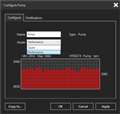
H110i GTXのポンプは2段階回転数の選択が可能 |
システム統合管理ツールCorsair Link対応はインストールされてるでしょうか?
また、H115i?のポンプ一体型水枕のパーツに付属のUSB接続のケーブルを繋いでいるならば、
H110i GTXのポンプの回転数はシステム統合管理ツールCorsair Linkにて、
PerformanceとQuietの2段階で選択可能ですが、
H115iのは設定項目はどうなっているだろうか?
書込番号:21125813
1点
コルセアリンクで温度制御してますが
ポンプ回転は1950rpm Quickモード
回転設定をおこなったら、サインアウトとしシャットダウンします、
BIOSは立ち上がります、
困りました、コルセアリンクの設定間違えてしまったのでしょか?
書込番号:21126089 スマートフォンサイトからの書き込み
0点
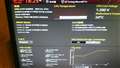
UEFI-BIOSのウォーターポンプの回転数表示が気に成ります。
ペルセポネ★さん の[21124148]のスレの添付写真のUEFI-BIOSの写真に、
ウォーターポンプの回転数 1157RPM と表示。
CPUファンの回転数 795RPM の表示も。
H115iはSATA電力コネクタが電源ユニット直結じゃないのか?
なら、電源ユニットの電源容量は?
いや、電源ユニットの機種名を補足されるのが良いだろう。
しかし、ROG STRIX Z270F GAMINGのファンコントローラとシステム統合管理ツールCorsair Linkが、
お互い制御を主張し合って喧嘩でもしているのだろうか?
謎だ。
H115iのファンとポンプの電源供給は電源ユニットのSATA電力コネクタで電源ユニットと直結なら、
H115iのファンの1つの回転数がマザーボードのCPUファンに回転数情報だけマザーボードに流れるハズ。
Corsair LinkはH115iとマザーボードをUSBケーブルで繋いでポンプや回転数や水温情報やH115iのLEDを制御のハズ。
さて、ROG STRIX Z270F GAMINGとH115iは、どちらのハードとソフトが問題を引き起こしているのか?
ペルセポネ★さんのもう1つのスレッドの『ウォーターポンプ 通常際の回転数』のクチコミ掲示板で
http://bbs.kakaku.com/bbs/K0000868766/SortID=21125647/#tab
H115iの問題解決の考察をカキコミした方が良いのかも知れない。
書込番号:21126184
0点

マザーボード > ASUS > ROG STRIX Z270F GAMING

ウォーターブロックを組み込みしたところ、AURAが使用できなく 白色で点灯するだけになりました。
AURAを、新バージョンをダウンロードして、電源オンオフするも、起動しないため
試しに、外したマザーついていたstrixのカバーをカプラーも差しなおしたところ、EK -FB ASUS Z270E Strix Monoblockの
AURAがRGBで点灯するようになり、AURAも起動して、設定できるようになりました。
英語版の説明書には、カバーを外すことまでは、書いているのですが、また差しなおして元に戻すとは、書いていませんでした。
一応ご注意のこと、写真には、外していたのが載っていたのですが
0点
マザーボード > ASUS > ROG STRIX Z270F GAMING

 |
 |
 |
 |
|---|---|---|---|
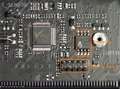
(画像-1) ROMチップ付近 |
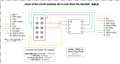
(画像-2) SPIピンヘッダー接続図 |
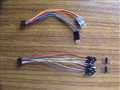
(画像-3) ASUS SPI用簡易ハーネス |
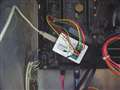
(画像-4) ROMライター接続の様子 |
ASUS ROG STRIX Z270F GAMING における UEFI(BIOS)(以下単にBIOS)のチップのROMライターによる書き換え方法に関する情報です。かなりニッチな内容ですが、BIOS更新に失敗して起動不可となってしまったASUSマザーボードの復活の際や、通常の方法ではBIOSのロールバック不可能な場合の代替手段、あるいは新CPUに対応する為にBIOSをアップデートをしなければならないが、手持ちに現行のBIOSで動くCPUが無い場合のBIOS書換え手段として活用可能ですのでご参考の為に揚げて置きます。
1) UEFI(BIOS)ROMチップの確認
ASUS ROG STRIX Z270F GAMING の場合のROMチップ付近の拡大写真を(画像-1)に示します。画像よりROMチップはパッケージ表記品番が 25Q128A 13EDF であることより、Micron N25Q128A13E3ESEDFF という 128Mb(16MB) 3V SOP8 Serial Flashメモリーであることが判ります。(チップベンダー、品番等は製造ロット、製造時期毎に変わる可能性が大です)またこの画像より一目瞭然なのですが、ASUS製品でも200シリーズチップセットのマザーボードからはROMチップの基板への実装方法がDIP8のソケットタイプからSOP8の表面実装タイプに変更になっております。従って、表面実装用ROMチップは一般の方にとって取り外し、再取付けはほぼ無理と思われますので、ROMチップがオンボード状態のままでの作業を前提条件としました。
2) SPI(Serial Peripheral Interface) ピンヘッダーの確認
(画像-1)に示す様に、ROMチップに表面実装品であるSOP8品を採用したことにより工場でのROMの内容書き込み、サービスセンター等での内容書き換え等の際に使用されると思われる無標記のSPI用ピンヘッダーが設けられています。このピンヘッダーは通常の2.54mmピッチのヘッダーではなく、ひとまわり小型な2.0mmピッチのヘッダーとなっています。
このSPIピンヘッダーとROMチップの各ピンとの接続図を(画像-2)に示します。尚、この接続図は ROG STRIX Z270F GAMING (PCB Rev. 1.02) を基に導通確認をして確かめたものですが、恐らく他のASUS製200シリーズマザーボードでも同様なピン割り当てだと思われますが、他のASUSマザーボードで実行する際には必ず接続状況を再確認してからにして下さい。尚、図中のピンヘッダー番号は便宜上独自に定義したものであり、ASUSで定義したピン番号割当ではありません。
3) SPIピンヘッダーとROMライター間の接続ケーブルについて
ASUSの新SPIピンヘッダーは2.0mmピッチの2x5端子、ROMライターの接続端子は通常の場合DIPのZIFソケットが一般的なので、ASUS専用の接続ハーネスを用意した方が楽だと思います。そこで自分はある部品通販サイトで片端圧着加工済みのミニQIケーブル(2mmピッチ1列5芯)を見つけたのでこれを2セット使用して、反対端には通常サイズ(2.54mm)のQIコネクタを付け、ロングヘッダーピンと組み合わせて、(画像-3)に示す様な簡易ハーネスを自作しました。(実際には1列4芯のもの2セットの方が良いでしょう)ただしこのケーブルは線材が固くて曲げ難いのが欠点です。
あと、ROMチップとROMライターとの接続方法にはSOP8用のICテストクリップ(Pomona 5250等)を使用する方法の方が簡単の様に思われるでしょうがあまりお勧め出来ません。何故ならICテストクリップでは構造上強固にROMチップを挟み固定することが出来ない為です。ちょっとした衝撃がクリップに加わっただけで簡単に外れてしまいます。これでは安心して書き込み操作など出来ません。下手をするとROMチップを壊してしまいます。面倒でもSPIピンヘッダー経由による接続をお勧め致します。
4) 使用するROMライターについて
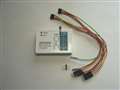
自分はROMライターはUSB接続の安価な中華製のEZP2010(V3.0)を使用していますが、この製品でも十分高速にてROMチップの読み込み、消去、書き込み、確認等の作業が出来ています。他の製品でも128Mb(16MB)の3V SPI用チップをサポートしているROMライターであれば多分大丈夫だとは思いますが、実際に試したことはないので確証は有りません。尚、ROMチップとの接続ケーブルの長さは極力短くする必要性が有りますので、作業性を失わない範囲で長さを短くした方が良いでしょう。
5) その他の注意点
a) ROMチップ回りの作業時には必ず被対象PCのAC電源コード、その他外部機器接続ケーブル等を全て外した状態で行って下さい。また、念の為CMOS(NVRAM)保持バッテリーも外して置くことを推奨します。尚、EZP2010 ROMライターの場合には、ROMチップへの電源はROMライター側から供給されます。
b) ROMチップへの接続が完了し、接続が間違い無く行われている事が確認されたら、まず最初に現行のROMチップ内容データの吸い出し、バイナリーファイルでの保存を行っておきましょう。読み取りデータが間違いが無いかどうかの確認(ベリファイ)も念の為に行っておきましょう。
c) ROMチップへのアクセス、操作等の作業はマザーボードベンダー、代理店での保証対象外の行為となりますので、全て自己責任であることにご留意願います。
15点
 |
 |
|---|---|
(画像-1) Asus SPI接続用ハーネス |
(画像-2) ROMライターとの接続状況 |
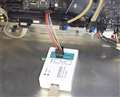
追加画像です。
当初使用した ROMライター <--> SPIピンヘッダー を繋ぐ簡易ハーネスですが、線材が太くて固い、長さがかなり長めであること、また、各線の線色にだぶりがあるので結線を間違い易いと言うことで、ASUS新SPIピンヘッダー専用ハーネス(2種類)を試作してみました。(画像-1,2参照)
それと一点注意事項ですが、SPI信号は最高数10MHzオーダーの高周波信号を取り扱っておりますので、ハーネス長は短ければ短い程良く、また、下手に各線材を束ねない方が浮遊容量を減らし信号波形劣化を防ぐ為にも良いと思われます。
書込番号:20804428
11点
 |
 |
 |
 |
|---|---|---|---|
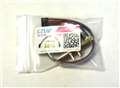
(画像-1) GZUt MSI JSPI1 用接続ケーブル |
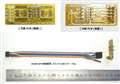
(画像-2) ASUS SPI用改修済ケーブル |
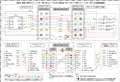
(画像-3) ASUS SPI用改修結線図 |
(画像-4) MSI JSPI1用オリジナルケーブル結線図 |
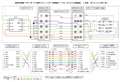
前々から気付いてはいたのですが、中国市場でMSIのJSPI1ピン・ヘッダー用接続ケーブル・アッセンブリーが再販売されたようなので、今回遅ればせながらこのケーブルを2本入手してみました。日本からでも AliExpress等の国際通販サイトを通して簡単に入手出来ます。尚、費用は送料込みで1本 USD 12~13程度、所要日数は1週間程度です。(画像-1)参照
このケーブル・アッセンブリーはMSIマザーボード用のものですが、ASUSマザーボードのSPIピン・ヘッダーも同じ2.0㎜ピッチ規格のものなので、リボンケーブルの両端に付いてるコネクタ・ハウジング内で圧着端子ごと一部の配線を入れ換えるだけでASUS用として使用可能となりますのでここで改修方法を紹介しておきます。改修済み品の外観を (画像-2) に示します。
リボンケーブル(8芯)の両端のコネクタは、マザーボード側端は 2.0mmピッチ10P(2x5)、ROMライター側端は 2.54mmピッチ10P(2x5) となっていますので、作業性の観点から配線(圧着端子)の入れ換えのほとんどは 2.54mmピッチ側で行い、2.0mm側は1本の配線の入れ換えのみで済まします。リボンケーブル部での配線入れ換えの詳細、全体的な結線については (画像-3)の結線図を参照して下さい。併せてオリジナルのJSPI1ケーブルの結線図を(画像-4)に参考までに示します。
[ 続く ]
書込番号:22070641
3点
 |
 |
 |
|---|---|---|
(画像-5) フラットリボンケーブルの配色パターン (例) |
(画像-6) 2.54㎜ハウジング側処理 |
(画像-7) ROMライターとの接続例 |
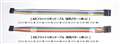
尚、本改修の対象となるリボンケーブルについてですが、このケーブルの芯線配色パターンは複数種有る様で、製品個毎で違っていますので、実際に入手した製品に合わせて図中の配線色を変更して対応して下さい。(画像-5)参照
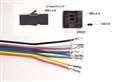
改修作業そのものは、コネクタ・ハウジング内の圧着端子を線材ごと引き抜いて入れ換えるだけの作業なのですが、ハウジングの圧着端子をロックしている爪は、端子引き抜きの際に少しめくりあげる必要があるのですが、その際に破損若しくは変形しやすく、一箇所でも痛めると場合によってはそのハウジングは再使用出来なくなってしまいます。これはこのハウジングのプラスチックの材質が良くないみたいで、弾性に乏しくとても脆い為ですので、ハウジングの再使用は最初から諦め、あらかじめ代替の新品ハウジングを用意しておく事をお勧めします。2.54㎜ハウジング側での圧着端子入れ換え作業は、既存のハウジングの爪を全部折ってしまい、一度全部の端子(配線)を引っこ抜いてから、新品のハウジングに入れ換えを行って行った方が作業性は断然良いです。(画像-6)参照
2.0㎜ハウジング側はハウジング内の配線入れ換えは1本(引抜1回、挿入1回)のみで済みますし、引き抜いたハウジングの跡地(#2ピン)は再使用しないので、例え爪を折ってしまっても大丈夫です。代替品を用意するまでの必要はないでしょう。
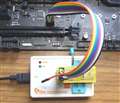
最後に本改修を行ったSPIケーブルでASUSマザーボード(ROG STRIX Z270F GAMING)とROMライターの接続を行っているところを(画像-7)に示します。
書込番号:22070701
4点

Springbokさん
貴重な情報をありがとうございました。
こちらの情報により、壊したBIOSを復旧することができました。
マザーボードはASUS X370Aで、BIOSのチップはMX25U12873Fの1.8Vタイプです。
EZP2019と1.8Vのゲタを購入して接続は間違いないのに、一日かけてもBIOSを読めず、ようやく気づきました。
EZP2019は、1.8Vのゲタが不要でした。自動で電圧を調整してくれるようです。
EZP2019のマニュアルをよく読むと「Auto select power votage」と書いてありました。
書込番号:22875800
2点
tomozoですさん、
ASUSのAM4マザーボードのBIOS復旧おめでとうございます。
> EZP2019は、1.8Vのゲタが不要でした。自動で電圧を調整してくれるようです。
> EZP2019のマニュアルをよく読むと「Auto select power votage」と書いてありました。
情報ありがとうございます。
EZP2019 なるものが出ていることを初めて知りました。実物に触れたことはないので、これはWebページ情報からの自分の推察なのですが、恐らくこの自動電圧調整機能は、従前(EZP2010)と同じ 5V/3.3V 間の切替え機能だけを差したものであり、1.8Vへの切替え機能までは持ち合わせていないのではないかと思われます。
> EZP2019と1.8Vのゲタを購入して接続は間違いないのに、一日かけてもBIOSを読めず、
もしかしてその時にはCPUをソケットに挿入したままではありませんでしたでしょうか?
AM4マザーボードの場合には、CPUがソケットに挿入されたままだと、SPI信号線がCPU(SPIマスター機能)と直接繋がったままの状態となりますので、ゲタを履かせてROMライターで読込みする際には、CPUを外して置かないと余計な負荷あるいは不整合となってしまう為か、データ読込みエラーとなってしまいます。(1.8Vアダプターの性能が良くないと言う理由もあるのかも知れませんが…)
ですので、新型 EZP2019 ( FW と SW が変わっただけで HW は変わっていない???)に於いても、AM4マザーボードの様な1.8VのSPI NOR FLASHチップへの読み書きには、やはり1.8Vアダプターを使用した方が安全だと思われます。
書込番号:22880407
4点
マザーボード > ASUS > ROG STRIX Z270F GAMING


バージョン 0906
説明
STRIX Z270F GAMING BIOS 0906
1.Complete support for Intel® Optane Memory
2.Fixed PXE issue.
3.Fixed M.2 device issue (Plextor)
4.Fixed MemTest86 issue in multi-CPU selection modes
2点
最初|前の6件|次の6件|最後
この製品の最安価格を見る
 <204
<204
のユーザーが価格変動や値下がり通知、クチコミ・レビュー通知、購入メモ等を利用中です



クチコミ掲示板検索
新着ピックアップリスト
-
【欲しいものリスト】タフなやつ
-
【欲しいものリスト】はぁじぃめぇとぇのじさぁくぴぃいしぃ
-
【欲しいものリスト】252
-
【欲しいものリスト】252
-
【欲しいものリスト】あ
価格.comマガジン
注目トピックス




(パソコン)
マザーボード
(最近3年以内の発売・登録)






