



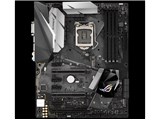
ROG STRIX Z270F GAMING
「Z270チップセット」搭載自作に適したゲーム用ATXミドルモデル


フォームファクタ:ATX CPUソケット:LGA1151 チップセット:INTEL/Z270 詳細メモリタイプ:DIMM DDR4





本ページでは掲載するECサイトやメーカー等から購入実績などに基づいて手数料を受領しています。








最安価格(税込):¥44,800
(前週比:±0  )
発売日:2017年 1月 6日
)
発売日:2017年 1月 6日


このページのスレッド一覧(全61スレッド)

| 内容・タイトル | ナイスクチコミ数 | 返信数 | 最終投稿日時 |
|---|---|---|---|
 メモリーのOC設定 メモリーのOC設定 |
1 | 6 | 2017年4月11日 16:26 |
| asrockとasusの違い |
1 | 3 | 2017年4月1日 00:59 |
 ASUS SPIピンヘッダーによるUEFI(BIOS)更新方法 ASUS SPIピンヘッダーによるUEFI(BIOS)更新方法 |
39 | 5 | 2019年8月26日 09:40 |
| BIOSバージョン0906 |
2 | 0 | 2017年3月25日 18:35 |
| デバイス!LANドライバインストールできない? |
14 | 8 | 2017年3月12日 23:48 |
| LED設定ユーリティソフト AURAについて |
2 | 2 | 2017年3月7日 10:17 |






- 「質問の絞込み」の未返信、未解決は最新1年、解決済みは全期間のクチコミを表示しています


 お気に入りに追加


マザーボード > ASUS > ROG STRIX Z270F GAMING


 |
 |
|---|---|
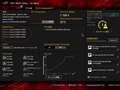
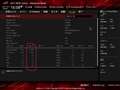
BIOSメイン画面 |
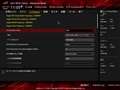
BIOS設定画面 |
初めて自作した初心者です。
CMK16GX4M2B3000C15 [DDR4 PC4-24000 8GB 2枚組]を付けており
取り合えず定格まで上げようとBIOSで設定してみました。
情報欄はDDR4 3000MHzになりましたが、DRAM Statushは2133MHzのままです。
自分の認識ではDRAM Statushは2400MHzになると思うのですが?
何か認識、設定が間違っていますでしょうか?
ちなみに、電源ONで起動時、BIOS設定出来る画面が現れますが、オーバークロック7%とは表示されます。
 0点
0点



 |
|---|
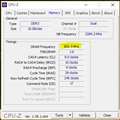
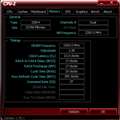
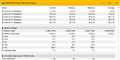
windows立ち上げてCPU-Zで確認してください。
図の黄色部分が1500MHzになってれば、3000MHzにOCされたことになります。
書込番号:20808798
 0点
0点
 |
 |
|---|---|
CPU-Z |
HWiNFO64 |
あずたろうさん
回答ありがとう御座います。
CPU-Z、1500MHzになっていました。
設定間違ったか心配だったので安心しました。
徐々にCPUのOCもしたい思います。
書込番号:20808835
0点

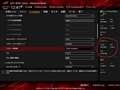
保存後の表示ならXMPが3000で表示されているから
メモリはO/Cされているように見えます。
BIOSのSPDのページへ行けば、メモリの規格値と
現在の設定値を並べて見れるようです。
3000MHz、1.35Vと出てくればいい。
書込番号:20808842
0点
 |
|---|
メモリー周波数 |
ZUULさん
返信ありがとう御座います。
>BIOSのSPDのページへ行けば、メモリの規格値と
>現在の設定値を並べて見れるようです。
初心者なもので、BIOSのSPDのページの行き方が簡単に解りません。
OC設定もマニュアルとWeb検索で四苦八苦しながらやっております。
変更出来ているので良しとします。ありがとう御座いました。
書込番号:20808899
0点


何やらBIOSで苦戦しているようなのでアドバイス。
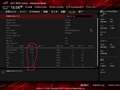
BIOS上のメモリーのSPD情報を確認する画面は、
ツールの項目の画面を開いて、ASUS SPD Infomationって項目で見られるはずですよ。
各メモリースロット単位で確認できるのでそちらで確認して見てください。
おそらくですが、DDR4-2400のSPD情報が入っていないパターンだと思います。Corsairはわりと似たようなことが多い印象。
選別をする際に元になる2133と2400のメモリーわけずに選別しておそらく製品にしているのが原因。
その為ロットによってSPD情報に差異が出る...。
本来はXMPなどの設定を組み込む際に一緒にSPD情報を書き直して統一させればいい話だが、SPD情報の入ってるROMの問題だけれども物によっては変更できなかったりするものもあるのでしょうがない部分はあるみたです。
書込番号:20809070
1点
 |
 |
|---|---|
スロットA1 |
スロットB1 |
くら~くで~るさん
書き込み有難う御座います。
メモリーのSPD情報確認出来ました。
スロットをA1・2、B1・2と変更しましたが内容はすべて一緒でした。
メモリーは2枚組を2つ購入しています。
有意義な情報有難う御座いました。
書込番号:20809278
0点

マザーボード > ASUS > ROG STRIX Z270F GAMING

チップセットは一緒だから基本的な部分は一緒です。
違いは細かい拡張性やOC耐性、各種ツールやBIOSなどの機能の充実度くらいではないでしょうか。
パット見でわかってるのは
ROG STRIX Z270F GAMING
SATA 6ポート、USB3.0用19ピンコネクターx1
CPUのフェーズ数10?
Z270 Extreme4
SATA 8ポート、USB3.0用19ピンコネクターx2
CPUのフェーズ数12?
※フェーズ数は画像からの推測です。詳細は異なる場合がある。
使ってる部品の品質は多分ASUSのが上かもしれない?
後はリアIOの充実度合いの違いかな?こっちはメーカー公式の画像を見比べるといいかと。
書込番号:20782128
0点

少なくともベンチマークで測れる性能としては、定格で使うならチップセットすら性能に与える影響は僅かです。
メーカーの違いも与える影響はほぼないと考えていいです。
オーバークロックをしたときにどれだけクロックが上がるかとか、そういった所に差は出てくることはありますが、CPUの素性も関係してくるのでマザーボードだけで語れるものではありません。
書込番号:20782271
0点
わかりました コメントを参考にしてみます ありがとうございました
>uPD70116さん
>くら~くで~るさん
ありがとうございます
書込番号:20783415
0点

マザーボード > ASUS > ROG STRIX Z270F GAMING
 |
 |
 |
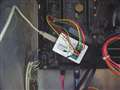 |
|---|---|---|---|
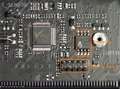
(画像-1) ROMチップ付近 |
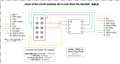
(画像-2) SPIピンヘッダー接続図 |
(画像-3) ASUS SPI用簡易ハーネス |
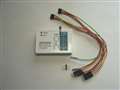
(画像-4) ROMライター接続の様子 |
ASUS ROG STRIX Z270F GAMING における UEFI(BIOS)(以下単にBIOS)のチップのROMライターによる書き換え方法に関する情報です。かなりニッチな内容ですが、BIOS更新に失敗して起動不可となってしまったASUSマザーボードの復活の際や、通常の方法ではBIOSのロールバック不可能な場合の代替手段、あるいは新CPUに対応する為にBIOSをアップデートをしなければならないが、手持ちに現行のBIOSで動くCPUが無い場合のBIOS書換え手段として活用可能ですのでご参考の為に揚げて置きます。
1) UEFI(BIOS)ROMチップの確認
ASUS ROG STRIX Z270F GAMING の場合のROMチップ付近の拡大写真を(画像-1)に示します。画像よりROMチップはパッケージ表記品番が 25Q128A 13EDF であることより、Micron N25Q128A13E3ESEDFF という 128Mb(16MB) 3V SOP8 Serial Flashメモリーであることが判ります。(チップベンダー、品番等は製造ロット、製造時期毎に変わる可能性が大です)またこの画像より一目瞭然なのですが、ASUS製品でも200シリーズチップセットのマザーボードからはROMチップの基板への実装方法がDIP8のソケットタイプからSOP8の表面実装タイプに変更になっております。従って、表面実装用ROMチップは一般の方にとって取り外し、再取付けはほぼ無理と思われますので、ROMチップがオンボード状態のままでの作業を前提条件としました。
2) SPI(Serial Peripheral Interface) ピンヘッダーの確認
(画像-1)に示す様に、ROMチップに表面実装品であるSOP8品を採用したことにより工場でのROMの内容書き込み、サービスセンター等での内容書き換え等の際に使用されると思われる無標記のSPI用ピンヘッダーが設けられています。このピンヘッダーは通常の2.54mmピッチのヘッダーではなく、ひとまわり小型な2.0mmピッチのヘッダーとなっています。
このSPIピンヘッダーとROMチップの各ピンとの接続図を(画像-2)に示します。尚、この接続図は ROG STRIX Z270F GAMING (PCB Rev. 1.02) を基に導通確認をして確かめたものですが、恐らく他のASUS製200シリーズマザーボードでも同様なピン割り当てだと思われますが、他のASUSマザーボードで実行する際には必ず接続状況を再確認してからにして下さい。尚、図中のピンヘッダー番号は便宜上独自に定義したものであり、ASUSで定義したピン番号割当ではありません。
3) SPIピンヘッダーとROMライター間の接続ケーブルについて
ASUSの新SPIピンヘッダーは2.0mmピッチの2x5端子、ROMライターの接続端子は通常の場合DIPのZIFソケットが一般的なので、ASUS専用の接続ハーネスを用意した方が楽だと思います。そこで自分はある部品通販サイトで片端圧着加工済みのミニQIケーブル(2mmピッチ1列5芯)を見つけたのでこれを2セット使用して、反対端には通常サイズ(2.54mm)のQIコネクタを付け、ロングヘッダーピンと組み合わせて、(画像-3)に示す様な簡易ハーネスを自作しました。(実際には1列4芯のもの2セットの方が良いでしょう)ただしこのケーブルは線材が固くて曲げ難いのが欠点です。
あと、ROMチップとROMライターとの接続方法にはSOP8用のICテストクリップ(Pomona 5250等)を使用する方法の方が簡単の様に思われるでしょうがあまりお勧め出来ません。何故ならICテストクリップでは構造上強固にROMチップを挟み固定することが出来ない為です。ちょっとした衝撃がクリップに加わっただけで簡単に外れてしまいます。これでは安心して書き込み操作など出来ません。下手をするとROMチップを壊してしまいます。面倒でもSPIピンヘッダー経由による接続をお勧め致します。
4) 使用するROMライターについて
自分はROMライターはUSB接続の安価な中華製のEZP2010(V3.0)を使用していますが、この製品でも十分高速にてROMチップの読み込み、消去、書き込み、確認等の作業が出来ています。他の製品でも128Mb(16MB)の3V SPI用チップをサポートしているROMライターであれば多分大丈夫だとは思いますが、実際に試したことはないので確証は有りません。尚、ROMチップとの接続ケーブルの長さは極力短くする必要性が有りますので、作業性を失わない範囲で長さを短くした方が良いでしょう。
5) その他の注意点
a) ROMチップ回りの作業時には必ず被対象PCのAC電源コード、その他外部機器接続ケーブル等を全て外した状態で行って下さい。また、念の為CMOS(NVRAM)保持バッテリーも外して置くことを推奨します。尚、EZP2010 ROMライターの場合には、ROMチップへの電源はROMライター側から供給されます。
b) ROMチップへの接続が完了し、接続が間違い無く行われている事が確認されたら、まず最初に現行のROMチップ内容データの吸い出し、バイナリーファイルでの保存を行っておきましょう。読み取りデータが間違いが無いかどうかの確認(ベリファイ)も念の為に行っておきましょう。
c) ROMチップへのアクセス、操作等の作業はマザーボードベンダー、代理店での保証対象外の行為となりますので、全て自己責任であることにご留意願います。
15点
 |
 |
|---|---|
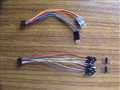
(画像-1) Asus SPI接続用ハーネス |
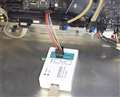
(画像-2) ROMライターとの接続状況 |
追加画像です。
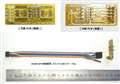
当初使用した ROMライター <--> SPIピンヘッダー を繋ぐ簡易ハーネスですが、線材が太くて固い、長さがかなり長めであること、また、各線の線色にだぶりがあるので結線を間違い易いと言うことで、ASUS新SPIピンヘッダー専用ハーネス(2種類)を試作してみました。(画像-1,2参照)
それと一点注意事項ですが、SPI信号は最高数10MHzオーダーの高周波信号を取り扱っておりますので、ハーネス長は短ければ短い程良く、また、下手に各線材を束ねない方が浮遊容量を減らし信号波形劣化を防ぐ為にも良いと思われます。
書込番号:20804428
11点
 |
 |
 |
 |
|---|---|---|---|
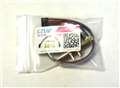
(画像-1) GZUt MSI JSPI1 用接続ケーブル |
(画像-2) ASUS SPI用改修済ケーブル |
(画像-3) ASUS SPI用改修結線図 |
(画像-4) MSI JSPI1用オリジナルケーブル結線図 |
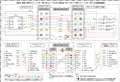
前々から気付いてはいたのですが、中国市場でMSIのJSPI1ピン・ヘッダー用接続ケーブル・アッセンブリーが再販売されたようなので、今回遅ればせながらこのケーブルを2本入手してみました。日本からでも AliExpress等の国際通販サイトを通して簡単に入手出来ます。尚、費用は送料込みで1本 USD 12~13程度、所要日数は1週間程度です。(画像-1)参照
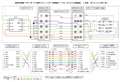
このケーブル・アッセンブリーはMSIマザーボード用のものですが、ASUSマザーボードのSPIピン・ヘッダーも同じ2.0㎜ピッチ規格のものなので、リボンケーブルの両端に付いてるコネクタ・ハウジング内で圧着端子ごと一部の配線を入れ換えるだけでASUS用として使用可能となりますのでここで改修方法を紹介しておきます。改修済み品の外観を (画像-2) に示します。
リボンケーブル(8芯)の両端のコネクタは、マザーボード側端は 2.0mmピッチ10P(2x5)、ROMライター側端は 2.54mmピッチ10P(2x5) となっていますので、作業性の観点から配線(圧着端子)の入れ換えのほとんどは 2.54mmピッチ側で行い、2.0mm側は1本の配線の入れ換えのみで済まします。リボンケーブル部での配線入れ換えの詳細、全体的な結線については (画像-3)の結線図を参照して下さい。併せてオリジナルのJSPI1ケーブルの結線図を(画像-4)に参考までに示します。
[ 続く ]
書込番号:22070641
3点
 |
 |
 |
|---|---|---|
(画像-5) フラットリボンケーブルの配色パターン (例) |
(画像-6) 2.54㎜ハウジング側処理 |
(画像-7) ROMライターとの接続例 |
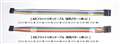
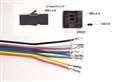
尚、本改修の対象となるリボンケーブルについてですが、このケーブルの芯線配色パターンは複数種有る様で、製品個毎で違っていますので、実際に入手した製品に合わせて図中の配線色を変更して対応して下さい。(画像-5)参照
改修作業そのものは、コネクタ・ハウジング内の圧着端子を線材ごと引き抜いて入れ換えるだけの作業なのですが、ハウジングの圧着端子をロックしている爪は、端子引き抜きの際に少しめくりあげる必要があるのですが、その際に破損若しくは変形しやすく、一箇所でも痛めると場合によってはそのハウジングは再使用出来なくなってしまいます。これはこのハウジングのプラスチックの材質が良くないみたいで、弾性に乏しくとても脆い為ですので、ハウジングの再使用は最初から諦め、あらかじめ代替の新品ハウジングを用意しておく事をお勧めします。2.54㎜ハウジング側での圧着端子入れ換え作業は、既存のハウジングの爪を全部折ってしまい、一度全部の端子(配線)を引っこ抜いてから、新品のハウジングに入れ換えを行って行った方が作業性は断然良いです。(画像-6)参照
2.0㎜ハウジング側はハウジング内の配線入れ換えは1本(引抜1回、挿入1回)のみで済みますし、引き抜いたハウジングの跡地(#2ピン)は再使用しないので、例え爪を折ってしまっても大丈夫です。代替品を用意するまでの必要はないでしょう。
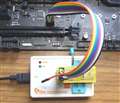
最後に本改修を行ったSPIケーブルでASUSマザーボード(ROG STRIX Z270F GAMING)とROMライターの接続を行っているところを(画像-7)に示します。
書込番号:22070701
4点

Springbokさん
貴重な情報をありがとうございました。
こちらの情報により、壊したBIOSを復旧することができました。
マザーボードはASUS X370Aで、BIOSのチップはMX25U12873Fの1.8Vタイプです。
EZP2019と1.8Vのゲタを購入して接続は間違いないのに、一日かけてもBIOSを読めず、ようやく気づきました。
EZP2019は、1.8Vのゲタが不要でした。自動で電圧を調整してくれるようです。
EZP2019のマニュアルをよく読むと「Auto select power votage」と書いてありました。
書込番号:22875800
2点
tomozoですさん、
ASUSのAM4マザーボードのBIOS復旧おめでとうございます。
> EZP2019は、1.8Vのゲタが不要でした。自動で電圧を調整してくれるようです。
> EZP2019のマニュアルをよく読むと「Auto select power votage」と書いてありました。
情報ありがとうございます。
EZP2019 なるものが出ていることを初めて知りました。実物に触れたことはないので、これはWebページ情報からの自分の推察なのですが、恐らくこの自動電圧調整機能は、従前(EZP2010)と同じ 5V/3.3V 間の切替え機能だけを差したものであり、1.8Vへの切替え機能までは持ち合わせていないのではないかと思われます。
> EZP2019と1.8Vのゲタを購入して接続は間違いないのに、一日かけてもBIOSを読めず、
もしかしてその時にはCPUをソケットに挿入したままではありませんでしたでしょうか?
AM4マザーボードの場合には、CPUがソケットに挿入されたままだと、SPI信号線がCPU(SPIマスター機能)と直接繋がったままの状態となりますので、ゲタを履かせてROMライターで読込みする際には、CPUを外して置かないと余計な負荷あるいは不整合となってしまう為か、データ読込みエラーとなってしまいます。(1.8Vアダプターの性能が良くないと言う理由もあるのかも知れませんが…)
ですので、新型 EZP2019 ( FW と SW が変わっただけで HW は変わっていない???)に於いても、AM4マザーボードの様な1.8VのSPI NOR FLASHチップへの読み書きには、やはり1.8Vアダプターを使用した方が安全だと思われます。
書込番号:22880407
4点
マザーボード > ASUS > ROG STRIX Z270F GAMING

バージョン 0906
説明
STRIX Z270F GAMING BIOS 0906
1.Complete support for Intel® Optane Memory
2.Fixed PXE issue.
3.Fixed M.2 device issue (Plextor)
4.Fixed MemTest86 issue in multi-CPU selection modes
2点
マザーボード > ASUS > ROG STRIX Z270F GAMING

 |
|---|
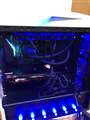
asus Z270F GAMING
MSI GTX1070 GAMING8G Z
i7 6700k コルセア2666MHz16×2
コルセアRM750x
クーラーマスターPRO240
m.2+SSD win10 64
マザーボードのLANドライバーがインストールできません。
電源入りモニターも付きOS入りましたが、LAN不明の為、インターネットができません。
PCIバス0デバイス31機能6
コード28
intel LANドライバー211270
211300
どちらもインストールできません。
グラボLEDも付きそこからHDMI端子でモニターへは問題ないです。
誰か教えてください。
書込番号:20732935 スマートフォンサイトからの書き込み
1点

付属のDVDからもインストールできないということですか?
書込番号:20733034
2点
MBメーカーサイトのChipsetとLANドライバ最新版をインストールしてみる。
書込番号:20733068
2点
ありがとうございます。
付属DVDからもLANドライバーだけできません
他のはインストールされます。
書込番号:20733096 スマートフォンサイトからの書き込み
0点
メーカーからダウンロードしてもLANドライバーだけが入りません。無いモノになってるようです。なにぶん超初心者なものですから、、、
書込番号:20733316 スマートフォンサイトからの書き込み
1点

デバイスマネージャーで確認して、いったん削除して、DVDからインストールしてみるとか?
書込番号:20733444
3点

 |
|---|
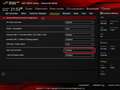
Advanced/Onboard Devices Configuration画像 |
>YAMATO24さん
こんばんは、
念の為、UEFI設定で「Intel LAN Controller」が、「Enabled」になっているかも確認した方がいいと思いますよ。
UEFI設定 → Advanced Mode → Advanced → Onboard Devices Configuration → Intel LAN Controller
他機種のものになりますが、該当個所の画像をUpしておきますね。
書込番号:20733474
4点
皆様ありがとうございました。win10proのアップデートで解決しました。皆様に感謝します。また宜しくお願いします。
書込番号:20733914 スマートフォンサイトからの書き込み
1点
マザーボード > ASUS > ROG STRIX Z270F GAMING

ドライバからAURAをインストールしたのですが起動ができません。最小構成での起動や再インストールなどを繰り返しましたが出来ませんでした、、
どうすれば起動出来るのでしょうか
あとソフトのインストールはファイルを全て展開しセットアップを起動すればいいのでしょうか
書込番号:20717012 スマートフォンサイトからの書き込み
0点
付属でダメならメーカーサイトで最新版を探し注意書きを読む。
https://www.asus.com/jp/Motherboards/ROG-STRIX-Z270F-GAMING/HelpDesk_Download/
Aura V1.04.29
please update to latest motherboard BIOS available before installing software
please plug out AC power, let remaining charges drain to ensure motherboard EC reset, then replug AC power before installing software for Windows 7 32-bit & 64-bit, Windows 8.1 64-bit, Windows 10 64-bit.
書込番号:20717033
1点
ディスクトップにショートカットがあって起動出来ないなら、一度PCの電源を抜いて、PCを再起動させる。(過去ログ)
PCの電源を落としてもイルミが消えない場合は、BIOSのバージョンアップしてBIOS設定でする。(過去ログ)
当方それでも、電源オフ時イルミが消えなかったので、一度ソフト削除してHPからソフト入れなおしたら、消えるようになりました。
書込番号:20717471
1点
この製品の最安価格を見る
 <204
<204
のユーザーが価格変動や値下がり通知、クチコミ・レビュー通知、購入メモ等を利用中です



クチコミ掲示板検索
新着ピックアップリスト
-
【欲しいものリスト】a
-
【おすすめリスト】今年のうちにこれで組め的な自作ゲーミングPC案
-
【欲しいものリスト】PCカレン
-
【欲しいものリスト】タフなやつ
-
【欲しいものリスト】はぁじぃめぇとぇのじさぁくぴぃいしぃ
価格.comマガジン
注目トピックス




(パソコン)
マザーボード
(最近3年以内の発売・登録)






