



-
CANON
- プリンタ > CANON
- インクジェットプリンタ > CANON
-
PIXUS
- プリンタ > PIXUS
- インクジェットプリンタ > PIXUS
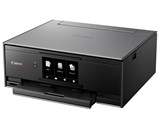
PIXUS XK70
- 光沢紙における色域をさらに拡大した「プレミアム6色ハイブリッドインク」搭載のインクジェットカラープリンター。
- 「背面給紙トレイ」と「前面給紙カセット」の2か所に用紙を同時セットできる「2WAY給紙」を採用。置き場所や用途によって選択できる。
- 軽いタッチで直感的に操作できる可動式の「5.0型タッチパネル」搭載。フロント部の角度調整もできる。

 |
 |
この製品の環境ラベルを見る

エコマーク
ショップが販売価格を掲載するまでお待ちください 価格推移グラフ

お気に入り製品に登録すると、価格が掲載された時にメールやMyページでお知らせいたします
タイプ:インクジェット 最大用紙サイズ:A4 インク色数:6色 機能:コピー/スキャナ 自動両面印刷:○ スマホ対応:○


-
- プリンタ -位
- インクジェットプリンタ -位



本ページでは掲載するECサイトやメーカー等から購入実績などに基づいて手数料を受領しています。








『xk-70のサービスモードへの入り方を詳しく教えてください』 のクチコミ掲示板







 お気に入りに追加


プリンタ > CANON > PIXUS XK70


【困っているポイント】
xk-70の、サービスモード(メンテナンスモード)への入り方を詳しく教えてくれるると大変助かります
書込番号:25924602
 0点
0点



>crutch-さん
違ったら、スミマセン
リモートUIから、プリンターのメンテナンスを行ったり、プリンターの設定を変更したりすることができます。
リモートUIを開くには、次の手順で行います。
1:[システム環境設定]を開き、[プリンタとスキャナ]を選択
2:プリンターリストからお使いの機種名を選び、[オプションとサプライ...]をクリック
3:[一般]タブの[プリンタの Web ページを表示...]をクリック
リモートUIが起動します。
書込番号:25924651
0点
例)TS8030 TS9030 サービスモード
1.プリンターの電源を切ります。
2.プリンターの液晶の左上をタッチしたままにします。
3.プリンターの電源ボタンを押したままにします。(液晶の左上と電源を押したままの状態です)
4.液晶の左上を離します。(電源ボタンは押したまま)
5.液晶の右上にストップボタンが見えますのでストップボタンを5回押します。
6.電源ボタンを離します。
7.電源のLEDが点滅から点灯に変われば成功です。
液晶に表示がなければ成功
このような感じのやつです
書込番号:25925445
0点


crutch-さん、こんにちは。
> このような感じのやつです
この方法ではできなかったのでしょうか?
書込番号:25926733
0点



このスレッドに書き込まれているキーワード
「CANON > PIXUS XK70」の新着クチコミ
| 内容・タイトル | 返信数 | 最終投稿日時 |
|---|---|---|
  xk-70のサービスモードへの入り方を詳しく教えてください xk-70のサービスモードへの入り方を詳しく教えてください |
3 | 2024/10/15 14:27:28 |
| Canonxk70廃インクパッドが満タンと言う警告を消したい |
4 | 2024/10/13 20:17:02 |
 フォトブルー フォトブルー |
2 | 2022/12/16 17:33:51 |
  ぼちぼち販売終了かな ぼちぼち販売終了かな |
0 | 2021/10/18 11:45:03 |
| 勝手に通常使うプリンタに変更 |
3 | 2020/12/09 18:48:20 |
| 印字回復機構の部品が変更されている |
0 | 2020/05/03 23:07:08 |
| パソコンからのスキャンについて |
11 | 2019/09/23 21:40:45 |
 タッチ画面の反応が悪い タッチ画面の反応が悪い |
5 | 2019/09/02 13:40:15 |
 vs PRO-10S vs PRO-10S |
10 | 2018/09/29 11:59:56 |
 Mac用純正ドライバーが無いことによる制限はありますか。 Mac用純正ドライバーが無いことによる制限はありますか。 |
2 | 2018/04/30 18:56:15 |

この製品の最安価格を見る
 <258
<258
のユーザーが価格変動や値下がり通知、クチコミ・レビュー通知、購入メモ等を利用中です
クチコミ掲示板検索
新着ピックアップリスト
-
【欲しいものリスト】予算40万新規PC
-
【欲しいものリスト】高いけどDDR5で組む
-
【その他】Full White Build
-
【欲しいものリスト】pc メイン
価格.comマガジン
注目トピックス




(パソコン)
プリンタ
(最近3年以内の発売・登録)






