




ショップが販売価格を掲載するまでお待ちください 価格推移グラフ

お気に入り製品に登録すると、価格が掲載された時にメールやMyページでお知らせいたします
販売形態:パッケージ版 ライセンス形式:通常版





本ページでは掲載するECサイトやメーカー等から購入実績などに基づいて手数料を受領しています。









このページのスレッド一覧(全61スレッド)

| 内容・タイトル | ナイスクチコミ数 | 返信数 | 最終投稿日時 |
|---|---|---|---|
 写真でスライドショー作成すると元の色が出ません 写真でスライドショー作成すると元の色が出ません |
10 | 7 | 2025年6月16日 06:58 |
| クイックタイトラーの表示が突然変わってしまいました |
6 | 2 | 2024年12月31日 20:39 |
| チャプター名について |
10 | 17 | 2024年9月8日 09:30 |
急にタイムラインが表示されなくなった。他 |
1 | 2 | 2024年7月14日 22:29 |
| mp4ファイルで取り込めるファイルと取り込めないファイルの処理 |
8 | 15 | 2024年4月6日 16:48 |
| 二つのクリップを滑らかな映像にするには。 |
10 | 12 | 2022年10月17日 11:40 |






- 「質問の絞込み」の未返信、未解決は最新1年、解決済みは全期間のクチコミを表示しています


 お気に入りに追加


動画編集ソフト・動画再生ソフト > グラスバレー > EDIUS Pro 9 通常版


 |
 |
|---|---|
Edius pro9で作成した動画のスクリーンショット |
Windows movie maker作成のスクリーンショット |
ここ一年くらいからと思うのですが、写真を使用してタイムラプスやスライドショーを作成すると元の色が出ません。
動画編集の時は元の色通り出ます、カラーエフェクトで編集するとかなり不自然になってしまいます。
何方か対処方法が有れば教えてほしいのですが、よろしくお願いいたします。
Windowsムービーメーカー使用。
https://youtu.be/_Sy4BAHtJV8
Edius Pro 9で作成
https://youtu.be/yKoleg-Vp1g
 1点
1点




書き出すとおかしくなるということは出力設定か、プロジェクト設定に起因する問題も知れませんね。
ただ、色に関しては詳しくないので参考になりそうなところのリンクを貼っておきます。
▼HDR/SDRゲインとトーンマッピング機能
https://www.ediusworld.com/jp/laboratory/letshdr04.html
関係ないかも知れませんがEDIUS9の初期設定では
トーンマッピングは[ソフトクリップ]になっているのでそちらを「無効」にしてみて下さい。
トーンマッピングはカラーコレクションやプロジェクト設定から行えます。
▼色/明るさ調整【カラーコレクション】
https://wwwapps.grassvalley.com/manuals/edius_workgroup_9_manual_jp/chapter11/chapter_11_l1_7_l2_3.html#gsc.tab=0
▼プロジェクト新規作成(詳細設定)
https://wwwapps.grassvalley.com/manuals/edius_pro_9_manual_jp/chapter6/chapter_6_l1_9_l2_9.html#gsc.tab=0
あとYouTubeのMetalZombiさんがカラコレに詳しいので彼に聞いてみるのもいいかも知れません。
https://www.youtube.com/@metalzombi
書込番号:26208174
 2点
2点

参考まで教えてください。
モニターは何を使っていますか?
写真はRAWデータを現像したものですか?
どのようなソフトを使ってカラーモードはsRGBですか?
書込番号:26208811
2点
>厚揚公太さん
参考にさせていただきます、ありがとうございました。
読み込んだ時点で色味が違い、そのままの色合いで書き出されます。
Windowsmoviemakerで処理すると思い通りの色が出ます。
1年前ぐらいからの現象です。
一度削除してから再インストールしてみます。
書込番号:26210422
1点
>厚揚公太さん
参考にさせていただきます、ありがとうございました。
読み込んだ時点で色味が違い、そのままの色合いで書き出されます。
Windowsmoviemakerで処理すると思い通りの色が出ます。
1年前ぐらいからの現象です。
一度削除してから再インストールしてみます。
書込番号:26210425
1点
>くらなるさん
ありがとうございます。
モニターはASUS VS236
RAWデータをLightroomCCで現像しています
カラーモードはAdobe RGBです。
よろしくお願いいたします。
書込番号:26210434
1点
ASUS VS236というモニターは見つける事が出来ませんでした。
このモニターがAdobe RGB対応か否か判りませんでした。
例えばこのモニターをAdobe RGBモードで表示出来てそれを指定している場合、Ediusは映像制作として正しい表示を出来ません。
逆にsRGBモードで使っているとLightroomCCでAdobe RGBの色は正しく表示できません。
モニターもLRもsRGBにしてEdiusに持っていったらどうなりますかね?
書込番号:26211308
1点
>くらなるさん
ありがとうございます。
EDIUS だけで無く、ニコンソフトや他の写真ソフトなどでもAdobeRGB書き出し写真表示色がEDIUSと同じなので書き出しをSRGBで試したら改善されていました。
スライドショーやタイムラプス用データはSRGBで書き出すと改善されていました。
ありがとうございます😭
書込番号:26211410 スマートフォンサイトからの書き込み
1点

動画編集ソフト・動画再生ソフト > グラスバレー > EDIUS Pro 9 通常版
 |
|---|
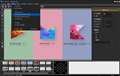
タイトルオブジェクトプロパティバー |
「表示」メニューの「タイトルオブジェクトプロパティバー」にチェックを入れると表示される筈です。
書込番号:26020233
4点
動画編集ソフト・動画再生ソフト > グラスバレー > EDIUS Pro 9 通常版

 |
|---|
卒業記念ビデオを4兄弟分、とうとう末娘の最後の作成になりました。
上の子は今年就職をしたので、毎回数年空いてバージョンも5→7→9。
少しずつ勝手が変わっているなか編集が終わり、やっとディスク焼きまできました。
が、、、、チャプターをつけようとすると、過去に作ったチャプター名が出てきてしまいます。
編集を始める際、過去の編集データを引っ張り出してテンプレ的に前のものを使いまわしてしまっているのが原因かと思います。
シーケンスマーカー通りにチャプター名を一発で変更する方法を存じの方いらっしゃったら教えていただけないでしょうか?
よろしくお願いいたします。
1点
もう一つ質問です。
以前まではデスクトップで作業をしていましたが、今回の作業を始めるにあたりPCを起動させたらHDDの異常で立ち上がらず、
修理に出すも復旧が難しく、PCを買い替えノートPCで作業しました。
外付けブルーレイでディスク焼きをするつもりが、ドライブは認識されているけれどプルーレイディスクは認識されず。
過去の古い掲示板で、データを書き出してから焼く。といったものを見たので、試しにデータで書き出し中です。
そこで、無料でBDを焼けるソフトでおすすめのソフトがあったら教えていただきたいです。
書込番号:25873370
1点

●チャプター名の件●
チャプター名の件ですが、以前どこかに書き込みがあった気がします。
チャプターを一度削除してからメニュー画面を開き、削除されてるのを確認してから、もう一度作りなおしても反映されてないでしょうか?
まぁこれやるなら、メニュー画面のチャプター名変更する方が早いと思いますが
●書き込みソフトの件●
個人的イおすすめなのは「イメージバーン」です
元々ライティング機能がある編集ソフトであってもそれを使わず、一度イメージファイルをHDDに出力してから「イメージバーン」で書き込んでいます
BDMVフォルダで出力しても、ISOで出力してもどちらからでも書き込みできます
どことはいいませんが、有料のものを使用していたのですが、複数配布した時に再生できない事案が少なからず発生したのですが
イメージバーンを使用したらそういったことはなくなりました
書き込み速度はなるべく遅い方が互換性は上がります
ご興味あれば↓
公式ダウンロードURL
https://www.imgburn.com/index.php?act=download
ダウンロードから使い方まで(多分ここがわかりやすいかも)
https://www.apollomaniacs.com/ipod/howto_video_imgburn.htm
以上失礼しました
書込番号:25873764
2点
>隊長 さん
ありがとうございます。
おっしゃる通り、チャプターは手打ちしなおしました。
イメージバーン、早速使ってみたいと思います!
ここでまたも行き詰まり、、、
書き出しの際、「イメージファイルの出力のみ行う」にチェックを入れて作成開始したのですが、てっきりISOデータで書き出されると思っていたのですが、認識が違ったのでしょうか??
フォルダがISOデータには見えなくて。。。
それとも、書き出されたファイルをフォルダごと焼けばブルーレイディスクで再生されるのでしょうか?
書込番号:25874476
0点
 |
 |
 |
 |
|---|---|---|---|
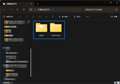
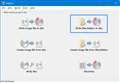
① 保存したフォルダ内 |
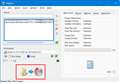
② イメージバーン選択画面 |
③ 青枠内にドロップ&ドラッグ |
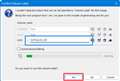
④ ディスク名(アルファベットにする) |
① 書き出したフォルダ内に「BDMV」と「CERTIFICATE」があると思います
② イメージバーンを立ち上げて 青枠 を選択
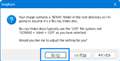
③ 「BDMV」と「CERTIFICATE」 を 青枠内にドロップ&ドラッグし 次に赤枠を選択
④ ディスク名が日本語で入力されているかもしれませんが、文字化けしてしまうのでお好みでアルファベット入力してください
(PCに入れた時のディスク名になります)
日本語入力のやり方もあるのですが今回は省きます
次の投稿へつ続く
書込番号:25874559
2点
 |
 |
 |
|---|---|---|
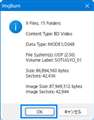
⑤ 「OK」を選択 |
⑥ 「はい」を選択 |
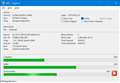
⑦ あとは待つだけ |
続きです
⑤ 「OK」を選択
⑥ 「はい」を選択
⑦ あとは待つだけ
完成したらBDデッキで再生できるか確認してください
一応簡単に説明したつもりですが、わかりにくいことがあれば質問ください
失礼しました
書込番号:25874566
3点
 |
 |
 |
 |
|---|---|---|---|
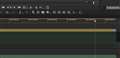
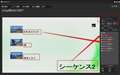
タイムライン上にマーカーをセットする |
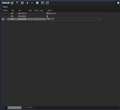
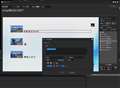
シーケンスマーカーの編集 |
ディスクメニューの編集 |
アイテムの設定 |
>やっとディスク焼きまできました。
>が、、、、チャプターをつけようとすると、過去に作ったチャプター名が出てきてしまいます。
ディスク焼いてからチャプター名を付けるという事はしません。
Edius上でチャプター名を設定すればEdius上でディスクを焼く際に自動的に反映されます。
またメニューの設定上で変更も出来ます。
1)タイムライン上のチャプターを付けたい場所に移動して、「V」キーを押すとマーカー(オレンジ色の△)が付く:図1枚目
2)シーケンスマーカータブを開いて、コメントの所にチャプター名を入れる
図2枚目
3)DVD/BDへの出力からメニュー編集タブに移り、右上のチャプターメニューを選び、ページタイトルやラベルをWクリックすると編集画面になるので必要な項目を編集する。
図3,図4枚目
なお、テンプレ流用という事で、古いチャプターマーカーが残っている場合があります。
そちらは削除でも、本来の場所に移動でも良いので適切な場所に作成して、古いコメントは入力し直してください。
また、DVD/BDへの出力画面で、新しい情報へ更新されない場合は、「スタイル選択」でスタイルを選び直してください。
書込番号:25875520
0点
>シーケンスマーカー通りにチャプター名を一発で変更する方法を存じの方いらっしゃったら教えていただけないでしょうか?
シーケンスマーカーを作られているのでしたら、「スタイル選択」で一度別スタイルを選べば情報を読み込みなおすので更新されます。
>書き出しの際、「イメージファイルの出力のみ行う」にチェックを入れて作成開始したのですが、てっきりISOデータで書き出されると思っていたのですが、認識が違ったのでしょうか??
EdiusのイメージファイルはISO形式ではありません。
BDなら出力された「BDMV」フォルダをライティングソフトで焼いても再生出来ますが、基本的にはEdiusの機能から焼いてください。
自分はEdius8なので若干違うかもしれませんが、メニューの「ツール」→「DiskBurner」を選び、「BDMV」の保存されているフォルダーを指定します。
あとは「作成開始」ボタンを押せば自動的に作成されます。
書込番号:25875536
0点
>隊長♪さん
色々とありがとうございます!
「イメージバーン」取り込んでさっそく書き込みしようと試みたところ、、、、
ディスクの認識がされず、外付けブルーレイドライブをよく確認したら、DVDはできてもブルーレイの書き込み不可なことがわかり、アマゾンで再び購入↓
https://www.amazon.co.jp/gp/product/B0D584BVNL/ref=ppx_yo_dt_b_asin_title_o00_s00?ie=UTF8&psc=1
届いてからセット→ディスのが認識がされない→PCのドライブ内色々とアップデートをしたら認識するように→改めてEDIUSのソフト内で焼き直しを試みる→焼きが始まるとディスク認識していない→イメージバーンで書き込み→エラーでできず→壊れかけたデスクトップと会社のノートPCで外付けブルーレイを確認してもディスク認識されず→家にある3種類のメーカーのブルーレイディスクで試すも同じ
今はここまで。とりあえず外付けブルーレイドライブは返品処理をしています。
原因は外付けブルーレイドライブでしょうか、、、
もう少し信頼性のあるメーカー↓なら書き込みができるのか。
トラブル続きで、購入に二の足踏んでいる状況です(;_;)
https://www.amazon.co.jp/Pioneer-%E3%83%96%E3%83%AB%E3%83%BC%E3%83%AC%E3%82%A4%E3%83%89%E3%83%A9%E3%82%A4%E3%83%96-%E3%82%AF%E3%83%A9%E3%83%A0%E3%82%B7%E3%82%A7%E3%83%AB%E3%82%BF%E3%82%A4%E3%83%97%E3%83%A2%E3%83%87%E3%83%AB-%E3%83%A0%E3%83%BC%E3%83%B3%E3%83%A9%E3%82%A4%E3%83%88%E3%83%96%E3%83%A9%E3%83%83%E3%82%AF-BDR-XD08MB-S/dp/B0BN44FVKY/ref=sr_1_2_sspa?__mk_ja_JP=%E3%82%AB%E3%82%BF%E3%82%AB%E3%83%8A&crid=IY06KHVVJ9IY&dib=eyJ2IjoiMSJ9.ngU2GO-DbbkjBf04TIFs5lWrABe-HKHFAEyD-aUQ69laud-5D3XrbkhJ9E9rXr33MX2yANXEyTofmUgfnJ1V9EenXs8aeo_HLM6gMMqyX5UDXslSGI-njxAyPRTYab-CBj4QrHKgtjskGrNRkcyFCcaVhg6j2B_0Q--UoHLQwJKl-sJn5q3B53oeVXwWp27ij8ecjMM_EEB7IQl_xpuzQ3vB00YH6re-8VLY2XYkPirPFeVd0_KxcbGg9QKBb4L03IwkGSPuB5MNuqYBJn0gSjk_eCy6am9K9SYAH4rzGAw.Vof43r_NEAy-2TYxIu4CNik50_D1FB50zVFMfnAe2Ls&dib_tag=se&keywords=%E5%A4%96%E4%BB%98%E3%81%91%E3%83%96%E3%83%AB%E3%83%BC%E3%83%AC%E3%82%A4%E3%83%89%E3%83%A9%E3%82%A4%E3%83%96&qid=1725530423&s=computers&sprefix=%E5%A4%96%E4%BB%98%E3%81%91%E3%83%96%E3%83%AB%E3%83%BC%E3%83%AC%E3%82%A4%E3%83%89%E3%83%A9%E3%82%A4%E3%83%96%2Ccomputers%2C179&sr=1-2-spons&sp_csd=d2lkZ2V0TmFtZT1zcF9hdGY&psc=1
書込番号:25879406
0点
>くらなるさん
編集が済み、チャプター名はつけた状態での書き出しで過去に作ったタイトルが出ています。
メニューを変更しても、スタイル変更をしても更新もされない状況でした。
書き込みは通常通り手順を踏んでいますが、ディスクの認識がされない状況で止まっていました。
語彙力がなく説明不足の用ですみません。いろいろとありがとうございました。
書込番号:25879414
0点
いくつか確認していただきたいことがあります
①BDドライブのWindowsでの動作環境は確認されましたか?(フォームウエアなどがあるならそれも適応しておきましょう)
②BDディスクの交換は試しましたか?(何を使ってるか知りたいです)
③ポータブルで焼く場合、USB接続以外に別途USBで給電してあげなければ電力不足になって焼きこみできなかったり、できたとしても上手く焼きあがってなく再生できなかったりします(USB接続以外に給電はなされていましたか?)
④書き込む際にHDD内の空き容量は十分に(25GB~50GB以上)空いていますか?
⑤BDドライブ選択ですが、予算や今後のこと、現在どのBDで書き込みをしていかわからないので、こちらとしてはなんとも言えないのですが、一般的なBD-RやBD-R DL あたりでよいなら
バッファロー
https://www.buffalo.jp/product/detail/brxl-ptv6u3-bkb.html
くらいでいいのかなと思っています
失礼しました
書込番号:25879466
0点
①Windows11対応とのことで購入しましたが、ファームウェアは未確認でした。
②バーベイタイム、SONY、ビクターの3枚で試しました。
③給電コードを挿した状態と、挿さない状態、どちらも試しました。
④SSDの残量は十分残っていました。
⑤以前のデスクトップでは予備でバッファロー使って問題なくやけていたので、バッファローも視野に入れてはいるのですが、PC3台試してだめだったので色々と心配で…
補足ですが、デスクトップにはブルーレイとDVDの2つが搭載されていました。
修理に出した際どちらもドライブが反映しなくなり、空冷ファンを交換したので、(Windows10で自分ではできないので)ドライブデータをを入れ直して編集データを持ち出しで書き出そうか…も検討しています。
どちらにしても、一番コストなく書き出せることが望ましいです(T_T)
書込番号:25879501 スマートフォンサイトからの書き込み
0点
>隊長♪さん
すみません💦お返事したつもりが返信者の引用わすれてました…
宜しくお願いしますm(_ _)m
書込番号:25879509 スマートフォンサイトからの書き込み
0点
うーん難しいですね~
AMAZONのレビューを見ると、酷評も割とあるみたいで、もしかするとこういったものが再梱包されてしまったのかもしれませんね
https://www.amazon.co.jp/product-reviews/B0D584BVNL/ref=acr_dp_hist_1?ie=UTF8&filterByStar=one_star&reviewerType=all_reviews#reviews-filter-bar
念のため環境をもう少し詳しく知りたいので追加質問です
①購入したノートPCの型式を教えてください
②BDディスクのメーカーではなく型式を教えてください
追加で試していただきたいこと
①ノートPCのバッテリー着脱式の場合、放電作業を行う
(バッテリーが内蔵式で脱着できない場合は無理にしなくてよいです)
②ノートPCに接続されているUSB接続機器を全て外してから、再起動、その後ポータブルドライブだけ接続してみる
③ドライブを認識した場合、BDだけではなくCD-RやDVD-Rの書き込みや再生など問題ないか確認してみる
(メディアが余っていたら試してみてください)
以上よろしくお願いします
失礼しました
書込番号:25879615
0点
>隊長♪さん
ありがとうございます。
①パソコン
Dell G16 7630
②ディスク
10BNR1VHGS6
VBR130RP50V4①
ビクターは50枚入りのもので、型番の上紙を捨ててしまったので不明です。
追加
②③こちらは既に試しています。
再起動や、LIVEビデオなど、再生読み取り専用ディスクを入れてみたり…
DVDは認識。ブルーレイは読み取りを入れると認識。その後書き込みに入れ替えた瞬間だけ書き込み方式の選択が出て認識する状態でした。
現状はこんな感じです。
宜しくお願い致しますm(_ _)m
書込番号:25880708 スマートフォンサイトからの書き込み
0点
 |
 |
|---|---|
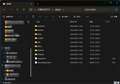
①BDMVフォルダ内 |
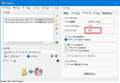
②変更画面 |
うーん特に問題なさそうですね~
どうしたものか
他の原因を探るためにもう少し確認お願いでいますでしょうか?
①書き込もうとしている「BDMV」内のファイルは写真のような感じでしょうか?
②イメージバーンですが、本来BDMV形式のフォルダを自動感知して、UDF2.5や2.6に変更してくれるので、あまり気にするところではないのですが、念のため写真の部分を変更してから試してみる(BD-R→ 2.6 BD-RE→ 2.5)
③ライティングを行う時だけでよいので、ウイルスソフトを一時的に停止してから試してみる
④イメージバーン事態に問題がある場合も考えられるので、他のライティングソフトを試してみる
このあたりどうですかね↓
https://forest.watch.impress.co.jp/library/software/burnaware/
⑤ここまでやってもライティングができないようでしたら、ドライブを疑うしかなのかな~と思っています
お力になれず申し訳ありませんです(´-ω-`)
書込番号:25880997
0点

 |
 |
 |
 |
|---|---|---|---|
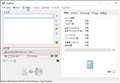
PC内蔵のROMドライブ |
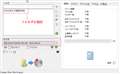
外付けのライタブル・ドライブ |
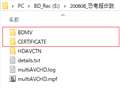
フォルダの内容 |
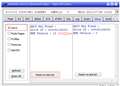
LtnFlash |
>りとるママンさん
こんばんは。
状況があまり把握出来ないので、一般論ですが・・・
以下、当方使用中の5.25インチドライブです。
(他にLiteOn-combo / パイオニアの同様ドライブを複数予備で保有)
LiteOn のcomboドライブ(ROM): 読み込み専用 : デスクトップPCに内蔵
https://www.ark-pc.co.jp/i/14200145/
*LiteOnドライブは専用の[LtnFlash]で MKB をreflesh出来る
パイオニアのライタブルドライブ : 読み書き可 : USB外付け
https://jpn.pioneer/ja/pcperipherals/bdd/products/bdr_209j/
*書き込み時のみ電源 ”ON "
ImagBurnでは : [モード] > [構築]
この設定で、書き込み元のBDフォルダから "DiskImage"を構築して、
書き込み先のBDドライブに"DiskImage"通りに書き込みます。
------------------------------------------------------------------------------
以上の使用状況で、読み書き不良は殆ど(皆無に近い)ありません。
尚、BD(DVDも)ドライブは通常書き込むDiskについての"ストラテジー"を持っています。
この情報を元にレーザー出力を適正に調整しています。
従って、Disk情報のないBDディスクでは適正な出力調整が出来ません。
これが書き込み不良やドライブ自体の故障の原因となります。
他方、パイオニア等のメーカー品でないドライブは"ストラテジー"自体があるかどうかも疑問です。
結論(私なりの)
1.BDドライブはパイオニア等の名の知れたメーカーの物を使う(5.25インチ)。
2.BDディスクは国産の ”BD-RE(or -DL)”を使う。
BD-Rは再利用出来ないので、いずれゴミになります(利用頻度の減少と経年劣化)。
BD-REもゴミになるのは同様ですが、少量で済みます。
(BD-REで少量での運用をする)
*記録媒体は更新され、いずれBDは使用されなくなります。
光学ドライブと光学ディスクの詳細情報はこのソフトで得られます。
https://softaro.net/CDDVDDrive/DVDInfoPro.html
また
PCとの接続は下記のようなアダプターで接続
UGREEN SATA USB 変換ケーブル SATA IDE 2.5/3.5インチ SATA USB 変換アダプター
書込番号:25882254
0点
りとるママンさんが購入した製品には【日本メーカー】などと書かれていますが、
販売が日本ってだけで中国かその辺の国で造られたものを[自称]日本メーカが輸入したってだけですね。
そもそもBD/DVDはもう各社撤退してしまい、現在でまともなドライブを売っているのはPioneerか日立LG位、PLDSもメーカ組み込みやOEMで残っているかもしれませんがその位しかありません。
バッファロー・ロジッテック・IOデータなどは自社で開発していないので、OEMです。
この辺のメーカは製品の検証を行ってパッケージングしていますから【日本メーカー】と呼べるでしょう。
そもそもBD/DVDが上手く認識しないから書き込めないのであって、「イメージバーン」等のソフトを使うとか、的外れで話をややこしくして、結局何も解決しないだけだと思います。
まともなドライブ買って認識できるように直して、ササッとEdiusの機能で焼くのが手っ取り早いと思いませんか?
書込番号:25882634
1点

動画編集ソフト・動画再生ソフト > グラスバレー > EDIUS Pro 9 通常版
 |
 |
 |
 |
|---|---|---|---|
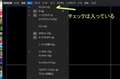
チェックは入れています |
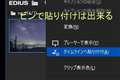
ビンから貼り付け、書き出しはできます。 |
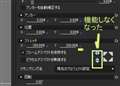
レイアウターで◁▷等の機能が使えなくなった。 |
Version9.55.9157 |
申し訳ありません、今日起動したところ急に下記のトラブルが発生しました。
何回もアプリやPCを再起動しても回復しないので何方か教えて頂ければ幸いです。
【困っているポイント】
急にタイムラインが表示されなくなった。他
【利用環境や状況】
Version9.55.9157
【質問内容、その他コメント】
※使用中、急にタイムラインが表示されなくなった+レイアウター?? が機能しなくなった。
・表示→タイムライン?を入れてある。
・ビンからタイムラインに貼り付けでき、動画は編集できる。
※最近レイアウターの??が機能しなくなった。
・以前は出来ていて、2年前から機能しなくなったが最近復活したが今日から再度機能しなくなった。
以上よろしくお願いします。
0点
 |
 |
|---|---|
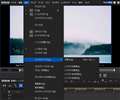
ウィンドウレイアウトの初期化(Shift + Alt +L) |
縦フィットボタン 横フィットボタン |
>ビンからタイムラインに貼り付けでき、動画は編集できる
タイムラインが表示されないのに編集できるという状況がよく分からないんですが
取り敢えずウィンドウレイアウトの初期化(Shift + Alt +L)で直りませんか?
あとストレッチの件ですが、200%の状態から縦フィットボタン、または横フィットボタンを押すと
通常は100%になる筈ですがそうはならないということですか?
書込番号:25810785
1点
>厚揚公太さん
ありがとうございます。
ウィンドウレイアウトの初期化でタイムラインが復活しました。
横フィットボタン・縦フィットボタンの件は勘違いかもしれないので色々試し、解決しないようでしたら再質問いたします。
書込番号:25811187
0点
動画編集ソフト・動画再生ソフト > グラスバレー > EDIUS Pro 9 通常版

 |
|---|
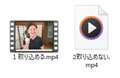
1が取り込めるMP42が取り込めないMP4です。 |
いつもお世話になっております。
mp4ファイルでEDIUSに取り込もうとすると「サポートされていない形式のファイルです」と取り込み失敗します。
取り込めるmp4と取り込めないmp4を画像で投稿しておきます。
アイコンの表示が違って表示されています。
0点
mp4は、単なるコンテナ(入れ物)です。中にどういう形式の動画ファイルが入っているかは、また別の話。
>マスター動画ファイルのコーデックを確認するには、どうすればいいですか?
https://support.eq.stream.co.jp/hc/ja/articles/223476527
一般的には、mp4の動画コーデックはH264が多いですが。他のコーデック/特殊なデコード形式という場合もままあります。
まずはこの辺から。
書込番号:25688642
3点
>KAZU0002さん
お世話になります。
パソコンってむずかしい、今調べています(コーディック?)
書込番号:25688707
0点
>(コーディック?)
絵で言えば、JPGとかPNGとかということです。mp4とは、それら画像ファイルが入っているZIP書庫みたいなもので。
ZIPが開けたとしても、JPGしか表示できないのならPNGの入ったZIP書庫は見られない…みたいな理屈ですね。
>動画ファイルのフォーマット形式・コーデックや選び方解説
https://www.stream.co.jp/blog/blogpost-41966/
「入れ物」と「中身」についての解説ページです。
mp4とMPEG-4は別物ってのがもまた嫌らしいところではあります。
書込番号:25688747
1点
 |
 |
|---|---|
>KAZU0002さん
いろいろな情報ありがとうございます。自分のようなパソコン素人にはわからないことだらけです。
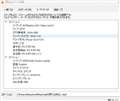
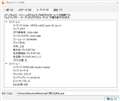
後手になりますが、取り込めるmp4と取り込めないmp4のコーディックをしらべてみました。
取り込めないmp4のストリーム0のコーディックはAOMedia' AV1 Video(av01)
取り込める方mp4のストリーム0のコーディックはH264-MPEG-4 AVC(part 10)(avc1)
と表示されています。
素人考えですが、取り込めないmp4のコーディックを取り込めるmp4のコーディックに変更することってできないのでしょうか?
書込番号:25688780
0点
>KAZU0002さん
KAZU0002さんのコーディックの解説ページちょっと覗いただけで頭がいたくなっちゃった。
ゆっくり時間をかけてしらべみまーす。
書込番号:25688798
0点
まぁ、件のAV1を取り込めるソフトで変換するしかないですね。
VLCあたりなら可能かと思います。参考サイト。
>VLC変換機能の使い方!VLCで動画/音楽ファイルを変換する方法
…URL貼ろうと思ったら、価格.comに拒否られた。上記文字列あたりで使い方を調べてください。
書込番号:25688815
1点
KAZU0002さん
いろいろアドバイスありがとうございます。
私なりに頑張ってみます。
今後ともよろしくお願いいたします。
書込番号:25688862
0点
 |
|---|
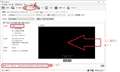
HandBrake.exeで変換簡単 |
さすがは handbrake 世界で一番使われているエンコード??
https://handbrake.fr/rotation.php?file=HandBrake-1.7.3-x86_64-Win_GUI.zip
HandBrake.exe 実行
1)AOMedia' AV1 Video(av01) 投げ入れ!
2)エンコード開始 押す
3)保存先ファイル ができた
という感じで変換が簡単でした
なおVLCの変換はちょっと変でした(変換ミス?)
----------------------テストしたサンプル動画
https://github.com/SPBTV/video_av1_samples/blob/master/spbtv_sample_bipbop_av1_960x540_25fps.mp4
spbtv_sample_bipbop_av1_960x540_25fps.mp4
書込番号:25688888
0点
ちょっと古いパソコンにVLCが入っているので、VLCでコーディックの変換をしています。
ファイル量が1時間16分ものですので、今コーディックの変換を行っています。
上手くいくいいのですが、また連絡します。
書込番号:25688947
0点
>なおVLCの変換はちょっと変でした(変換ミス?)
と書いた通り、VLCの変換は手元の環境では失敗?した感じでしたが、、どうなるか?
書込番号:25688961
0点

|
|---|
|



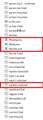 |
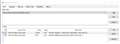 |
|---|---|
ffmpeg_bat |
converted |
[ffmpeg]で コマンドファイル(.cmd 又は .bat)作成して実行すれば簡単ですね。
https://www.videohelp.com/software/ffmpeg
コマンドファイル (.bat) : mp4encmp4.bat
----------------------------------------------------------------------------------------------------------
@echo off
ffmpeg.exe -y -i i:\video\1.mp4 -vcodec h264 -acodec ac3 -ab 384k i:\convert\convert.mp4
pause > nul
----------------------------------------------------------------------------------------------------------
*元のファイル名 (spbTV_ )を1.mp4 に書き換えています。
書込番号:25689014
0点
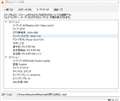 |
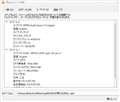 |
|---|---|
VLC media playerでのコーディック変換の結果成功でした。
EDIUSが受け付けなかったmp4が取り込みに成功して編集ができるようになりました。
書込番号:25689072
1点
動画の変換で対処したみたいだけど、AV1のデコーダをインストールすればいいのでは?
書込番号:25689090 スマートフォンサイトからの書き込み
1点
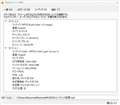
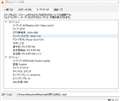 |
 |
|---|---|
くどいようですが、自分でも投稿したものがごちゃごちゃで再度コーディックの結果を投稿いたします。
兎に角、VLC media Playerでコーディックの書き換えが成功した例です。
嬉しくて今後の動画の扱いが楽になりました。
みなさん、ありがとうございました。感謝です。
書込番号:25689158
1点
動画編集ソフト・動画再生ソフト > グラスバレー > EDIUS Pro 9 通常版

 |
|---|
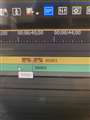
タイムラインに並んだ二つのクリップです。 |
最近、踊り(日本舞踊)の発表会をビデオ撮影しました。ビデオカメラ内で分割された映像をEDIUSを使って滑らかクリップに編集できないでしょうか。何か方法をご存じの方よろしくご伝授ください。
いつも、お世話になっています。gogohakoneです。よろしくおねがいします。
ビデオカメラはパナソニックのHC-WX990M/です。
0点
私はEDIUSは持ってませんが、このようなシーンチェンジ(トランジション)を使用すれば、
あまり違和感なく切り替わるのでは?
https://www.ediusworld.com/jp/tips/cat08_77.html
書込番号:24960585
0点

実機がないのでオンラインマニュアルからですが、操作方法がございます
こちらで何とかならないでしょうか?
下記URLページの「映像の切り替わりに効果をつける(トランジション/オーディオクロスフェード)」です
https://wwwapps.grassvalley.com/manuals/EDIUS7_USER_JP/l04/l0_4_l1_13_l2_9.html#_180_100_90.366878
失礼しました
書込番号:24960804
1点

gogohakone さん
当方はEDIUSを使ってませんがレスします。
仰るご質問はカメラの自動分割されたファィルを動画編集ソフトでタイムラインに並べると、その分割点・編集点で映像や音声が一瞬カクっとなるので何とか滑らかにならないか、ということと思います。トランジョンではなくて。
普通に動画編集ソフトでクリップとしてタイムラインに並べると完璧には分割点をシームレスとはいかず、ほんのわずか一瞬ですがカクッは感じることがあります。これ、どの動画編集ソフトでも同じです。
最も困るのは舞台やミュージックシーン撮影でして、一瞬カクッの発生は困ります。
その質問であれば、普通はカメラ付属のソフトで自動結合して切れ目なくシームレスに繋いでから、動画編集ソフトに使います。
もしも、一般ソフトでシームレスにされたいならペガシスのTMPGEnc MPEG Smart Renderer(TMSR)を使ってみるのがいいですね。
一応リンク。
https://tmpgenc.pegasys-inc.com/ja/product/tmsr6.html
TMSRは色々な機能があるスマートレンダリング無劣化カットのソフトです。当方は色々なツールとしても動画を追記していけるBDAV形式のBlu-rayディスク作成にも、各種ツールとしてTMSRをよく使ってます。
ビデオ撮影される方には重宝するソフトと思います。
ご質問のカメラ自動分割ファイルをシームレスにするのも至極簡単で、しかも無劣化で1ファイルにできますから。そのファイルを使ってPremiere Pro等の動画編集ソフトの編集に利用してます。
TMSRで自動分割されたファイルを読み込もうとすると分割点情報を自動で検知して、繋いで読み込むか別々に読み込むか聞いてきますから、繋ぐことに「はい」をすると自動的に全く「カクッ」の無いシームレスな1つの動画として読み込んでくれます。
あとは1つのファイルとしてスマートレンダリングの無劣化で出力するだけです。
それを動画編集ソフトに読み込んで使います。
書込番号:24961159
2点
みなさん、参考意見ありがとうございました。自分もあちこちと調べ倒しました結果
パナソニックのビデオカメラの編集ソフトがネットにまだあったのでとりあえずインストール
してみました。中々使い方が分からなかったが適当にやってみましたら三か所の切断のうち
二か所が一本化できましたので、これで納得しました。どなたが言っていましたが、切断さらた
場所を繋げて再生すると、音が一瞬とびますが動画の方はなんとか繋がってみえますので残りの
分はあきらめます。みなさん、いろいろありがとうございました。
書込番号:24963669
1点
結果の追伸です。
私んが持っているデジタル4kビデオカメラ(HC-WX990M/)です。孫の野球を撮影するのに購入、小中の運動会、発表会、卒業式など学校も近いので三人の孫の行事はほとんど撮ってました。そんなもので長い時間ビデオを回していると内部で切断しているとは少しは思っていましたが今回の舞踊会を編集して、この内部切断がまずいと思ったことはなかったです。2016年に二台目として購入したが素人の撮影しかしていませんでした。ネットで調べた結果このカメラの編集ソフトがあるとわかったので、さっそくパソコンへインストール年寄りには取説がなkなか理解できなくて、一台目のパソコンでは闇雲にすべてのファイルを結合して結果二か所が結合しました。残りの一か所は二台目のパソコンにインストールした編集ソフトで集中的に一か所の分割個所を狙って行った結果なんとか一本化することができ、EDIUSに乗っけて製品にすることができました。
みなさんのおかげでなんとか結果がでました。ありがとうございました。
書込番号:24964734
1点
先ほど、良い方法をみつけました。
動画のMTSファイルを簡単に結合する方法
https://univetech.com/%e5%8b%95%e7%94%bb%e3%81%aemts%e3%83%95%e3%82%a1%e3%82%a4%e3%83%ab%e3%82%92%e7%b0%a1%e5%8d%98%e3%81%ab%e7%b5%90%e5%90%88%e3%81%99%e3%82%8b%e6%96%b9%e6%b3%95-1233.html
コマンドプロンプトで簡単にファイルを合体できそうです。
あとで暇な時間に試してみたいとおもいます。
書込番号:24964852
0点
gogohakone さん
今晩は
なんとか上手くいかれたようで、よかったですね。
当方も年寄りです。動画編集ソフト等をほゞ毎日いじってまして何かしら老化防止に役立っているのかなあ、と思います。
コマンドで結合もありますが、カメラの自動分割やご自分でカット編集されるときに動画のGOP中でフレーム単位に分割やカットされた場合にはその編集点のGOPを上手く再構成して完全にシームレスにすることが先に書きましたTMSRを使うと出来ます。
TMSRは30日間お試しできる無料体験版もありますので、お時間のあるときに一度使ってみられるといいかも知れません。
ビデオ撮影される方には、本当にお役立ちの各種機能があるので、おすすめしたいと思います。
書込番号:24964912
2点
色異夢悦彩無さん
毎度おせわになります。趣味もいろいろで、カメラ、ビデオ、パソコン手あたり次第でどれも中途半端なものばかり、それこそボケ防止にいろいろと手をだしいるものばかりです。今回のような正式な舞踊会の撮影を頼まれて四苦八苦してしまいました。
あなたに提案してくれたTMSRも覗いて見ます。アドバイスありがとうございました。今後も相談に乗ってください。
書込番号:24965279
0点
 |
 |
 |
|---|---|---|
combinated.ts |
1.ts |
2.ts |
>gogohakoneさん
こんにちは。
当方も従心の齢を過ぎた身です。
>動画のMTSファイルを簡単に結合する方法
これを試行してみました。
一々、コマンドプロンプトを立ち上げるのも面倒なので、
バッチファイルを作成。
1.iドライブ(任意)に [videomux]フォルダ(名称任意)を作成
2.[videomux]フォルダに結合する動画ファイルを格納
3.バッチファイル(例)combo.bat(あるいは、combo.cmd)
下記をtxtファイルに記述して、拡張子.bat 又は .cmd で保存
---------------------------------------------------------
i:
cd \videomux
md merge
set /a N=1
:LOOP
copy %N%.ts merge
if "%N%"=="2" (goto EXIT)
set /a N=N+1
goto LOOP
:EXIT
cd \videomux\merge
copy /b *.ts combinated.ts
pause > nul
---------------------------------------------------
(注)%N% の ""内は動画の数
4.上記combo.batを実行すると、
[videomux]内の[merge]フォルダにcombinated.tsが作成される
試行結果は結合されるも、bitrate等不自然(cf:添付図)
従って、動画の長さがおかしい。
別途、結合動画のbitrate等の設定コマンドが必要かも?
いずれにしろ、最善の方法は 色異夢悦彩無さん 推奨の
スマートレンダリング(必要最小限の範囲でのGOP再構築)可能なTMSRを使う事だと思います。
書込番号:24965657
0点
メモリーカードはフォーマットの関係から自動的にファイル分割されます。
ただ、この分割はデータ容量で自動的に分割されるためフレーム単位となっていません。
分割された箇所の数フレームのデータが前後ファイルに分散して不完全な状態となってしまい隣同士に配置しても音飛びやコマ落ちの現象となります。
対策として
・ソースブラウザで取り込む
・カメラ附属のソフトで結合して取り込む
・コマンドプロンプトで結合する
等があります。
・ソースブラウザで取り込む
カメラで撮影したメモリーカードをソースブラウザで読み込んでPCにコピーすると、メモリーカード内の情報を読み取って1つのファイルとして認識されます。
(あくまで複数ファイルで取り込まれますが見た目は1つに見える)
なので、これを使うのが簡単です。
・カメラ附属のソフトで結合して取り込む
ソニーは昔から取り込み時にファイル結合してくれるソフトが有りました。
以前はパナやビクターはそういったソフトがありませんでした。
現在はパナも編集ソフトにそういう機能があるようですね。
これらを利用する際の注意として、結合サイズの大きさによってはPCのHDD等のフォーマットをNTFS等にする必要があるという事です。
・コマンドプロンプトプロンプトで結合する
これは昔ファイルブラウザが装備される前ややビクターのカメラで結合出来ない場合に使いました。
注意は
HDD等のフォーマットをNTFSなどにしておく事。
結合する順番を間違えない事。
元に戻せないからファイルのバックアップを作っておく事。
バイナリ結合とする事。
でしょうか。
コマンドプロンプトはどのWin-PCでも使えますが、コマンド入力が少し面倒ですね。
ファイル分割・結合ソフト
https://www.vector.co.jp/vpack/filearea/dos/util/file/spl_mrg
フリーのソフトを使って結合してもいいでしょう。
書込番号:24965853
2点
siniperca2さん
バッチファイルの件は自分にはうまく理解できませんので、パスです。
ネットの「動画のMTSファイルを簡単に結合する方法」で十分うまくできました。
アドバイスありがとうございました。
くらなるさん
前回、今回とお世話になりました。
結果、みなさんのおかげで頼まれたビデオが完成しました。そこで、コマンドプロンプトでの試し運転をやってみました。48分のファイルと9分のファイルを結合してみました。3分くらいで結合ができあがりました。これならビデオカメラ用の編集ソフトで目蔵めっぽうの使い方をしなくても自分の思う通りにこのファイルとこのファイルの結合と自分の目でみて自由に思った通りのことができる自信ができました。
今回の件でいろいろと身につくことがたくさんありました。ありがとうございました。今後ともよろしくお願いいたします。
書込番号:24968556
1点

この製品の最安価格を見る
 <33
<33
のユーザーが価格変動や値下がり通知、クチコミ・レビュー通知、購入メモ等を利用中です
クチコミ掲示板検索
新着ピックアップリスト
-
【Myコレクション】2026良コスパゲーミングPC(AMD)
-
【Myコレクション】2026良コスパゲーミングPC(インテル)
-
【欲しいものリスト】生成AI用
-
【欲しいものリスト】欲しいものリスト
-
【おすすめリスト】時々1440pゲームする人向け
価格.comマガジン
注目トピックス




(パソコン)
動画編集ソフト・動画再生ソフト
(最近3年以内の発売・登録)






