



ThinkPad E585 20KVCTO1WW フルHD液晶・AMD Ryzen 5・16GBメモリー・256GB SSD搭載 価格.com限定 パフォーマンス



Lenovoの直販サイトで購入するメリット
- アフターサポートは100%国内対応!修理も100%国内で実施
- 即納モデルは最短当日出荷。カスタマイズ可能な受注生産モデルもご用意!
- Amazon Pay対応!Lenovo Rewardポイントで買えば買う程お得
画面サイズ:15.6型(インチ) CPU:AMD Ryzen 5 2500U/2GHz/4コア ストレージ容量:SSD:256GB メモリ容量:16GB ビデオチップ:AMD Radeon Vega 8 Graphics OS:Windows 10 Home 64bit 重量:2.1kg







ThinkPad E585 20KVCTO1WW フルHD液晶・AMD Ryzen 5・16GBメモリー・256GB SSD搭載 価格.com限定 パフォーマンス の後に発売された製品


本ページでは掲載するECサイトやメーカー等から購入実績などに基づいて手数料を受領しています。







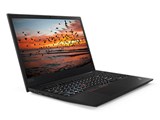
ThinkPad E585 20KVCTO1WW フルHD液晶・AMD Ryzen 5・16GBメモリー・256GB SSD搭載 価格.com限定 パフォーマンスLenovo
最安価格(税込):価格情報の登録がありません 発売日:2018年 7月 3日
『初めて開封からセッティングについて』 のクチコミ掲示板







 お気に入りに追加


ノートパソコン > Lenovo > ThinkPad E585 20KVCTO1WW フルHD液晶・AMD Ryzen 5・16GBメモリー・256GB SSD搭載 価格.com限定 パフォーマンス


初めまして。
ひょんなことからこちらのパソコンを手に入れることになりまして、
初期セットアップや、一通りセッティングする手順等、知識不足ゆえわからないことがあります。
ちなみにパソコンはこれから箱から開封する新品です。
使用環境は普通にネット、音楽データ、写真管理、他です。ゲームはしません。
構成は8Gメモリー、SSD128GBなので、以下のWD青色のSSD500GBを用意しています。ほかに16GBUSBも用意しました。
https://kakaku.com/item/K0000969847/?lid=myp_favprd_itemview
目指す形はwindowsシステムは内蔵128GBで、
個人的にインストールするソフトやデータを500GBに分ける形で運用したいです。
順番として、まずセットアップ→ネットに繋いでwindows update→USBに回復ドライブ作成→分解してSSD増設という感じでしょうか?
最初に電源を入れる前にSSD増設するのは間違いでしょうか?
また、よくクリーンインストールというのを聞きますが、これはどこでするんでしょうか?
正直いまいち何をするのか、なんの為にかよくわかっていません(私の場合その必要性があるのかないのかも含めて)
また、SSD増設したあとに上記のようにシステム部分とそれ以外にSSDを使い分けするようにするには、
どういうセッティングをすればいいのでしょうか?
よろしくおねがいします。
書込番号:23267414
 0点
0点



>yhoookoさん
こんにちは。
>順番として、まずセットアップ→ネットに繋いでwindows update→USBに回復ドライブ作成→分解してSSD増設という感じでしょうか?
それでいいと思います。
>最初に電源を入れる前にSSD増設するのは間違いでしょうか?
間違いではありませんが、まずは基本構成の状態でセットアップを完了させた方がいいと思います。
>また、よくクリーンインストールというのを聞きますが、これはどこでするんでしょうか?
>正直いまいち何をするのか、なんの為にかよくわかっていません(私の場合その必要性があるのかないのかも含めて)
クリーンインストールとは、OSを綺麗な状態にするという事です。PCを長く使っていると設定を変更したり、使わないソフトをインストールしてしまったりすることでOSの動作が不安定になったり、起動に時間がかかるようになったりします。
これらの不具合を解消する一番効果的な方法がクリーンインストールなのです。
クリーンインストールすれば、これまでの不具合を引き起こしていた問題のほとんどは解消されます。
ただし、個人データを前もってバックアップする必要がありますし、インストールしていたソフトも全て一つひとつ再インストールしなければなりません。OSやソフトの設定変更も一からやり直しです。
なので、クリーンインストールは面倒な作業ではありますが、快適な動作環境を取り戻す手段としては有効な方法なのです。
>また、SSD増設したあとに上記のようにシステム部分とそれ以外にSSDを使い分けするようにするには、
>どういうセッティングをすればいいのでしょうか?
これは、まずセットアップが終わってから、SSDを内蔵する事ができてからお伝えします。
まずはセットアップを終了させて、WindowsUpdate を最新の状態になるまで適用して下さい。
それ以降は、以下の情報を参考にして SSD を取り付けて下さい。なお、このモデルはHDD内蔵モデルではありませんので、もしかしたらSATAコネクターが省略されている可能性もあります。その場合は SSD の増設は難しいかもしれません。
ThinkPad E585の分解とSSD&メモリ増設とOSクリーンインストール
http://gadgetfun.blog.fc2.com/blog-entry-2.html
ただし、PCを分解してしまうと、メーカー修理などのサポートを一切受け付けてもらえなくなる可能性がありますので、自己責任の上でお願いします。
(⌒▽⌒)
書込番号:23267447
2点

市販ソフトのインストール先はC:ドライブ決め打ちというのが結構あるから、思ったようにいくかどうか。
書込番号:23267449
1点

多分書き込んでいるPCが違うと思いますが・・・
買ったばかりのPCにわざわざOSをクリーンインストールする必要は有りません。
すでにOSはインストール済みのはずです。
中古でも基本的にそのPCからOSだけを取り上げることもないはずです。
分からなければ販売元に訪ねた方が良いでしょう。
初心者でよく分からないでSSDをノートPCに増設しようというのであれば、誰か詳しい方に任せた方が良いかと思います。
その際についでに回復ドライブも一緒に作成して貰うのが良いでしょう。
元々のSSDと増設したSSDの使い分けについてはセッティングで行うものではなく、自分でどう保存するかを考えて使うものです。
ファイルの保存時に元々のSSDの方にするか増設したSSDの方にするか選択してください。
使用するソフト側でフォルダを作ってくれなければ、管理のために自分でフォルダを作っておいた方が良いでしょう。
書込番号:23267462
3点
>CwGさん
詳細なアドバイスありがとうございます。
以下のレノボE585の説明書93ページをみるとダミーのHDDが入っていて、ブラケットを外して、、
と図入りで解説あるのですがこの要領でSSDをつければOKということでしょうか?
コネクターはあるっぽいでしょうか?
https://download.lenovo.com/pccbbs/mobiles_pdf/tp_e580_e585_ug_ja.pdf
順番も最初の通りで行きたいと思います
どうやらクリーンインストールは私の場合は関係ないみたいで安心しました
>Hippo-cratesさん
アドバイスありがとうございます。
注意したいと思います。
>EPO_SPRIGGANさん
アドバイスありがとうございます。
どうやら私の場合、クリーンインストールは関係ないみたいでした(汗
>元々のSSDと増設したSSDの使い分けについてはセッティングで行うものではなく、自分でどう保存するかを考えて使うものです。
ああ、、と納得しました。なんか自動で振り分けできるものと勘違いしていたみたいです。
ダウンロードしたり、保存するときに都度自分で保全場所を指定していく、、ということだと理解しました。
書込番号:23267490
0点
>CwGさん
https://bbs.kakaku.com/bbs/K0001068625/SortID=22551543/
同じSSD128G 8GBの仕様で購入しSSD増設されている方がいたので多分大丈夫かなと思いました。
チェレンジしたいと思います。
書込番号:23267518
0点
 |
|---|
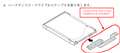
このSATAコネクターが付いていればSSDを取り付けることが可能です。 |
>yhoookoさん
>以下のレノボE585の説明書93ページをみるとダミーのHDDが入っていて、ブラケットを外して、、
>と図入りで解説あるのですがこの要領でSSDをつければOKということでしょうか?
>コネクターはあるっぽいでしょうか?
>https://download.lenovo.com/pccbbs/mobiles_pdf/tp_e580_e585_ug_ja.pdf
添付画像のようなコネクターが付いていれば、SSD を取り付けることは可能です。
コネクターが付いているかどうかは、PCの中を開けてみなければ分かりません。
クリーンインストールについては、長く使っている間に動作が不安定になってきたときなどに実施する方法ですので、今のスレ主さんには必要ないと思います。
まずは、無改造の状態でセットアップを完了させてしまいましょう。その上で WindowsUpdate も最新まで適用できたら、PCを開けてSATAコネクターがあれば、そこに(購入なさった)SSDを接続しましょう。
まずは、ここまで出来るかどうかですね。
(⌒▽⌒)
書込番号:23267591
1点
>yhoookoさん
PCを開けてみてSATAコネクターが付いていればSSDを接続することは可能ですが、ブラケットは付いていないかもしれませんので、その場合は、厚手の両面テープなどでSSDを(ノートPCに)貼り付けて固定しておかれるといいと思います。
上手くSSDを取り付けることが出来たら、PCを起動して新しく取り付けたSSDをフォーマットする作業が必要になります。
それは次のステップですので、まずはここまで出来たら教えて下さい。
(⌒▽⌒)
書込番号:23267630
1点
>CwGさん
ご丁寧に大変有り難うございます。
時間がかかりそうなので週末になると思いますが頑張ってみます。
またこちらでご相談させていただけるとのこと感謝感謝です。
書込番号:23267793
0点
>yhoookoさん
こんばんは。
>時間がかかりそうなので週末になると思いますが頑張ってみます。
はい。作業が進んでうまくSSDを取り付けることが出来ましたら、またこのスレッドにご返信下さい。
(⌒▽⌒)
書込番号:23267866
1点
 |
 |
 |
 |
|---|---|---|---|
>CwGさん
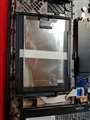
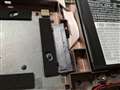
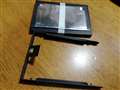
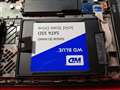
セットアップ?windows update?SSD増設まで出来ました。windowsは1909までアップデートで増設も写真のように全て付属してあり、思っていたよりスムーズに行きました。
遮熱用のフィルタみたいなのも付属していましたが、使わずそのままSSDを付けてみました。
次はパーテーション?の割当でしょうか?
書込番号:23272995 スマートフォンサイトからの書き込み
0点
>CwGさん
文字化けしてますね。
セットアップ→windows update→回復ドライブ作成→SSD増設です。
SSDを増設する際に電源を無効化しましたが、これはアダプターつけて電源入れれば元に戻るんでしょうか?
書込番号:23273010
0点

もどります
戻らない仕様だと起動できないことになってしまうので・・・
書込番号:23273183
1点
>yhoookoさん
こんばんは。
上手く増設できたようで良かったです。
次のステップは SSD をフォーマットする作業です。以下の手順でフォーマットして下さい。
コントロールパネル → 管理ツール → コンピューターの管理 → 記憶域にある「ディスクの管理」を開けば増設した SSD を使えるようにするためにフォーマットしますか?といったメッセージが表示されると思いますので、そのメッセージに従ってフォーマットして下さい。
フォーマットが終われば追加した SSD にドライブ文字(ドライブレター)が割り当てられて SSD が使えるようになります。
その後は、写真や動画、文書ファイル、音楽データなどの個人ファイルは全て増設した SSD に格納するように気を付ける必要があります。
例えば以下のようなフォルダは格納場所が SSD(つまりCドライブ)になっているかもしれませんので、そのままにしておくと、どんどん SSD(Cドライブ)の容量を使ってしまいますから、必要に応じて格納先を増設した SSD に変更する必要があります。
1)「ライブラリ(ドキュメント、ピクチャ、ミュージック、ビデオ)」フォルダ
2)「デスクトップ」フォルダ
3)「ダウンロード」フォルダ
やり方は以下を参考になさって下さい。
[Windows 10] 「ドキュメント」「ピクチャ」「ビデオ」など個人用フォルダーの保存先を変更する方法を教えてください。
https://www.fmworld.net/cs/azbyclub/qanavi/jsp/qacontents.jsp?PID=6711-1710
あとはご自分で独自にフォルダーを作成して何かを保存するような場合、常に増設した SSD のドライブに作成する事を習慣づける必要があります。
これで作業は終了です。
>SSDを増設する際に電源を無効化しましたが、これはアダプターつけて電源入れれば元に戻るんでしょうか?
電源を無効化とは何でしょうか?何をなさったのか具体的な操作を教えて下さい。無効化なさった時と逆の操作が可能ならそれでOKです。
(⌒▽⌒)
書込番号:23273792
1点
>yhoookoさん
追記しておきます。
>また、SSD増設したあとに上記のようにシステム部分とそれ以外にSSDを使い分けするようにするには、
>どういうセッティングをすればいいのでしょうか?
最初から付いている 256GB SSD(Cドライブ)のほうには、OSとインストールするアプリケーションソフトだけを入れればいいと思います。
よほど沢山のアプリケーションソフトをインストールしない限り 256GB あれば足りると思います。
ただ、Cドライブは出来るだけ空き容量があった方が動作が快適な状態を保つことが出来ます(最低でも20GBは空きがあった方がいいと思います)ので、サイズの大きなアプリケーションソフトでインストールドライブを指定できるようなものは増設した SSD の方にインストールしてもいいかと思います。
あるいはCドライブの空き容量が少なくなってきたと思われた時点で、新たにインストールするソフトだけを増設した SSD にインストールする方法でもいいと思います。
OSを含めてアプリケーションソフトのほとんどはCドライブで動作する事を前提として作られていますので、インストール先を別のドライブに変更する事が出来るとしても、思わぬ不具合が出てしまう可能性はあります。
それでもやはり増設した SSD にアプリケーションソフトをインストールなさる場合は、例えば前もって「 Program Files (x86) 」といったフォルダーを作っておいて、その配下にインストールなさるのが見た目にもスッキリしていいと思います。
(⌒▽⌒)
書込番号:23273902
1点
>CwGさん
わー!詳細に説明くださりありがとうございます。
SSD増設時にはバッテリー無効化したほうがいいっていうのを以前ネットで複数見かけて、
以下、説明書の解説通りにしたものでした。
内蔵バッテリーを無効にするには、次のようにします:
1. コンピューターを再起動する。ロゴ画面が表示されたら、すぐにF1 を押すと、ThinkPad Setup に
入ります。
2. 「Config」➙ 「Power」を選択します。「Power」サブメニューが表示されます。
3. 「Disable built-in battery」を選択し、Enter キーを押します。
4. 「Setup Confirmation」ウィンドウで、「Yes」を選択します。内蔵バッテリーが無効になり、コン
ピューターの電源が自動的に切れます。3 分から5 分間、コンピューターの温度が下がるまでお
待ちください。
アダプターを繋いで電源を入れたら普通に立ち上がったのですが、バッテリーの無効化したのを
元に戻す作業的な何かがあるのでしょうか?
あと、今気がついたんですが、書き込む機種の場所が違ってまして、私のパソコンは128GBのメモリ8Gのものでした。すみません。
増設SSDのフォーマットはこれからやってみます。
書込番号:23274266
0点
 |
 |
 |
|---|---|---|
>CwGさん
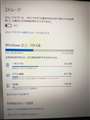
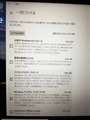
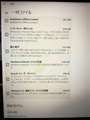
今、ストレージをみたらこんな感じでした。一時ファイルが20.3GBで、その中身をみたら、以前のwindowsのインストールだけで26.4GBもあるんですが頭が?マークになってます。この中から選択して削除した方が良いのでしょうか?
書込番号:23274280 スマートフォンサイトからの書き込み
0点
 |
|---|
>CwGさん
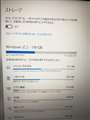
表示を広げたらこんな感じでした。
書込番号:23274290 スマートフォンサイトからの書き込み
0点
 |
 |
 |
 |
|---|---|---|---|
>CwGさん
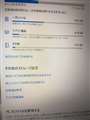
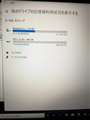
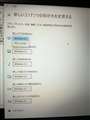
こんな感じになりました。
うまくいったかなと思いますが大丈夫でしょうか?
他のドライブの記憶域利用状況を表示する、の画面はこんな感じになっています。
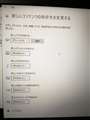
あとその下の、新しいコンテンツの保存先を変更する、という所をクリックしたのが次の画面です。
ここで各アプリ、ドキュメント、音楽、写真他でタブでボリュームDにしたら適用と出て来ます。
ひょっとしたら上で富士通のサイトを紹介して頂いていたのはこれで簡単に変更出来たりするのでしょうか?
質問ばかりでスミマセン。
書込番号:23274367 スマートフォンサイトからの書き込み
0点
 |
|---|
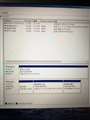
フォーマットの写真を忘れていました(汗
書込番号:23274371 スマートフォンサイトからの書き込み
0点
>yhoookoさん
こんにちは。
>アダプターを繋いで電源を入れたら普通に立ち上がったのですが、バッテリーの無効化したのを
>元に戻す作業的な何かがあるのでしょうか?
無効化を実行なさった逆の手順でバッテリーを有効化して下さい。
常にアダプターを使われるのでしたらバッテリーは無効化のままでもいいかもしれませんが、せっかく内蔵していますので万が一の停電の時などに役立ってくれるかもしれません。
>今、ストレージをみたらこんな感じでした。一時ファイルが20.3GBで、その中身をみたら、以前のwindowsのインストールだけで26.4GBもあるんですが頭が?マークになってます。この中から選択して削除した方が良いのでしょうか?
以前のwindowsのインストールって、このPCは新品じゃなかったのでしょうか?新品なら不思議ですね。
不要なら削除してもいいと思います。
>こんな感じになりました。
>うまくいったかなと思いますが大丈夫でしょうか?
>他のドライブの記憶域利用状況を表示する、の画面はこんな感じになっています。
バッチリですね。上手くいったと思います。
>あとその下の、新しいコンテンツの保存先を変更する、という所をクリックしたのが次の画面です。
>ここで各アプリ、ドキュメント、音楽、写真他でタブでボリュームDにしたら適用と出て来ます。
>ひょっとしたら上で富士通のサイトを紹介して頂いていたのはこれで簡単に変更出来たりするのでしょうか?
はい。この操作でも同じことが可能ですから、こちらのほうが簡単かもしれませんね。
各コンテンツの保存先をCドライブからDドライブへ変更しましょう。
これで作業は終了になります。
おめでとうございます。
>あと、今気がついたんですが、書き込む機種の場所が違ってまして、私のパソコンは128GBのメモリ8Gのものでした。すみません。
なるほど、Cドライブが 128GB でしたらアプリケーションソフトをインストールしていたら足りなくなるかもしれませんね。
それならCドライブにはOSだけ入れて、アプリケーションソフトはDドライブにインストールのでもいいと思います。もしアプリケーションソフトの動作に不具合が出るようなら一旦アンインストールして、そのソフトだけをCドライブにインストールするという方法のほうがいいかもしれませんね。
(⌒▽⌒)
書込番号:23274666
1点
 |
 |
 |
|---|---|---|
>CwGさん
色々と本当にありがとうございます。
バッテリー無効化はアダプターを繋いで立ち上げればその後は大丈夫みたいでした。
ストレージもスッキリして保存先変更も簡単に出来ました。
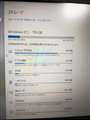
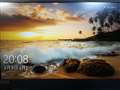
ただPCを立ち上げて、写真の画面のままキーボードが反応せず、PIN入力画面に進まない現象が数回に一度出現してやや面食らってます(汗
原因が何か推測されますでしょうか?
書込番号:23275143 スマートフォンサイトからの書き込み
0点
>yhoookoさん
こんばんは。
>PCを立ち上げて、写真の画面のままキーボードが反応せず、PIN入力画面に進まない現象が数回に一度出現してやや面食らってます(汗
>原因が何か推測されますでしょうか?
関係ないかもしれませんが、PIN入力は数字だけが入力可能ですので、NumLock が有効になっていない場合、テンキーなどが無効になっている可能性があります。
他に参考になりそうなページを貼っておきます。
Windows 10 にサインインできない場合の対処方法
https://121ware.com/qasearch/1007/app/servlet/relatedqa?QID=018266
Windows 10 でキーを押し続けないと文字を入力できない場合の対処方法
https://121ware.com/qasearch/1007/app/servlet/qadoc?QID=017924
それと Windows 10 は使い始めてしばらくの間、時々動作が遅くなる傾向があるような気がします(ある日、気が付いたら遅くなくなっていた、というケースがあった気がします)。ファイルシステムの最適化などを行っているのかもしれませんが、ディスクアクセスランプが付きっぱなしの状態(ディスクの使用率が100%近くが続くなど)でしたらランプが消えるのを待ってからやってみるという方法もあります。
しばらく使っていても状況が改善しないようでしたら別の原因が考えられますので、別途調査が必要になるかもしれませんね。
(⌒▽⌒)
書込番号:23275297
0点
>CwGさん
こんにちは。アドバイスありがとうございます。
使い始めといろいろアップデート他して間がないので安定しない、、みたいなことあるんですね。
しばらくは少しずつ慣れていきながら様子を見ていきたいと思います。
ありがとうございます。
あと、これは余談なのですが、実は今まで使用していたwin7(今もwin7のまま)のPCを知人に譲る場合、
HDDを外して譲ればデータ漏えいの問題はないのでしょうか?
2012年のacerのPCなのですが、裏はHDDとメモリのところだけ蓋がある機種で、
こちらは裏を全部取り除くのではなく、簡単にHDDは取り出せるものです。
HDD付けたまま初期化しても完全にデータが消えるわけではないので、いっそHDDだけ外して、
ケース買って予備の外付けポータブルHDDにでもしようかなぁと考えています。
HDDを外して譲る場合でも、やはりHDDを付けたまま一旦PCを初期化し、その後にHDDを外し譲るという手順が正しいのでしょうか?
HDDを外すなら初期化しなくても今の状態でHDDだけ外してもデータの漏洩はないのか??がちょっとわからないんですが。。。
質問ばかりですみません汗
書込番号:23276619
0点
>yhoookoさん
こんにちは。
>使い始めといろいろアップデート他して間がないので安定しない、、みたいなことあるんですね。
>しばらくは少しずつ慣れていきながら様子を見ていきたいと思います。
そうですね。しばらく様子を見てみて下さい。気が付いたら、いつの間にかスムーズに使えるようになっていた。という事があるかもしれません。
いつまで経っても同じ問題が続くようなら別途調査が必要だと思います。
>あと、これは余談なのですが、実は今まで使用していたwin7(今もwin7のまま)のPCを知人に譲る場合、
>HDDを外して譲ればデータ漏えいの問題はないのでしょうか?
HDDを外して譲ればデータ漏えいの心配はありません。
>2012年のacerのPCなのですが、裏はHDDとメモリのところだけ蓋がある機種で、
>こちらは裏を全部取り除くのではなく、簡単にHDDは取り出せるものです。
>HDD付けたまま初期化しても完全にデータが消えるわけではないので、いっそHDDだけ外して、
>ケース買って予備の外付けポータブルHDDにでもしようかなぁと考えています。
そうですね。データ復元ソフトなどを使えば消えたデータが復元されることもありますから、そのほうがいいと思います。
>HDDを外して譲る場合でも、やはりHDDを付けたまま一旦PCを初期化し、その後にHDDを外し譲るという手順が正しいのでしょうか?
>HDDを外すなら初期化しなくても今の状態でHDDだけ外してもデータの漏洩はないのか??がちょっとわからないんですが。。。
HDDを外すなら初期化しなくても今の状態でHDDだけ外してもデータの漏洩はありませんので、それでいいと思います。HDDを付けたまま一旦PCを初期化するといった手間は不要です。
なお、HDDを外して知人にお譲りになる場合、再セットアップ用の(工場出荷時の状態に戻す事が出来る)DVDやUSBメモリなどがあれば、譲ってもらった知人の方も新しいHDDなりSSDを取り付けて Windows 7 を再セットアップする事が可能です。
その場合、間違って再セットアップ用(工場出荷時の状態に戻す)ではなく、バックアップ用のDVDやUSBメモリを渡さないように気を付けて下さい。バックアップ用の環境にはスレ主さんの個人データが含まれていますので、こちらを渡してしまうとアウトです。
(⌒▽⌒)
書込番号:23276672
0点
>yhoookoさん
>>今、ストレージをみたらこんな感じでした。一時ファイルが20.3GBで、その中身をみたら、以前のwindowsのインストールだけで26.4GBもあるんですが頭が?マークになってます。この中から選択して削除した方が良いのでしょうか?
>
>以前のwindowsのインストールって、このPCは新品じゃなかったのでしょうか?新品なら不思議ですね。
>不要なら削除してもいいと思います。
この件ですが、現在の Windows 10 は 1909 というバージョンが最新ですが、購入時にPCに入っていた Windows 10 のバージョンが古いものであった場合、WindowsUpdate の機能アップデート(大型アップデート)を適用することで「以前のwindowsのインストール」が作られて一時ファイルとして保存されたのかもしれません。
もし上記の通りならば特に問題はありませんね。
(⌒▽⌒)
書込番号:23276695
0点
>CwGさん
アドバイスありがとうございます。
HDD外して譲渡であれば初期化の必要はなしで簡単なので良いですね。
リカバリーは購入時にDVDで作成したものがありますのでそれも一緒に譲渡、、ということですね。
バックアップはこの際、別の据え置き型の外付けHDDにしようと思っているんですが、
今回の古いPCから取り外したものを、バックアップデータの所だけ残して(それ以外を削除して)
そのまま使うというやり方ってでいるんでしょうか?
無知ですみません。
PCから外したHDDをケースに付けて外付けHDDとして使うには、
フォーマットして全部きれいにしないといけない、という個人的認識なんですが・・・(汗
windowsのバージョンはご指摘のように大型アップデータしたものだと思います。
先日削除してスッキリました。
書込番号:23278088
0点
>yhoookoさん
こんにちは。
>HDD外して譲渡であれば初期化の必要はなしで簡単なので良いですね。
はい。初期化の必要は無く、HDD取り外して譲渡するだけなので簡単です。
>リカバリーは購入時にDVDで作成したものがありますのでそれも一緒に譲渡、、ということですね。
そうですね。リカバリーDVDがあれば、新品の HDD もしくは SSD を購入して、そこに工場出荷状態の Windows 7 をインストールすることが出来ますので、譲渡して頂いた方も助かると思います。
>バックアップはこの際、別の据え置き型の外付けHDDにしようと思っているんですが、
>今回の古いPCから取り外したものを、バックアップデータの所だけ残して(それ以外を削除して)
>そのまま使うというやり方ってでいるんでしょうか?
可能だと思いますが、ドライブが複数のパーティションに分かれている場合は少々面倒だと思います(詳細は下記に記載します)。
>PCから外したHDDをケースに付けて外付けHDDとして使うには、
>フォーマットして全部きれいにしないといけない、という個人的認識なんですが・・・(汗
私もそれが一番簡単だと思ったのですが、データの部分だけを残して、それ以外を削除したい場合はパーティションを削除したり、拡張したりする必要があります(ドライブが複数のパーティションに分かれている場合)。
特に「回復パーティション」などは削除が面倒なようです。「回復パーティション」を削除するためにはdiskpartコマンドを使う必要があるようです。詳細は以下をご参照下さい。
HDDの消せない領域(OEMやEFI、回復)を完全に削除する方法
http://tanweb.net/2016/02/28/6807/
この時、間違ってバックアップデータが入っているパーティションを削除しないよう、くれぐれもご注意下さい。ご心配な場合は今回接続された SSD にバックアップデータをコピーしてから作業なさるほうがいいと思います(でも、その作業をやるくらいなら、最初からドライブごとフォーマットした方が早いですね。(^_^; )。
>windowsのバージョンはご指摘のように大型アップデータしたものだと思います。
>先日削除してスッキリました。
良かったです。
(⌒▽⌒)
書込番号:23278457
0点
>CwGさん
こんにちは
アドバイスありがとうございます。
古いPCのドライブですが、パーテーションは分けておらず、Cドライブのみなんです。
ということはユーザフォルダの中の個人名の名のついたフォルダのみ残して、
それ以外は普通に削除でいける?とかなんですしょうか。
なんだか簡単すぎて?逆に不安になりそうで(汗
書込番号:23281991
0点
>yhoookoさん
こんにちは。
>古いPCのドライブですが、パーテーションは分けておらず、Cドライブのみなんです。
>ということはユーザフォルダの中の個人名の名のついたフォルダのみ残して、
>それ以外は普通に削除でいける?とかなんですしょうか。
Windows 10 の場合は「回復パーティション」というパーティションが作られますが、これらは前述したコマンドなどで削除することが可能です。
古いPCは Windows 7 とのことですから、パーティションが分かれておらずCドライブのみなのでしたら、ユーザフォルダの中の個人名の名のついたフォルダのみ残して、それ以外は普通に削除でいけると思います。やってみて下さい。
もしかすると隠しフォルダや隠しファイルといったものが残る可能性もありますので、エクスプローラーの表示タブで「隠しファイル」を表示するにチェックを入れて、これらも全て削除すればいいと思います。
場合によっては、ライブラリフォルダ(ドキュメント、ピクチャ、ビデオ、ミュージック)などはユーザフォルダの中の個人名の名のついたフォルダ配下にはなく、別の場所に格納されているかもしれませんので、誤って削除しないようご注意下さい。
あと、「ダウンロード」、「デスクトップ」といったフォルダにも大切なファイルが格納されているかもしれません。
>なんだか簡単すぎて?逆に不安になりそうで(汗
それほど神経質になられる必要は無いと思いますが、Cドライブ(つまりOSの部分)が残ることで発生する可能性のある不具合としては、起動に失敗するようになる、くらいではないでしょうか。
これは起動に必要なシステムファイルが残っていたりすることで発生する可能性があります(どちらのデバイスから起動していいか分からなくなるためです)が、あらかた不要なフォルダやファイルを削除した後、(外付け HDD にした)古いPCのドライブ(旧Cドライブ)を接続した状態で問題なくPCが起動すれば大丈夫です(この問題は無い事になります)。
万が一、起動できなくなった時は外付け HDD を取り外した状態でPCを起動すれば問題なく起動するはずです。その場合は、ドライブごとフォーマットしたほうがいいかもしれません(可能性としてはほとんど無いと思いますが)。
(⌒▽⌒)
書込番号:23282106
0点
>これは起動に必要なシステムファイルが残っていたりすることで発生する可能性があります(どちらのデバイスから起動していいか分からなくなるためです)が、あらかた不要なフォルダやファイルを削除した後、(外付け HDD にした)古いPCのドライブ(旧Cドライブ)を接続した状態で問題なくPCが起動すれば大丈夫です(この問題は無い事になります)。
>CwGさん
アドバイスありがとうございます。
上の部分がちょっと理解力がなくてわからなかったんですが、、
順番としては、古いPCのCドライブを残したいものを除いて片っ端から削除して、
HDDをPCから取り出す→ケースに入れて→新しいPCにつないで新しいPCが起動すれば問題ない。。
という手順でしょうか?
自分の理解力がないのが・・(汗
古いwin7のPCの隠しファイルは以下の手順で解除しました
https://pc-kaizen.com/windows7-show-hidden-files
書込番号:23282179
0点
>yhoookoさん
>上の部分がちょっと理解力がなくてわからなかったんですが、、
>順番としては、古いPCのCドライブを残したいものを除いて片っ端から削除して、
>HDDをPCから取り出す→ケースに入れて→新しいPCにつないで新しいPCが起動すれば問題ない。。
>という手順でしょうか?
いえ、違います。手順としては以下になります。
1)古いPCからHDDを取り出します。古いPCはもう使いません。
2)古いPCから取り出したHDDをケースに入れてUSB接続タイプの外付けHDDにします。
3)新しいPC( Windows 10 )を起動します。
4)新しいPCに 2)で作成した外付けHDDを接続します。
5)エクスプローラーで隠しファイルを表示させます。
隠しファイルおよび隠しフォルダーを表示する方法(Windows 10)
https://helpx.adobe.com/jp/x-productkb/global/cpsid_87117.html
6)隠しファイルを含めた不要なフォルダ、ファイルを、必要なものを除いて片っ端から削除します。
7)削除があらかた終了したら、外付けHDDを繋いだ状態でPCを再起動します。
8)通常どおり問題なく起動すれば作業は終了です。
ここで、(起動時に)何らかのメッセージなどが表示されたり、通常の起動と違った動きがあるようでしたら、外付けHDDにOS起動のためのブート領域などが残っている事が影響を及ぼしている可能性があります。
その場合は、外付けHDDを取り外した状態で、PC単体で起動すれば問題なく起動するはずですので、あまり心配なさる必要はないと思います。
>古いwin7のPCの隠しファイルは以下の手順で解除しました
>https://pc-kaizen.com/windows7-show-hidden-files
これはこれでOKですが、古いwin7のPCが起動した状態でOS部分を削除することは出来ないのです(自分自身を削除する事は出来ないようになっています)。
なので、新しいPC( Windows 10 )のほうにHDDを繋いでから、そちらで削除するのです。
これでイメージがつかめるでしょうか。
(⌒▽⌒)
書込番号:23282222
0点
>CwGさん
ああ。。わかりやすい解説ありがとうございます!!
イメージつかめました。
というかすごくアホな質問をしていたようですみません。
お恥ずかしい(汗
週末にトライしてみます。
ありがとうございました!!
書込番号:23282313
0点
週末にトライする前にドライブケースをまず購入したいと思います苦笑
アマゾンのドライブケースで評価件数がそれなりにあるものであれば大差ないと思いますが、
CwGさんのオススメとかありますでしょうか?
もしよければ、、で結構ですので。。
書込番号:23282378
0点
>yhoookoさん
こんばんは。
>ああ。。わかりやすい解説ありがとうございます!!
>イメージつかめました。
ご理解頂けたようで良かったです。
>週末にトライしてみます。
上手くいくといいですね。
>アマゾンのドライブケースで評価件数がそれなりにあるものであれば大差ないと思いますが、
>CwGさんのオススメとかありますでしょうか?
オススメというわけではありませんが、私は以下のケースを使っています。
Salcar【2019最新版】USB3.0 2.5インチ 9.5mm/7mm厚両対応 HDD/SSDケース SATAⅠ/Ⅱ/Ⅲ対応 UASP対応 Windows/Mac 工具不要 簡単脱着 5Gbps 1年保証
https://www.amazon.co.jp/dp/B01JOPMKYU/
お好みのデザインなどもあるでしょうし、他のケースを選ぶにしても、ネジ不要で簡単に組み立てられるものがいいと思います。
(⌒▽⌒)
書込番号:23282511
0点



このスレッドに書き込まれているキーワード
「Lenovo > ThinkPad E585 20KVCTO1WW フルHD液晶・AMD Ryzen 5・16GBメモリー・256GB SSD搭載 価格.com限定 パフォーマンス」の新着クチコミ
| 内容・タイトル | 返信数 | 最終投稿日時 |
|---|---|---|
  マイクロSDカードについて マイクロSDカードについて |
2 | 2025/04/08 1:15:40 |
 Windows11 Windows11 |
7 | 2025/03/02 16:37:19 |
 リカバリディスク作成のUSBは16Gで大丈夫ですか。 リカバリディスク作成のUSBは16Gで大丈夫ですか。 |
13 | 2024/04/24 19:56:09 |
  SSD M.2 速度出ない SSD M.2 速度出ない |
4 | 2023/09/25 12:26:11 |
| メモリー増設(8GB)したい |
3 | 2020/08/22 11:08:05 |
 毎回カバーを開けると10秒程度固まる 毎回カバーを開けると10秒程度固まる |
2 | 2020/04/20 14:20:34 |
 初めて開封からセッティングについて 初めて開封からセッティングについて |
34 | 2020/03/13 20:22:31 |
 画面がブルースクリーンになり動かなくなりました…。 画面がブルースクリーンになり動かなくなりました…。 |
10 | 2020/04/19 18:56:15 |
 fan errorをでる起動できない fan errorをでる起動できない |
3 | 2019/06/18 20:25:46 |
| 音声入力の初めが切れる |
3 | 2020/05/26 17:23:30 |

この製品の最安価格を見る
ThinkPad E585 20KVCTO1WW フルHD液晶・AMD Ryzen 5・16GBメモリー・256GB SSD搭載 価格.com限定 パフォーマンス
最安価格(税込): 価格情報の登録がありません 発売日:2018年 7月 3日
 <308
<308
のユーザーが価格変動や値下がり通知、クチコミ・レビュー通知、購入メモ等を利用中です
クチコミ掲示板検索
新着ピックアップリスト
-
【欲しいものリスト】Abc
-
【欲しいものリスト】パソコン
-
【欲しいものリスト】エアコン
-
【Myコレクション】2026良コスパゲーミングPC(AMD)
-
【Myコレクション】2026良コスパゲーミングPC(インテル)
価格.comマガジン
注目トピックス




(パソコン)






