




 |
 |
 |
 |
 )
)


ドライブベイ数:HDDx2 容量:HDD:4TB DLNA:○ LAN速度:1GbE






本ページでは掲載するECサイトやメーカー等から購入実績などに基づいて手数料を受領しています。















 お気に入りに追加


NAS(ネットワークHDD) > バッファロー > LinkStation LS520D0402G


別のユーザーIDでログインしたいのですが、先にログインした状態からログオフできません。
Nas Navigator2をアンインストールして、またインストールしても先にログインした状態からログオフできません。
どうしたら良いですか?
書込番号:23029372
 0点
0点



>サルbeerさん
こんばんは。もう少し情報頂けますか?
>別のユーザーIDでログインしたいのですが、先にログインした状態からログオフできません。
ファイル共有の事か
Web設定画面の事か
どちらでしょうか?
またPCはWindowsでしょうか?
書込番号:23029462
0点
以下を確認してみて、どうでしょうか?
「Windows 10で記憶させたユーザー情報やパスワードを削除する方法」
https://121ware.com/qasearch/1007/app/servlet/relatedqa?QID=019411
書込番号:23029479
0点
あるいは、いったん、NASの設定画面を開いてから、その設定画面の中で、「ログアウト」できないっすか?
画面の右上あたりに並ぶアイコンだったかしら・・・。
書込番号:23029509
0点

『別のユーザーIDでログインしたいのですが、先にログインした状態からログオフできません。』
LS520D0402Gの電源ボタンで電源OFF後、電源ONして再起動するのが、確実かと思います。
第1章 はじめに
各部の名称とはたらき
6 電源スイッチ
ON:電源をONにします。
OFF:電源をOFFにします。
http://buffalo.jp/support_s/guide2/manual/ls500/jp/99/ja/pc_index.html?Chapter1#h2anc0
書込番号:23030969
0点
『別のユーザーIDでログインしたいのですが、先にログインした状態からログオフできません。』
LinkStationでは、別のユーザーIDなら同時にログイン可能です。
LinkStationにログインしたら、作業終了後にログアウトする必要がありますが、ログアウトせずにブラウザを終了してしまうとログインした状態となってしまいます。
LinkStationにログイン時に、タイムアウト時間 ◎10分を選択すると、自動ログアウトが実施されるかと思いますが、◎無制限を選択してしまうと自動ログアウトは実施されません。
書込番号:23031004
0点
LinkStationでPWを変更してから、Navigator2でログインしようとすると、結果としてログアウトされますね。
これしか方法がないんでしょうか?
それって欠陥ソフトのように感じます。
書込番号:23031169
0点
 |
|---|
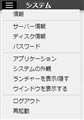
LS520Dの設定画面 |
『LinkStationでPWを変更してから、Navigator2でログインしようとすると、結果としてログアウトされますね。』
一般的に、サーバーアプリケーションでは、ユーザ認証のパスワードが変更されると、自動ログアウトを行うと思います。
『これしか方法がないんでしょうか?』
というか、ログアウトを実施すれば、再度、ログインは可能と思います。
マニュアルでは、以下のように記載されています。
第2章 設定画面
4 本製品の設定画面が表示されます。
メモ:
? 設定画面からログアウトするには、ブラウザーを閉じてください。
? 「タイムアウト時間」で「10分」を選択すると、本製品の設定画面で無操作状態が10分間続いた場合に、自動的にログアウトします。
http://buffalo.jp/support_s/guide2/manual/ls500/jp/99/ja/pc_index.html?Chapter2&key=%E3%83%AD%E3%82%B0%E3%82%A2%E3%82%A6%E3%83%88#h4anc0
設定画面の左上[三]をクリックすると、添付画像のようにプルダウンメニュー内の[ログアウト]を選択すれば、ログアウト出来ます。
『それって欠陥ソフトのように感じます。』
マニュアルの記載が不十分かと思いますが...。
書込番号:23031206
0点
>LinkStationでPWを変更してから、Navigator2でログインしようとすると、結果としてログアウトされますね。
それはそうーっす。
「パスワードが変更されたんで、アンタが本人かどーかもう一度確認させてねー。」
っていってきてるってことっすよ。
欠陥でもなんでもなくって、「まっとうな」動作っすよ。
んで、「ログアウト」は、設定画面に一度入って、「ログアウト」するか、「初期設定では”10分”の自動ログアウト」ってことになるっす。
キチンと操作は、できているっすか?
書込番号:23031226
0点
ログインの画面は出てて、入力してログインクリックしたけど
設定画面が表示されないって事かな?
状況が良くわかりませんね。
エラーメッセージとか出てないんでしょうか?
書込番号:23031267
0点
困っているのは、例えば、
ID1でNavigato2にログイン。
ID2でNavigato2にログインしたいが、ID1でログアウトできない。
です。
書込番号:23031319
0点
>サルbeerさん
Web設定画面の事であってるのですよね?
ExcelさんとLsLoverさんが書かれてるように、メニューからログアウトを選択したのでしょうか?
こちらからはサルbeerさんの状況は見えませんので、もう少し詳しく書いてくれないと判断材料が足りません。
まぁ私はこの機種の所有者じゃありませんので、細かい事は判りませんので適当にですが
ログアウトをクリック後、確認のダイアログ出てたりしてるのでは?
Webブラウザを別のにして、IPアドレスを入力してアクセスしてみたらどうですか。
書込番号:23031416
0点
>たく0220さん
いえ。
NAS Navigator2というバッファローのアプリ(ソフト)です。
書込番号:23031443
0点
『困っているのは、例えば、
ID1でNavigato2にログイン。
ID2でNavigato2にログインしたいが、ID1でログアウトできない。』
「ID1」でログインしたのは、LS520D0402GのWebサーバ(設定画面)です。
[ 書込番号:23031004 ]で投稿したように、「ID1」でログイン中でも、「ID2」でLS520D0402GのWebサーバ(設定画面)にログインは可能です。
「ID1」でログインした場合には、Webブラウザを終了する前に、[ 書込番号:23031206 ]の手順で、設定画面の左上[三]をクリック後、プルダウンメニュー内の[ログアウト]を選択して、ログアウトします。
書込番号:23031444
0点
この、「ID1でログアウトできない。」っちゅーのはっすね、いったいぜんたい、どーゆー操作をしてみて「できない」って思っているんっすか?
あぁ、そうそう「Nas Navigator2からログオフする」って、勘違いしていないっすか?
そもそも「Nas Navigator2」には、「ログオン」「ログオフ」って操作はないっすよ。
「LS520D0402G」そのものにたいする「ログオン」「ログオフ」と、考え違いをしていないっすか?
書込番号:23031461
0点
それともうひとつ。
「LS520D0402Gのログインユーザー名」と、「操作しているPC自体のログインユーザ名」を、「おんなじ」にしていないっすか?
書込番号:23031506
0点

>LsLoverさん
>Excelさん
ありがとうございます。
今、試しましたが、Web設定画面でID1でログオフ後、Navigator2をダブルクリックすると、やはりID1に入れてしまいます・・・・。
書込番号:23031507
0点
>してないです。
えっと・・・
何を「していない」ってことっすか。(・・?
書込番号:23031520
0点
『今、試しましたが、Web設定画面でID1でログオフ後、Navigator2をダブルクリックすると、やはりID1に入れてしまいます・・・・。』
ん~、どうも操作方法が良く理解できません。
「Navigator2をダブルクリックすると、やはりID1に入れてしまいます」の操作については、多分NAS Navigator2の画面内のLS520D0402Gアイコンをダブルクリックしたら、エクスプローラが自動で「[ネットワーク] > [LS520D0402G]」 が表示されたということでしょうか?
LS520D0402Gの共有フォルダを特定のユーザIDで開きたいということなのでしょうか?
NAS Navigator2内のLS520D0402Gアイコンを右クリックしても、[ネットワークドライブの割り当て]は表示されませんね。
当方では、LS420Dをネットワークに接続しているので、NAS Navigator2内のLS420Dアイコンを右クリックすると[ネットワークドライブの割り当て]が表示されます。
エクスプローラで以下を参考にして、「レ」別の資格情報を使用して接続するを選択すれば、別のアカウントID2などでナットワークドライブを割り当てることが可能です。
ネットワーク ドライブの割り当て
https://support.microsoft.com/ja-jp/help/4026635/windows-map-a-network-drive
第2回 ファイル共有の使い方 (2/2)
ネットワークドライブの割り当て(2)
④「レ」別の資格情報を使用して接続する
(4)現在ログオン(サインイン)しているユーザー名とは別のアカウントで接続したい場合はこれをオンにする。その後、(5)を押すと別のアカウント情報を入力するためのダイアログが表示される。
https://www.atmarkit.co.jp/ait/articles/1406/12/news097_2.html
書込番号:23031560
0点

文字だけだと状況が不明なのでハードコピーなど添付したら・・・
Web設定を開く から 別ユーザでログインするのであれば、 以下の”ユーザー” で
管理者のadmin以外のユーザーを作成済みで
作成済みのユーザーで 以下の ” 設定画面の表示方法 ” の 3 の画面で
作成済みのユーザー、パスワードを入力してログインしているでOK?
設定画面の表示方法
http://buffalo.jp/support_s/guide2/manual/ls500/jp/99/ja/pc_index.html?Chapter2#h2anc0
ユーザー
http://buffalo.jp/support_s/guide2/manual/ls500/jp/99/ja/pc_index.html?Chapter9#h3anc0
>今、試しましたが、Web設定画面でID1でログオフ後、Navigator2をダブルクリックすると、
>やはりID1に入れてしまいます・・・・。
上記は ” 設定画面の表示方法 ” の 3の画面が表示されずに
ログイン可能ということ?
以下の注意事項の ブラウザを閉じていない ので ログアウトできていない?
------------
・ 設定画面からログアウトするには、ブラウザーを閉じてください。
・ 「タイムアウト時間」で「10分」を選択すると、本製品の設定画面で無操作状態が10分間続いた場合に、
自動的にログアウトします。
書込番号:23031606
0点
>サルbeerさん
Nas Navigator2は
http://buffalo.jp/support_s/guide2/manual/ls500/jp/99/ja/pc_index.html?Chapter11#h3anc0
で説明されてる通り
右クリック後
共有フォルダーを開く -> 共有フォルダーが表示される
Web設定を開く -> 既定のWebブラウザで表示される
クリック後
開く -> 共有フォルダーが表示される
なので、どちらなのかと最初に伺ったわけです。
Nas Navigator2自体は単なるナビゲーションしかしてくれないと思いますよ。
また、Web設定画面と共有フォルダーのログイン・ログアウトは連携してません。
エクスプローラーが表示されてるのであれば、共有フォルダが表示されてると思われますので
それだったら、ログオフさせるにはExcelさんが「書込番号:23029479」で書かれたリンク先の方法で資格情報を削除した後、PCを再起動すれば
共有フォルダが表示される時に、ログインの入力ダイアログが表示されると思われます。
別の方法としては、コマンドプロンプトかpowershellからコマンドでログオフさせられますが
説明が難しそうなのでやめておきます。
書込番号:23031657
0点
Windows PCをお使いでしたら、「net use」コマンドでユーザID/パスワードを指定してネットワークドライブを割り当てることも可能です。
Windows10 ネットワークドライブの割り当てと切断手順とnet useコマンドの使い方
☆管理者向けWindows 「net use」コマンドでネットワークドライブの切断を実行☆
http://systems.l-media.tokyo/windows10-netuse/
書込番号:23031779
0点
>サルbeerさん
正しくログアウト操作をしてもログアウトできなければ、バグとしか考えられないので、ここで論議をするより、サポートセンターに聞いたほうが早く解決できるかもしれないですよ。
書込番号:23032149
0点
皆さん。
親身にありがとございます。
結論として、Navigator2に一旦ログイン(PW記憶の方で)してしまったら、PWを変更しない限り、ログオフできないってことですね?
家族でユーザーを使い分けているのですが、各々のユーザーページでは各々のNASファイルしか開かないようにしたいのです。
つまり、私ID1、妻ID2、子供ID3のような感じです。
誤って妻のユーザーページでNavigato2にID1でログオンしてしまった場合、妻のユーザーページで私のNASファイルが見えてしまいます。ですので、ログオフしたいのです。
書込番号:23033381
0点
>サルbeerさん
間違っていたらすみませんが、パスワードを元に戻してID1でログオンしなおしたらID1のログオフは出来ないのでしょうか。
書込番号:23033413
0点
>とにかく暇な人さん
PWを変更して、Navigato2にログインすれば、エラーとなり、ログインIDとPWを聞いてきます。
現状ではこれしか方法がありません。
書込番号:23033415
0点
>サルbeerさん
>パスワードを元に戻してID1でログオンしなおしたらID1のログオフは出来ないのでしょうか。
という事は出来ないとい事でしょうか。
書込番号:23033435
0点
>サルbeerさん
Navigator2にユーザー管理機能
つまりログイン、ログアウトという概念や機能はないはずなのですが…
ユーザーページってなんでしょう?
設定画面内の話なのか、共有フォルダの話なのか
どっちの話をしてるの?
書込番号:23033441
0点
『結論として、Navigator2に一旦ログイン(PW記憶の方で)してしまったら、PWを変更しない限り、ログオフできないってことですね?』
「Navigator2に一旦ログイン(PW記憶の方で)」という機能はありません。
samba(共有)サーバには、ユーザーID/パスワード認証は必要ですし、Web設定画面でも、ユーザーID/パスワード認証がありますが、別のサーバですので、それぞれsamba(共有)サーバとWeb設定画面に同一ユーザIDでログインは可能です。
共有フォルダをネットワークドライブに割り当てる際に、ユーザID/パスワードを指定することが可能ですので、Windows PCでネットワークドライブX:をID1で割り当て、ネットワークドライブY:をID2で割り当てることも可能です。
『家族でユーザーを使い分けているのですが、各々のユーザーページでは各々のNASファイルしか開かないようにしたいのです。
つまり、私ID1、妻ID2、子供ID3のような感じです。』
この場合、使用するWindows PCは、各人が別のPCなのでしょうか?
1台のWindows PCで使用する場合には、ID1、ID2、ID3を作成して、各人は自分のユーザIDでWindowsにログインして使用する必要があります。ID2でWindows PCにログインした場合、ID1、ID3のユーザ毎の共有フォルダは参照できません。
書込番号:23033442
0点
>LsLoverさん
1台のWindows PCで使用する場合には、ID1、ID2、ID3を作成して、各人は自分のユーザIDでWindowsにログインして使用する必要があります。ID2でWindows PCにログインした場合、ID1、ID3のユーザ毎の共有フォルダは参照できません。
上記はNASの場合は参照可能です。
つまり、
・私はID1、ID3
・妻はID2、ID3
・子供はID3
がアクセスできるようにしています。
子供はまだ小さいので、親が監視しています。
逆に子供には親のファイルは見えないようにしています。
私と妻もお互いには見えません。
書込番号:23033456
0点
>子供はまだ小さいので、親が監視しています。
>逆に子供には親のファイルは見えないようにしています。
>私と妻もお互いには見えません。
上記は該当の共有フォルダに対し以下のアクセス制限をしているということでしょ。
http://buffalo.jp/support_s/guide2/manual/ls500/jp/99/ja/pc_index.html?Chapter8#h4anc2
Nas Navigator2は管理者(今回はサルbeerさん)がNASを管理するためのものなので、
ユーザ(妻、子)はPCのエクスプローラーから共有フォルダにアクセスすることが
できれば問題ないのでは?
書込番号:23033494
0点
『上記はNASの場合は参照可能です。
つまり、
・私はID1、ID3
・妻はID2、ID3
・子供はID3
がアクセスできるようにしています。』
共有フォルダのアクセス権限を上記のように設定することも可能です。
『ID1でNavigato2にログイン。
ID2でNavigato2にログインしたいが、ID1でログアウトできない。』
ご主人が奥様のフォルダを参照するためにID2で共有フォルダにログインしたいが、ログインできないということでしょうか?
Windows PCにID1でログイン後、ネットワークドライブの割り当てで、ID2/パスワードを使うことも可能です。
この設定が出来ないということなのでしょうか?
書込番号:23033536
0点
どーにもこーにも、勘違いと、すれ違いがおきているみたいで、しょうがないっす。(;^_^A
「できない」って部分の、「画像」をあげてみてくださいって、みなさんが求めているんで、まずは画像を上げてみてくださいね。
それを見てからでないと、えんえんと勘違いが続くだけっすよー。( 一一)
書込番号:23033788
0点

>サルbeerさん
おはようございます。横から失礼いたします。
みなさまの助けを借りて問題を解決なさりたいなら、(a)(b)(c)すべて必須だと思います。
現状、いずれも欠如または不足しているように(少なくとも私には)見えるのですが...。
(a) 現状を「正確に報告」すること。
(b) アドバイスを「熟読・熟考」のうえ、「正確に理解」すること。
(c) アドバイスを「漏れなく実施」し、その結果を「正確に報告」すること。
「書くこと」より、「読むこと」に、まずは注力なさってみてください。
急がば回れ。結局はそのほうが解決は早いかと。
「書くこと」=「正確に報告」については、(すでにみなさまご指摘のとおり)
スクリーンショット投稿を使わない手はありません。
・サルbeerさんは、手抜きができる。
・みなさまにとっては、これ以上わかりやすい説明はない。
と、いいことづくめですから。
もしご不快な思いをなさったようでしたら、誠に申し訳ありません。
少しでも早く問題が解決することを、心より祈っております。m(_ _)m
書込番号:23033915
3点
>tanettyさん
ログインできないならエラーが出た際のスクリーンショットを載せることにも意義がないとは言いませんが、ログオフできない件なので、スクリーンショットの何を撮ればいいか分からないです。
皆さま
整理するために、まず下記のように定義します。
・Windowsログイン
私:ID①
子供:ID②
・Navigator2ログイン
私:ID1
子供:ID2
・フォルダー
私:フォルダーA
子供:フォルダーB
ID1でログインするとフォルダーAにもBにもアクセスできるように設定してます。
ID2でログインするとフォルダーBにしかアクセスできないように設定しています。
間違えてID1でNavigato2にログインすると、ID②であってもフォルダーAにアクセスできてしまいます。
ID1からログオフして、ID2でログインし直したいのです。
書込番号:23037363
0点
>サルbeerさん
書込番号:23033435はいかがですか。
書込番号:23037388
1点
 |
|---|
>サルbeerさん
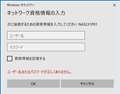
「Navigator2ログイン」の際に表示されるのは添付したスクリーンショットの様な画面ですか?
書込番号:23037420
1点
さきほど書かれた内容について
>・Windowsログイン
>私:ID①
>子供:ID②
⇒ PCは1台でログインユーザが2つ作成しているということ
>・Navigator2ログイン
>私:ID1
>子供:ID2
⇒ 以下のURLにあるようにユーザが2つ作成している。
ユーザに対して所属するグループは?
なお、ID1,ID2 以外に管理者ユーザが別にあるのか、ID1が管理者ユーザも兼ねているのか?
http://buffalo.jp/support_s/guide2/manual/ls500/jp/99/ja/pc_index.html?Chapter9#h3anc0
>・フォルダー
>私:フォルダーA
>子供:フォルダーB
>
>ID1でログインするとフォルダーAにもBにもアクセスできるように設定してます。
>ID2でログインするとフォルダーBにしかアクセスできないように設定しています。
⇒以下のURLにあるように共有フォルダにアクセス制限をかけているでOK?
http://buffalo.jp/support_s/guide2/manual/ls500/jp/99/ja/pc_index.html?Chapter8#h3anc0
>間違えてID1でNavigato2にログインすると、ID②であってもフォルダーAにアクセスできてしまいます。
⇒どこからどのようにフォルダーAにアクセスしているのか
具体的に説明してください。
>ID1からログオフして、ID2でログインし直したいのです。
⇒ 以下のURLにあるように Web設定を開く で表示された画面で ユーザ、パスワードを入力し
設定画面が表示されますが、その設定画面からログアウトするには以下のメモに記載された通りです。
http://buffalo.jp/support_s/guide2/manual/ls500/jp/99/ja/pc_index.html?Chapter2#h2anc0
メモ:
設定画面からログアウトするには、ブラウザーを閉じてください。
「タイムアウト時間」で「10分」を選択すると、本製品の設定画面で無操作状態が10分間続いた場合に、
自動的にログアウトします。
根本的に Navigato2にログインする というのは どのように実施しているのでしょうか。
皆さんが分かるように具体的に説明してみてください。
だからハードコピーなど文章以外に状況が具体的に確認できるものが必要です。
書込番号:23037437
1点
>サルbeerさん
>そうです。
それはWindowsのファイル共有という機能になりますので、
「Navigator2ログイン」という表現は一般的ではありませんので、皆さんどちらですか?と聞かれていました。
おそらくNas Navigator2を使用して、デスクトップに共有フォルダへのショートカットを作成されたと思われます。
そちらをダブルクリックした際に先ほどのスクショの様な入力画面が表示されるという理解であってますでしょうか。
書込番号:23037440
1点
 |
|---|
>サルbeerさん
あっているようでしたら
コマンドプロンプトの起動のしかたは判りますか?
スタートメニューの「すべてのプログラム」→「Windowsシステムツール」→「コマンドプロンプト」
下記も参考にしてください。
https://ascii.jp/elem/000/001/793/1793563/
まずどのユーザーでもかまいませんので、「Navigator2ログイン」してください。
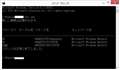
次に、コマンドプロンプトを起動し、下記コマンドを入力後、Enterキーを押して実行してみてください。
net use
実行結果がどのように表示されたか教えてください。
添付画像のようにNASの名前が表示されていますか?
書込番号:23037479
1点
>サルbeerさん
先に説明しますが
Web設定画面とファイル共有(Navigator2ログイン)の
ユーザーとパスワードは共通で使えますが
それぞれ機能が分離していますので、ログイン状態はそれぞれが管理しています。
ですのでWeb設定画面でログアウトしても、
ファイル共有(Navigator2ログイン)の方は影響を受けずログインされたままとなります。
書込番号:23037510
1点
>サルbeerさん
1台のPCを家族で共有していて、ネットワークフォルダーのアクセス制御をユーザー単位で行いたいという事ですよね。
頓珍漢な質問をして済みませんでした。
書込番号:23037521
1点
ははぁ・・、
わかったような気がするっすよ。
ファイル共有のログイン状態を解除するにはっすね、だ~いたい、みっつの方法があるっす。
1.PCを再起動する。
2.Windowsからいったん、「サインアウト」して、「サインイン」する。
ここまでは簡単っすよね。
3.コマンドプロンプトで、ファイル共有を切断する。
「ログオフなしでファイルサーバーとのセッションを切断するには-資格情報の削除」
https://islandcnt.exblog.jp/238408842/
・・・ちょっと面倒っすね。
どうっすか?('◇')ゞ
書込番号:23037688
1点
あと・・・、
「①」とかの、環境依存文字はっすね、人によっては文字化けしてしまうことがあるっすから、できれば使わないほうがいいとは思うっすよ。
まぁ、イマドキそんなことはないだろうって気はするんすけど、念のためにね。!(^^)!
書込番号:23037769
1点
『・Windowsログイン
私:ID①
子供:ID②
・Navigator2ログイン
私:ID1
子供:ID2』
【共有フォルダ利用環境】
先ず、ユーザIDによるアクセス制限を使用するには、お子様には、お父様のパスワードを知られてはなりません。
万一、お子様にお父様のパスワードを知られている場合には、パスワードを異なるものに設定し直します。
また、お父様の利用環境(ID1で共有フォルダにログインした状態)をお子様が利用できないようにしなければなりません。
「私:ID①」でWindowsログインした状態でお子様がWindowsデスクトップにアクセスできないように、お父様がPCから離れる場合には、Windowsからログアウトするか、スクリーンロックなどしてお子様がお父様のWindowsデスクトップにアクセスできないように徹底する必要があります。
『間違えてID1でNavigato2にログインすると、ID②であってもフォルダーAにアクセスできてしまいます。
ID1からログオフして、ID2でログインし直したいのです。』
「間違えてID1でNavigato2にログイン」できる環境を作らない必要があります。お子様がお父様のID1/パスワードでアクセスできる状態を作ってしまったら、お子様はお父様のアクセス権限で共有フォルダにアクセスできます。
お子様が「子供:ID②」でWindowsログインした場合に、ネットワークドライブの割当ては、「子供:ID2」のみ設定します。
万一、お子様が「私:ID1」でログインしようとしてもお父様の「ID1」とそのパスワードをお子様が知らなければ、共有フォルダにアクセスできません。
問題は、「間違えてID1でNavigato2にログイン」できる環境をお子様に公開してしまったことです。この問題を解決すれば、お父様の「ID1」、パスワードを知らないお子様は、お父様の「ID1」で共有フォルダにはアクセスできません。
前述の【共有フォルダ利用環境】を整備する必要があります。
書込番号:23037850
1点
補足情報です。
Windowsで「子供:ID②」ログインした状態で、共有フォルダへ「私:ID1」と正しいパスワードでアクセスするとレジストリ内にこのアクセス情報が保存されますので、以降共有フォルダへ「私:ID1」でアクセス可能になりますので、注意が必要です。
繰り返しとなりますが、Windowsログインで「子供:ID②」では、共有フォルダへは「子供:ID2」だけで利用する環境にすることと、Windowsログインで「私:ID①」でログインした状態をお子様が利用できない状態を徹底する必要があります。
この状態が保持できずに、「間違えてID1でNavigato2にログイン」できる状況では、お子様はお父様やお母様の共有フォルダにアクセスできてしまいます。
書込番号:23037916
1点
>サルbeerさん
ところで、
https://bbs.kakaku.com/bbs/K0001092079/SortID=23029372/ImageID=3292097/
の「資格情報を記録する」チェックボックスにチェックを入れていないですか。
もし、このようにしていると、Windowsのネットワークフォルダーの資格情報の管理はユーザー単位で行っていないですから、管理サルbeerさんが問題にしている動作の通りになってしまっても仕方がないと思いますよ。
書込番号:23038034
1点
>とにかく暇な人さん
>Windowsのネットワークフォルダーの資格情報の管理はユーザー単位で行っていないですから、
えっとっすね、
「Windows資格情報」はっすね、「Windowsユーザーごと」ってことになっているっすね。
書込番号:23038089
0点
>間違えてID1でNavigato2にログインすると、ID②であってもフォルダーAにアクセスできてしまいます。
そうそう、この「アクセスできてしまいます。」ってのはっすね、ファイル自体まで開けてしまうってことになるっすか?
許可されていないユーザーでも、一番上の階層の「フォルダー名」自体は表示できてしまうことがあるっすよ。
そこからファイルそのものは開いていくことはできないってことになるっすよ。
書込番号:23038099
0点
んで、
「Windowsログインを別ユーザーで」
やっているにもかかわらず、そして、
「Windows資格情報は、どちらのWindowsユーザーにも記録されていない」
にもかかわらず、許可されていないほうのユーザーでファイルが開けてしまうってことならばっすね・・・、
「LS520D0402G」のほーの、「共有設定」「ユーザー設定」そのものが間違っているってことになるっすよ。(;^_^A
「こうなっているはずだ・・・」って先入観は禁物っす。
再確認、あるいはいったん削除して再設定してみるといいっす。
あと、くれぐれも、「Windowsログインユーザー名」と、「LS520D0402Gへの共有ユーザー名」は、別々にすることを忘れずにね。
そうしないと、いろいろとヤヤコシクなるっすからねー。('ω')ノ
書込番号:23038129
 0点
0点
>Excelさん
私が
>Windowsのネットワークフォルダーの資格情報の管理はユーザー単位で行っていない
と思っているのは、
https://eijiman.com/windows10-credentials-storage/
の事ですが、合ってますか。
書込番号:23038138
0点
>とにかく暇な人さん
>と思っているのは、
>https://eijiman.com/windows10-credentials-storage/
>の事ですが、合ってますか。
そうっすね、この「資格情報」でございますね。
んで、これはっすね、「Windowsユーザーごと」別々になっているっみたいっすよ。
書込番号:23038211
0点
>サルbeerさん
うまくゆくかどうか分かりませんが、WindowsのユーザのIDとパスワードと、「Nas Navigator2」(正しくはLinkStation)のフォルダー管理用のIDとパスワードを完全に一致させたら、サルbeerさんのイメージ通りの動作にならないでしょうか。
書込番号:23038216
0点
>Excelさん
>サルbeerさん
私のPCで確かめて見ましたが、Excelさんのおしゃる通りのようですね。
済みませんでした。
Excelさんの言う通り、「Nas Navigator2」(正しくはLinkStation)のフォルダーの権限管理内容に問題があるのかもしれないですね。
書込番号:23038280
0点
>サルbeerさん
>・Windowsログイン
>私:ID①
>子供:ID②
の表記が気になったのですが、まさか、同じPCに対して、家族全員が同じIDとパスワードでログオンしていないですよね。
書込番号:23038297
0点
>サルbeerさん
返信が無いようですが、先に続き書いておきます。
ファイル共有(Navigator2ログイン)の際に「資格情報を記憶する」をチェックした場合は、
その際に入力したユーザーとパスワードがWindowsに記憶され次回以降は自動的に共有フォルダにログインされるようになります。
資格情報の修正や削除は、「書込番号:23029479」でExcelさんが書かれた下記を確認してください。
「Windows 10で記憶させたユーザー情報やパスワードを削除する方法」
https://121ware.com/qasearch/1007/app/servlet/relatedqa?QID=019411
もし、「資格情報を記憶する」をチェックしてた場合は
確認のため先に資格情報を削除しておいてください。
"net use"でリモート名が表示されていた場合ですが
たとえば
\\LS520D\IPC$
の様になっていたら\\と\の間、つまりLS520DがLS520D0402Gのネットワーク上のサーバー名になります。
まず、共有フォルダを全て閉じてください。
次にコマンドプロンプトにて下記コマンドを入力して実行(Enter)してみてください。
※ LS520Dは実際に"net use"で表示されたサーバー名に置換えて入力してください。
net use \\LS520D /delete
これで通常でしたら共有フォルダからログアウトされた状態になります。
この後、再度ファイル共有(Navigator2ログイン)してみて下さい。先ほどのスクショの入力画面が表示されるはずです。
※ コマンドプロンプトのウインドウ内で右クリックでペーストになりますので
先にコマンドをメモ帳などにコピーしておくと便利です。
また、1つのサーバーに対して異なるユーザーで同時にログインする事はできませんが、ごまかす事は可能です。
ショートカットキー Win + R で「ファイル名を指定して実行」というウインドウが表示されます。
そこの入力欄に\\(円マーク2回)の後にNASのIPアドレスを入力後、Enter(もしくはOKボタン)を押してください。
ログインの入力画面が表示されると思いますので、別のユーザーでログインしてみてください。
ログインするのと同時にエクスプローラーが起動して、共有フォルダがいくつか表示されます。
そのユーザー用のフォルダは、"home"もしくは"homes"フォルダを開くとユーザーと同名のフォルダが見つかると思います。
入力例 NASのIPアドレスが192.168.1.100の場合
\\192.168.1.100
「資格情報を記憶する」をチェックしなければ、PC(Windows)のサインアウト、再起動、シャットダウン時にログイン情報は破棄されますので
一時的な確認などに使用する場合は上記の方法での運用を検討してみてください。
書込番号:23039496
0点
>サルbeerさん
まとめますと、まず今までどおりにWindowsのログインするユーザーごとに
ファイル共有(Navigator2ログイン)の際に「資格情報を記憶する」をチェックして記憶させる。
もし意図と反した状況であれば、資格情報を削除して共有フォルダからログオフ後、再度ログインして確認。
確認などで別ユーザーの共有フォルダにアクセスする必要がある場合は
IPアドレスを用いたログイン方法で「資格情報を記憶する」のチェックをしないでログインし、
Windowsに覚えさせない方法でアクセスするようにする。
これで、どうですか?
書込番号:23039498
1点
皆さん
ありがとうございます。
長期出張から帰って参りました。
今からパソコンを前にして勉強します。
書込番号:23077963 スマートフォンサイトからの書き込み
0点



このスレッドに書き込まれているキーワード
「バッファロー > LinkStation LS520D0402G」の新着クチコミ
| 内容・タイトル | 返信数 | 最終投稿日時 |
|---|---|---|
  dlna dsd再生可能でしょうか dlna dsd再生可能でしょうか |
0 | 2024/09/04 22:51:45 |
  ヤマダ在庫処分セール ヤマダ在庫処分セール |
0 | 2024/08/04 1:53:30 |
 LS420Dと無線LAN中継器 LS420Dと無線LAN中継器 |
3 | 2022/12/19 20:17:46 |
 IpV6でのWebAccess A IpV6でのWebAccess A |
32 | 2023/04/03 13:19:57 |
| RT-500KIから認識されなくなりました。 |
6 | 2022/05/02 6:44:29 |
| 付属のACアダプターは? |
3 | 2021/12/11 16:18:57 |
 6TB以上のHDD使用の可否 6TB以上のHDD使用の可否 |
6 | 2021/11/18 20:19:54 |
 HD-LE2U3-BAを接続するとLS520D042Gが不安定になる HD-LE2U3-BAを接続するとLS520D042Gが不安定になる |
6 | 2021/05/27 8:51:02 |
| RAIDメンテナンス機能 |
16 | 2021/01/09 14:50:46 |
 LS420の代替 LS420の代替 |
1 | 2020/12/26 21:21:51 |

この製品の最安価格を見る
 <83
<83
のユーザーが価格変動や値下がり通知、クチコミ・レビュー通知、購入メモ等を利用中です



クチコミ掲示板検索
新着ピックアップリスト
-
【欲しいものリスト】pc メイン
-
【Myコレクション】MyホワイトPC(良い点悪い点)
-
【欲しいものリスト】あ
-
【質問・アドバイス】a
-
【欲しいものリスト】PC
価格.comマガジン
注目トピックス




(パソコン)
NAS(ネットワークHDD)
(最近3年以内の発売・登録)






