



HP Desktop 190-0204jp Ryzen 5/8GB/2TB HDD 価格.com限定モデル



HPの直販サイトで購入するメリット
- 楽天ペイ対応!分割金利手数料0%キャンペーンも実施中!
- 最短当日発送でお届けいたします。
- Microsoft Officeをはじめ周辺機器の同時購入でさらにおトク!
CPU種類:AMD Ryzen 5 2400G メモリ容量:8GB ストレージ容量:HDD:2TB OS:Windows 10 Home 64bit






本ページでは掲載するECサイトやメーカー等から購入実績などに基づいて手数料を受領しています。







HP Desktop 190-0204jp Ryzen 5/8GB/2TB HDD 価格.com限定モデルHP
最安価格(税込):価格情報の登録がありません 発売日:2018年12月21日
『既存のHDDを残したまま、SSD&メモリ増設』 のクチコミ掲示板







 お気に入りに追加

デスクトップパソコン > HP > HP Desktop 190-0204jp Ryzen 5/8GB/2TB HDD 価格.com限定モデル


 |
|---|
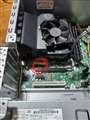
扇風機下、画像の赤い○のところに先ほど作ったSSD+アダプターセットがささる。 |
はじめに状況を説明すると、私がやったのは、このhpのメーカー製デスクトップパソコンに、SSDのM.2と16Gのメモリを2枚実装(計32G)、というもの。
~全手順~
1.Windows10のインストールメディアをUSBメモリ8GB以上(そっちの方がDVDより速いよ)にインストール。「Windows10のインストールメディア」で検索するべし。
2.一応パソコンの内部においているファイルなどを1で使ったのと別のUSBメモリやハードディスクに一時避難
3.パソコンのカバーを外す。静電気に気をつけて!
4.ケーブル類は邪魔なら適宜外す。刺さる場所はケーブルの形で大体解るはず。心配なら写真を撮りながら進める。
5.(私のhpのパソコンの構造では)HDD→正面の壁一面とDVDのドライバを外す
6.既存のメモリ8GBを外す。空いていたスロット2枚に16GB+16GBそれぞれセット。
7.SSD(M.2)を、SSDとマザーボード(緑の基板)に接続する変換アダプターとくっつける。
8.SSD+変換アダプタをマザーボードの「J41」と書いてあるところにセット。セットするスロットの長さがアダプタより長いので心配になるが大丈夫。
9.全て元の位置に戻し、ケーブルもつなぎ直し、パソコンを起動。NVMeという赤いランプがマザーボードで光っているのが見えればOK。
10.「ディスクの管理」からSSDをフォーマット
11.再起動し、黒い画面のあいだにF10を連打。
12.ブートマネージャーを探し、そこでSSDを選択する。F5とF6の操作で起動の優先順位を決める。
13.Windows10のインストールメディアが入ったUSBを挿す。SSDにOSをインストール。
14.無事スタート画面にたどり着いたら、USEUS todo backupをダウンロードし、既存のHDDの情報をSSDにクローンコピー
15.HDDをフォーマット
~以下、個人的な状況と苦戦した記録になる~
hpの公式ホームページから2020/01/16に注文し、4ヶ月ほど待たされて2020/05/22にようやく納品となった。私は急ぎでなかったので、前のパソコンを使ってつないでいたが、サポートセンターから「発送が遅れておりまして誠に申し訳ありません……」のメールがたびたび届いた。
届いてから、コトコトゴロゴロ、HDD(ハードディスク)の音がするのがうるさかったけど、動作はまあ快適。
望んでいたスペックとしては、CLIP STUDIO PAINT EX(略称クリスタ)というイラストソフトで絵を描くことと、一太郎で何百ページもの文章を扱うことだったが、まぁまぁな速度に慣れていて不満は感じていなかった。しかし、クリスタで漫画を扱うとなると、たった8ページでも相当開くのに時間がかかった。そうだ、SSDとメモリを実装しよう。
価格.comの同じ商品を買った先人たちの魔改造録を読みあさった。
心強かったのは、
・メーカーが補償している最大メモリ容量は16Gだが、32Gを実装しても大丈夫だった
・何を買いそろえたか(破格tom様の買い物メモが参考になりました。大変感謝しています。)
・M.2SSDを実装できた!という体験談
である。①のほうで言ったのだが、主なSSDには2種類あり、M.2SSDというものと、2.5インチSSDというものがある。
~買い物メモ~
一番安さと品質のバランスが良いものを選んだつもり。合計2万円くらいした……。なお、SSDだけ楽天のリンクなのは、同じ製品がアマゾンより楽天が安かったから。
・M.2 SSD1枚、500GB
https://item.rakuten.co.jp/spd-shop/mcssd500gb-p1/?s-id=ph_pc_itemname
・メモリ16G×2枚
Patriot Memory Signature Premium Line Series DDR4 2666MHz PC4-21300 32GBキット (2 x 16GB) デスクトップ用メモリ ヒートシンク付 永久保証 PSP432G2666KH1
・M.2SSD PCIe変換アダプタと、ヒートシンク(変換アダプタはM.2SSDとパソコン本体をつなげるもので、ヒートシンクは放熱効果のあるオマケ器具)
GLOTRENDS M.2 PCIe 変換 アダプタ + M.2ヒートシンク, NVMe/AHCI SSDをサポート, Full PCIe3.0x4スピード
~細かい手順メモ~
カバーの取り外し方や部品の取り外し方はUn known Cat様のが参考になりました。ただ、そのかたは2.5インチのSSDを使われていたので、全部参考にとまではいかなかった……。まぁ、HDD→DVDドライバーと正面まるまる一面ごと→と取って、ケーブル類も一緒に外していくというのは、なんとなくでできるので大丈夫。
用意するものはプラスドライバー……だけかと思ったら、最初の黒いカバーを外すところでマイナスドライバーでないと開かないことが解った。でもドライバーセットと上記3点だけ用意すればできる。あ、あとはすぐ調べられるスマホか。
YouTubeで「M.2 SSD 取り付け方」とか調べながら、SSDとそのアダプタをくっつける。下から、アダプタの上に→M.2SSD→熱さまシートみたいな放熱シート→トタン屋根みたいな金属のヒートシンクという順に乗せる。
付属のゴムと金属でヒートシンクとSSDをとめてみたけど、金属はゆるいし、ゴムは熱で劣化しそうなので、ゴムで固定→金属→ゴムを切るという手順に。切らなくて良かったかも……。
メモリは思った通り、装着は楽勝。マザーボード(緑の基板のこと)にすでに8ギガのがささっているので、すぐ見つかる。あとはYouTubeの実演動画が山のようにあるのでそれ通りにやるべし。
そしてここからが難関。扇風機みたいなやつの右隣に黒いメモリ2枚がささっている。扇風機下、画像の赤い○のところに先ほど作ったSSD+アダプターセットがささる。金属をちょうどいい幅におさめよう、というだけで探し当てた。
電源をつけてからの手順について書こうかと思ったけど、これまでの行程で入れていた写真とかがカカクコムでは載せきれなかったのもあるし、続きは私のブログを探してほしい。相当わかりやすく書いたと思ってる。
最後に価格.comの皆さん、助かりました。パソコン初心者でしたが、なんとかやりきれました。
書込番号:24076565
 6点
6点





このスレッドに書き込まれているキーワード
「HP > HP Desktop 190-0204jp Ryzen 5/8GB/2TB HDD 価格.com限定モデル」の新着クチコミ
| 内容・タイトル | 返信数 | 最終投稿日時 |
|---|---|---|
  hp desktop 190-0204jp メモリ増設 ビープ音 hp desktop 190-0204jp メモリ増設 ビープ音 |
7 | 2025/05/15 7:02:34 |
  windows11 24H2を入れてみました windows11 24H2を入れてみました |
3 | 2026/01/14 19:15:47 |
 Ryzen 5 3400G等へCPU交換された方居ませんか Ryzen 5 3400G等へCPU交換された方居ませんか |
10 | 2025/09/29 16:36:18 |
 SSD増設 SSD増設 |
5 | 2024/06/22 10:58:51 |
 私も遅ればせながらSSD換装 私も遅ればせながらSSD換装 |
0 | 2022/02/25 15:10:24 |
 既存のHDDを残したまま、SSD&メモリ増設 既存のHDDを残したまま、SSD&メモリ増設 |
0 | 2021/04/12 17:45:47 |
 ビープ音が鳴り、起動しない ビープ音が鳴り、起動しない |
5 | 2020/12/15 22:29:36 |
 メモリ増設うまくいかない メモリ増設うまくいかない |
1 | 2020/10/31 16:13:55 |
 情報 情報 |
8 | 2020/03/16 22:38:19 |
 GPUメモリの割り当て変更ができない GPUメモリの割り当て変更ができない |
11 | 2020/02/14 18:10:01 |
「HP > HP Desktop 190-0204jp Ryzen 5/8GB/2TB HDD 価格.com限定モデル」のクチコミを見る(全 239件)
この製品の最安価格を見る
 <182
<182
のユーザーが価格変動や値下がり通知、クチコミ・レビュー通知、購入メモ等を利用中です
クチコミ掲示板検索
新着ピックアップリスト
-
【欲しいものリスト】pc メイン
-
【Myコレクション】MyホワイトPC(良い点悪い点)
-
【欲しいものリスト】あ
-
【質問・アドバイス】a
-
【欲しいものリスト】PC
価格.comマガジン
注目トピックス




(パソコン)
デスクトップパソコン
(最近3年以内の発売・登録)






