



-
CANON
- プリンタ > CANON
- カラーレーザープリンタ > CANON
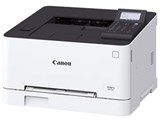
Satera LBP621C
- カラーもモノクロも片面18枚/分でプリントできるレーザービームプリンター。スリープモードからも瞬時に起動し、プリントを開始する。
- 無線/有線LANに標準対応し、複数のパソコンからワイヤレスプリントを実現。WPS/AOSS/らくらく無線スタートに対応し、接続設定が簡単に行える。
- デスク周りのスペースに手軽に設置できる奥行き418mmの省スペース設計。一度に大量印刷ができる、大容量のカートリッジを採用している。


 )
)






本ページでは掲載するECサイトやメーカー等から購入実績などに基づいて手数料を受領しています。









『Wifi印刷の接続方法 備忘録』 のクチコミ掲示板







 お気に入りに追加

プリンタ > CANON > Satera LBP621C


自分自身の備忘のために、家庭用Wifi印刷の設定を記述しておきます。
私自身、ネットワークに、あまり詳しい訳ではないのですし
本件は、利用環境により異なると思うので、実施される際は自己責任ですね。
■プリンター設定
1.Wifiに繋ぐ
「メニュー」「環境設定」「ネットワーク」「無線LAN設定」「SSID設定」「アクセスポイント選択」
自身のWifiのアクセスポイントを選択して、アクセスキー(Wifiのパスワード的なもの)を入力
プリンターにアンテナマークが出る。
2.IPアドレスを設定する/手動設定へ変更
「メニュー」「環境設定」「ネットワーク」「TCP/IP設定」「Ipv4設定」「IPアドレス設定」「自動取得」
・・・①プロトコル選択 DHCP→OFF
・・・②AutoIP On→Off
これで手動取得になる筈。それまでは、なんだかよくわからないIPアドレスが自動取得されていると思います
プリンターの住所を次の設定で手動設定、固定化します
3.IPアドレスを設定する/手動設定
「メニュー」「環境設定」「ネットワーク」「TCP/IP設定」「Ipv4設定」「IPアドレス設定」「手動取得」
・・・「192.168.1.***(例:180とか、あまり使わなさそうな101以上の任意の数字)」
→ちょっと詳しい人は、ちゃんと使っているIPアドレスを調べたうえで、本件は使ってないIPアドレスを指定しましょう。
この際に192.168.●.***の●部分はWifiに合わせる(0 か 1が多いと思う)・・・この3番目の●が違うと繋がらない
・・・サブネットアドレス いじらず 255.255.0.0
・・・ゲートウェイアドレス 例えば192.168.1.1とか192.168.0.1とが多いかも、これは前述の●部分に関わるのかな
ここまでで、つながってくれていればコマンドプロンプトから ping 192.168.1.180 ・・・(先ほど設定したプリンターのIPアドレス)
をすると、ちゃんと受信していることが確認できるはず。出来てなければ、やり方が間違ってる
■PC側の設定
プリンターのプロパティ「ポート」
「ポートの追加」を押下→「Standard TCI/IP Prot」を選択→「新しいポート」を押下→「次へ」
プリンター名またはIPアドレスに 先ほど設定したプリンターのIPアドレスを入力 192.168.1.180 とか
テスト印刷したら、無事できました。
書込番号:24292589
 13点
13点





このスレッドに書き込まれているキーワード
「CANON > Satera LBP621C」の新着クチコミ
| 内容・タイトル | 返信数 | 最終投稿日時 |
|---|---|---|
  憧れのキヤノン・レザーがこの値段! 憧れのキヤノン・レザーがこの値段! |
6 | 2025/11/12 17:18:40 |
 印刷できません。。。 印刷できません。。。 |
10 | 2025/07/03 18:02:32 |
 付属のトナーについて 付属のトナーについて |
8 | 2025/06/02 19:15:45 |
 TCLのインクかインクのチップスのインクか TCLのインクかインクのチップスのインクか |
2 | 2025/05/25 9:57:45 |
 有線LANで繋がらない。 有線LANで繋がらない。 |
10 | 2025/08/22 17:29:03 |
  Amazonで購入 Amazonで購入 |
0 | 2025/01/08 21:17:39 |
| 購入レーザープリンターの処分方法 |
15 | 2025/01/29 19:49:59 |
  デフォルトでDHCPがオフになっています デフォルトでDHCPがオフになっています |
2 | 2024/12/10 13:07:03 |
 送料込み 税込 17980円 LBP621C 送料込み 税込 17980円 LBP621C |
0 | 2024/12/07 3:58:38 |
| 印刷できない不具合について |
4 | 2024/10/05 21:45:32 |
この製品の最安価格を見る
 <1127
<1127
のユーザーが価格変動や値下がり通知、クチコミ・レビュー通知、購入メモ等を利用中です



クチコミ掲示板検索
新着ピックアップリスト
-
【Myコレクション】2026良コスパゲーミングPC(AMD)
-
【Myコレクション】2026良コスパゲーミングPC(インテル)
-
【欲しいものリスト】生成AI用
-
【欲しいものリスト】欲しいものリスト
-
【おすすめリスト】時々1440pゲームする人向け
価格.comマガジン
注目トピックス




(パソコン)
プリンタ
(最近3年以内の発売・登録)






