





販売形態:パッケージ版 ライセンス形式:通常版





本ページでは掲載するECサイトやメーカー等から購入実績などに基づいて手数料を受領しています。








最安価格(税込):¥3,455
(前週比:±0  )
発売日:2019年 6月14日
)
発売日:2019年 6月14日







 お気に入りに追加


バックアップソフト > アーク > HD革命/CopyDrive Ver.8 通常版


質問させていただきます。
これまでPCを使ってきてある日突然PCが起動しなくなったり挙動がおかしくなったりした経験から、
必要な設定を済ませたマスターHDD(SSD)を作り、それを玄人志向の「KURO-DACHI/CLONE/U3」で丸ごとコピーしてから使うようにしています。
現在自分が所有している古いノートPCでは、裏蓋を開ければHDDやSSDの交換は比較的簡単に行えますが、
新しく購入したMicrosoftのノートPCは裏蓋も無く、そう簡単にSSD交換ができそうにありません。
そこでこちらのソフトを使ってみたいと思っているのですが、コピーを作るという点ではKURO-DACHI/CLONE/U3などと全く同じ、
起動などに全く問題ないコピーが作ることができると考えていいでしょうか?
書込番号:24493581
 0点
0点



>>そこでこちらのソフトを使ってみたいと思っているのですが、コピーを作るという点ではKURO-DACHI/CLONE/U3などと全く同じ、
>>起動などに全く問題ないコピーが作ることができると考えていいでしょうか?
クローンディスク機能で外付けストレージにクローンし、BIOS(またはUEFI)で外付けストレージを第一起動順位とすれば外付けストレージからOSが起動するような気がします。
書込番号:24493607
0点
(続きです)
Dell Inspiron 14 5480のM.2 SSDを換装して元有った256GB M.2 SSDを外付けケースに入れて保存していたのですが、Dell Inspirpn 15 5510へ接続したところ、OSの起動は出来たもの外部画面出力は不可、音声デバイス機能が不可など制限がありました。
そのあげく、ブルースクリーンエラーになり、使えなくなりました。
Macと使って、Windowsは外付けストレージを起動ディスクとして使えないように思います。
書込番号:24493633
0点

内蔵ストレージ(SSD)が容易に交換できない機種の場合は、クローンではなく
ディスクイメージバックアップを外付けHDD等に作成し、不具合が生じた場合は
ブータブルメディア(USBメモリ等)で起動して、バックアップをSSDに復元する方が
良いと思います。
※容量があれば、複数世代のバックアップが作成できます。
Windows 10標準のシステムイメージバックアップで行うこともできます。
私は、無料版のバックアップソフトで行っています。
・AOMEI Backupper Standard 3.5
https://aomei-data-backuper.jp.uptodown.com/windows/download/696449
「aomei-backupper-3-5.exe 82,786,072 バイト」がダウンロードできる。
書込番号:24493746
 2点
2点

 |
|---|
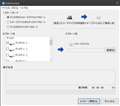
C:ドライブをクローンしておいて、まさかの時にそれを戻すというアイデアもよろしいのですが、外付けディスクにクローンすると一つしかできません。
図のようにファィルにしておけば、容量に余裕があればいくつか作っておけます。しかし、このソフトのクローンモードだと時間がかかります。私の場合約20分。これを通常のバックアップ(HD革命BackUp Next Ver.5)ですと8~9分。
バックアップソフトの方がよろしいんじゃないでしょうか? Aomei Backupper なら1分で仕事こなしちゃいますよ。(出典 >夏のひかりさん)
書込番号:24493927
1点
あと一つ
Windowsですと、外付けディスクから起動するには一工夫(これが二苦労)必要ですよ。そのままじゃ起動しません。
書込番号:24493932
0点
Aomeiで実験してみたら、私の場合で1分40秒でした。Aomeiは中華ソフトですが、香港ですので少しはましか? と思います。
もうじきあの人ともう一人の人が書き込んでくれると思います。
書込番号:24493960
1点
キハ65さん
お返事ありがとうございます。
外付けストレージから起動での利用は考えておらず、
本体のSSDの中身をすっかり元通りにできればと思っております。
猫猫にゃーごさん
お返事ありがとうございます。
なるほど、複数のバックアップを一つのディスクに入れておけるのはいいですね。
それとお薦めいただいた無料のバックアップソフト試してみたいと思います。
Windows10標準は多分使わないと思います・・。
uechan1さん
お返事ありがとうございます。
現在の私の環境に比べると20分でも十分速いですが、それがフリーソフトで1分40秒ですか!?
この有料ソフトより先にそちらを試してみたいと思います。
わざわざ実験までしてくださり感謝します。
皆さん本当にありがとうございました。
書込番号:24495510
0点
>>本体のSSDの中身をすっかり元通りにできればと思っております。
私も実際外付けストレージへはクローンせず、フリーのバックアップソフト(EaseUS Todo Backup Free)でPCの内部ストレージのディスクを丸ごとバックアップしていて、PCが不調になったとき復元しています。
なお、Windows標準のシステムイメージのバックアップは途中で止まり、使用していません。
書込番号:24495609
1点
もう随分昔ですが、Windowsで復元ポイントを作成し不具合が発生した時に復元を試みたのですが、
うまくいったためしがありませんでした。
それ以来Windows標準の復元やバックアップはあまり信用していません・・・。
書込番号:24496617
3点
Goodアンサーありがとうございます。
補足説明です。
表題のソフトを使いクローンのファイルを作ると、そのSSD(HDD)の容量の大きさのファイルができます。例えば250GBなら250GB、500GBなら500GB。
バックアップですと、中身の実容量(例えば50GBなら30~40GB(圧縮効果あり)、100GBなら70~80GB)より幾分小さくなり、データディスクの容量節約になります。
また、バックアップした後、ちゃんとできたのか検査しておかないと後で復元できないことがあります。(それで何度も泣かされた) バックアップしたことで安心して油断しないことが肝心です。(だから複数のバックアップファイルを取っておく)
SSDを取り出せないとなると、>猫猫にゃーごさんが仰ったように、ブータブルUSBメモリーにバックアップソフトを入れておき、PCが起動しなくなったらそちらから起動、復元する方法が一番良いと思えます。
他の方法として、私の場合、BOOT革命USBというソフトでUSBメモリーにシステム他全く同じ環境で起動させることができます。(BOOT革命USBはもう手に入りませんが)Windows to goまたはWinToUSBというフリーソフトでUSBメモリーからWindowsを起動する方法もあります。いずれにしても一旦Windowsを起動してバックアップまたはクローンを戻すのですが、それならいっそその中間を省略して>猫猫にゃーごさんの方法で実行した方が手っ取り早いです。
解決済みのところ、長々と失礼しました。
書込番号:24510396
1点



このスレッドに書き込まれているキーワード
「アーク > HD革命/CopyDrive Ver.8 通常版」の新着クチコミ
| 内容・タイトル | 返信数 | 最終投稿日時 |
|---|---|---|
  HD革命/CopyDrive Ver.8のインストールができません。 HD革命/CopyDrive Ver.8のインストールができません。 |
8 | 2025/07/23 14:49:16 |
  事後の使用 事後の使用 |
2 | 2025/02/08 4:26:07 |
 win 10 で クローンcopy する方法を教えてくさい。 win 10 で クローンcopy する方法を教えてくさい。 |
15 | 2024/04/01 19:29:01 |
 ノートパソコンでCドライブを換装したらDドライブが出来た ノートパソコンでCドライブを換装したらDドライブが出来た |
28 | 2024/01/03 0:09:07 |
 ドライブの認識が出来ていないSSDへの対応 ドライブの認識が出来ていないSSDへの対応 |
28 | 2023/02/08 22:24:43 |
 コピー中のエラー コピー中のエラー |
29 | 2022/09/20 21:14:23 |
 今更ながらの大発見(私にとって) 今更ながらの大発見(私にとって) |
3 | 2022/02/22 14:25:30 |
 HDD→SSD換装 HDD→SSD換装 |
32 | 2022/02/19 18:10:09 |
| 玄人志向のKURO-DACHI/CLONE/U3と同じ? |
10 | 2021/12/25 7:21:01 |
  良い面もありますね。 良い面もありますね。 |
0 | 2021/12/10 9:35:35 |

この製品の最安価格を見る
 <45
<45
のユーザーが価格変動や値下がり通知、クチコミ・レビュー通知、購入メモ等を利用中です



クチコミ掲示板検索
新着ピックアップリスト
-
【おすすめリスト】ZEN5
-
【おすすめリスト】【2026最新】思い出を残す!おすすめDVD作成ソフト
-
【欲しいものリスト】予算40万新規PC
-
【欲しいものリスト】高いけどDDR5で組む
価格.comマガジン
注目トピックス




(パソコン)
バックアップソフト
(最近5年以内の発売・登録)






