





販売形態:パッケージ版 ライセンス形式:通常版





本ページでは掲載するECサイトやメーカー等から購入実績などに基づいて手数料を受領しています。








最安価格(税込):¥3,455
(前週比:±0  )
発売日:2019年 6月14日
)
発売日:2019年 6月14日







 お気に入りに追加


バックアップソフト > アーク > HD革命/CopyDrive Ver.8 通常版


富士通のデスクトップPCを使用しています。
内蔵HDDをSSDに換装を試みています。PCのサイトの書き込みでアドバイスをもらったSSDへの換装です。
SSDに外付け用ケースを付けて繋ぎEドライブとして認識されました。そして当商品でHDD(cドライブ)からのクローンを作る作業をしました。
管理画面を見るとEドライブの表示がなくなったのでクローンができたのかなとおもっています。
このSSDをHDDを入れ替えて電源を入れましたが、デバイスを認識しないと表示され、困っています。
ちなみにHDDに戻すとたちあがります。
SSDの中身を削除してもう一度やり直そうとして外付けに戻しても今度はEドライブとして認識しなくなってしまいました。困っています。
知識もそれほどなくチャレンジしています。アドバイスをよろしくお願いします。
書込番号:24601545 スマートフォンサイトからの書き込み
 1点
1点




んー、たぶんクローンで「C:ドライブ」になってるのでドライブレターがバッティングして認識しないんじゃないかな。
・USBでSSDをつなぐ
・スタートメニューで右クリックしメニューから「ディスクの管理」を選択
・内蔵HDD以外の「ディスク」が表示されてるか確認
・表示されてるならたぶん不明なディスクになってると思うので
フォーマットとかボリュームの削除とかそんなのを右クリックメニューから選択
とかそんな感じで戻せるんじゃないかな。
書込番号:24601598
2点

・メモリを増設または交換したい
https://bbs.kakaku.com/bbs/K0000935498/SortID=23704795/
・crucial MX500 CT500MX500SSD1/JP
https://kakaku.com/item/K0001028334/
パソコンとSSDは、↑のもので、
HDD(1TB)からSSD(500GB)にクローンされるんですね。
SSDを外付けした状態のディスクの管理のスクリーンショットをアップしてください。
書込番号:24601619
2点
>猫猫にゃーごさん
取り急ぎ写真をアップします。よろしくお願いします。
書込番号:24601737 スマートフォンサイトからの書き込み
0点
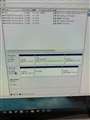 |
|---|
ディスクの管理 |
>猫猫にゃーごさん
失礼しました。写真アップできていなかったようですね。よろしくお願いします。
>MIFさん
写真にありますが怪しげなディスクが表示されています。
書込番号:24601762 スマートフォンサイトからの書き込み
0点

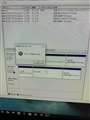 |
|---|
仮想ディスクマネージャー |
オンラインにしましたが、「パラメーターが間違っています」と出ました。どうすれば良いでしょう。
書込番号:24602057 スマートフォンサイトからの書き込み
0点
https://docs.microsoft.com/ja-jp/windows-server/administration/windows-commands/diskpart
コマンドプロンプトを起動して「diskpart」コマンドを実行する。
パーティションの削除とかもできるから全部diskpartコマンドのほうがいいかもしれないな。
diskpartコマンドはググればやり方細かく解説したサイトはいっぱい出てくるので詳細はそちらで。
書込番号:24602097
1点
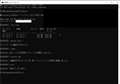 |
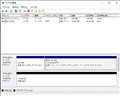 |
|---|---|
①SSDをdiskpartで初期化&GPT変換 |
②初期化後 ディスクの管理 |
>ソドー島さん
SSDは1TBだったんですね。
SSDを初期化して、画像②のようになるか試してください。
※回復パーティションの有無は無視してください。
画像②のようになったら、もう一度クローンを行って起動確認を。
成功しない場合は、私が使用している無料版クローンソフトを紹介します。
●SSDをdiskpartで初期化+GPT変換する。画像①参照。
スタート → Windows システムツール → コマンドプロンプトを右クリック →
その他 → 管理者として実行 → ユーザーアカウント制御 → [はい]
コマンドプロンプトが起動したら、以下を実行。
C:\Windows\sysytem32>diskpart
DISKPART> list disk
DISKPART> select disk 1
DISKPART> clean
DISKPART> convert gpt
DISKPART> exit
C:\Windows\sysytem32>exit
稀に crucial製SSDと相性が悪いパソコンがありますので、
クローンソフトを変えても成功しない場合は、SSDを交換
することになります。
※SSDの初期不良の可能性もあります。
書込番号:24602154
1点
>MIFさん
ありがとうございます。disk part はじめてのことで戸惑いながらですがなんとか換装(完走)できるよう頑張ります。
>猫猫にゃーごさん
詳しい説明ありがとうございます。まずはやってみます。
なお、SSDは500GでAmazonで購入しました。↓コチラの品です。何故だか容量が増えて表示されているようです。
Crucial SSD 500GB MX500 内蔵2.5インチ7mm (9.5mmスペーサー付属) 5年保証 【PlayStation4 動作確認済】 正規代理店保証品 CT500MX500SSD1/JP
書込番号:24602484 スマートフォンサイトからの書き込み
0点
 |
 |
|---|---|
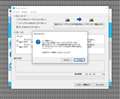
縮小コピー、縮小クローン等いろいろ実験してみましたが、どれもきちんと起動します。(右図含む)
名人・達人のお二方には申し訳ありませんが、コピー先のSSDは作業の際まっさらにされますので、diskpartの作業は必要ありません。
一番確実な方法は、コピー元のHDDのパーティションを少し小さくして「コピーモード」で行えば、簡単に完了します。(左図参照) E:ドライブができていると思います。クローンモードは必要ありません。その後HDDを取り外せばSSDから起動できると思います。
アップデータでVer.8.0.8にはしてありますか?
書込番号:24602505
 1点
1点
SSDをハードディスクケースから取り外し、PC内に付け、HDDを取り外すという意味ですから・・・
書込番号:24602512
1点
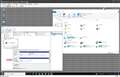 |
|---|
同じ物が同時にPC内にあると、図のようになります。
書込番号:24602517
1点
もう一度スレを読み返してみました。
答えは簡単で、HDDのパーティションを500GB以下に加工してコピーすればOKですね。
書込番号:24602545
1点
>ソドー島さん
>なお、SSDは500GでAmazonで購入しました。↓コチラの品です。何故だか容量が増えて表示されているようです。
>Crucial SSD 500GB MX500 内蔵2.5インチ7mm (9.5mmスペーサー付属) 5年保証 【PlayStation4 動作確認済】 正規代理店保証品 >CT500MX500SSD1/JP
これが1TBと認識されているんですね。
デバイスマネージャーのディスクドライブには、どう認識されていますか?
500GBなら、CT500MX500SSD1
1TB なら、CT1000MX500SSD1
と認識されるはずです。
CT500MX500SSD1と認識されていて、容量1TBであれば製品不良の可能性が高いです。
アマゾンに返品・交換依頼をした方が良いでしょう。
書込番号:24602550
1点
>猫猫にゃーごさん
>uechan1さん
アドバイスありがとうございます。仕事の都合今日は対応できませんでした。
いただいたアドバイスのうち手がつけやすそうなところからやってみます。
まずはお礼まで。
書込番号:24603999 スマートフォンサイトからの書き込み
0点
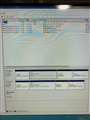 |
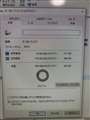 |
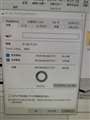 |
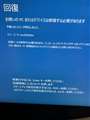 |
|---|---|---|---|
ディスクの管理 |
cドライブ |
eドライブ(SSD) |
HDDを外しSSDに入れ替え後 |
対応が易しそうだったのでuechanさん1のアドバイスを実行しました。
まずはじめにSSDの容量は500Gでした。猫猫にゃーごさんの確認事項にあったデバイスマネージャーではデスクドライブ名はStorelet Transend SCSI Disk Divice と表示されていました。こらは外付け用のケースの名称だと思います、
ボリュームの縮小をした後でコピーを実行しました。
結果は写真「ディスクの管理」のとおりです。
またEドライブにCドライブと似た容量のデータがあることも確認しました。
多分コピーできたと思いHDDとSSDを入れ替えし立ち上げましたが正常に起動しませんでした。写真4枚目です。
ここからはどのようにしたら良いでしょう。
アドバイスよろしくお願いします。
書込番号:24607153 スマートフォンサイトからの書き込み
0点
HDDの容量を465GB未満にはしましたか? それでもダメなら、「コピーモード」ではなく「クローンモード」で。
あとは、「スタートアップ修復」をしてもダメですか?
書込番号:24607653
1点
Cドライブ縮小(440GB程度)後に、回復パーティションの左寄せも行いましょう。
・AOMEI Partition Assistant Standard 9.6.0
https://www.aomei.jp/partition-manager/pa-standard.html
の、「パーティションのリサイズ/移動」機能でできます。
インストール時や実行時に有料版への移行を促されるのでスキップするこよ。
書込番号:24607663
1点
>猫猫にゃーごさん と私の言ってることは、C:ドライブのあるHDDの容量のことです。
>ソドー島さん のスクリーンショットを見ると、C(925.80GB)とあるので・・・ 気になりました。
書込番号:24607726
1点
一つのケースとして、ケーブルがよく刺さってなかった。(確認済み?)
書込番号:24608671
1点
 |
|---|
HD革命アップデート情報 |
>uechan1さん
>猫猫にゃーごさん
お手数をおかけしています。
Cドライブの縮小(440G)を猫猫にゃーごさんご紹介のソフトをダウンロードして行いました。ディスクの管理で右クリックすると縮小するとあったのでこの実行でやった気になっていました。
現在HD革命copy drive 8(アップデート情報では更新なしとありました:写真)で外付けしてるSSDにコピー中です。コピー元とコピー先は指定しましたが、細かい設定は変えずに実行しています。
この次のステップについて質問です。現在コピーの段階まではEドライブとしてSSDを認識していますがディスク管理画面では外付けのケースのTranscend名が表示されています。このケースを外して内蔵SSDをHDDと入れ替えて認識するのかな?と疑問をもちましたがいかがでしょう。
通常電源オフの状態でHDDとSSDを入換えするのだと思いますが今のところ入換えると立ち上がりません。電源が入ったままで入換えればディスク管理から認識させることができるのではないかと考えてしまいました。
アドバイスよろしくお願いします。
書込番号:24608695 スマートフォンサイトからの書き込み
0点
>uechan1さん
ちょうど質問書いているところで、差し込み確認のアドバイスを拝見しました。差し込みの再確認はしていませんので次のステップでは確認しながらやります。
書込番号:24608765 スマートフォンサイトからの書き込み
0点
 |
|---|
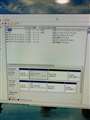
ディスクの管理(コピー再起動後) |
五月雨の投稿失礼します。
HD革命でコピーが終わりました。
再起動したディスクの管理画面の写真を送ります。
ここまでは上手くいっているのでしょうか。
書込番号:24608784 スマートフォンサイトからの書き込み
0点
電源入れたまま交換なんてすれば、ディスクのエラーが発生し、私はそれでエライ目に遭いました(ついでにPCも壊れました)。
おかしい! これで起動しないというなら、次はクローンモードで実施。
書込番号:24608789
1点
 |
|---|
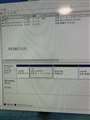
cドライブにSSD内容が認識 |
できました!
苦節7日間、嬉しいです。
皆さんのアドバイスに感謝です!
次はメモリ増設に入ります^_^
書込番号:24608811 スマートフォンサイトからの書き込み
0点
雑感
私はこのソフトをVer.3から使っております。
Ver.5の頃のことです。レガシーブートのもの(OS)はコピーモード、クローンモードどちらでも起動しました。UEFIのものをコピーモードで行うと起動しませんでしたが、Win10インストールメディアを使ってスタートアップ修復を使えば起動するようになりました。
そしてこのVer.8ではその欠点もなくなり、UEFIでもコピーモードで行えますし、縮小コピー、拡大コピーもきちんとできるようになったと思います。ちょっと自信はありませんので、いつもコピー元よりコピー先をやや大きくしており、失敗したことがありません。ですから他のクローンソフトを使ってクローンを失敗したという話を読むと、何か信じられない気持ちになります。お金を出してこのソフトを使えばいいのに、なんて考えてしまいます。
何で起動しないのか私にはわかりません。もしダメなら、HDDのバックアップを取って、SSDにレストアするって手もあります。HDDからSSDに変わった以外、ハードウェア環境は変わってないので、何ら問題は無いはずです。
書込番号:24608824
1点
入れ違いになってしまいましたが、成功おめでとうございます。あとはSSDの未割り当て領域を拡張すればそれで終わりです。
よかった、よかった(^^)/
書込番号:24608825
1点
 |
 |
|---|---|
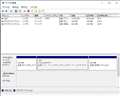
①縮小・移動前 |
②縮小・移動後 |
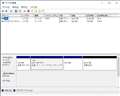
AOMEI Partition Assistant Standard 9.6.0 で、HDDのCドライブを縮小、
回復パーティションの左寄せを行った結果、画像②のようになっていますか?
元のままだったら失敗しています。
手順は、こんな感じです。
1.Cドライブをクリック
2.パーティションをリサイズ/移動をクリック
3.サイズ欄に440と入力して[はい]をクリック
4.回復パーティションをクリック
5.パーティションをリサイズ/移動をクリック
6.グラフの回復パーティションにカーソルを合わせて
十字カーソルになったら、左端までドラッグし、[はい]をクリック
7.画面左上の[適用]をクリックしてリサイズ/移動処理を実行する
実行後、回復パーティションの表記が無くなりますが気にしなくて良いです。
この状態でHD革命/CopyDriveでクローンしても起動しないのなら
別のクローンソフトを試してみましょう。
私が使用している無料のクローンソフトで良ければ紹介します。
HDDケースによっては、装着したHDD(SSD)の型番が表示されないものがあります。
私はメーカー製外付けHDDで表示されないものを持っています。
※内蔵されていたHDDを取り出して転用したので、残っているのは側だけですが。
クローン後のSSDから起動できない原因かどうかは分かりません。
--- 参考 --------------------
私が使用している無料のクローンソフトで画像①と②のHDDを
60GBのHDDにクローンを行ったところ、
・起動NG:画像①HDD → 60GB HDD:起動時ブルースクリーン
・起動OK:画像②HDD → 60GB HDD
という結果になりました。
※スクリーンショットは残していません。
書込番号:24608841
0点
>uechan1さん、>猫猫にゃーごさん
アドバイスありがとうございました!!!
1人ではとてもできませんでした、
拡張ですね、しらべてやってみます。
書込番号:24608844 スマートフォンサイトからの書き込み
0点
返信書いてる間に成功してた。
おめでとうございます。
書込番号:24608848
0点
 |
|---|
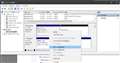
C:ドライブで右クリックする、またはAomeiでパーティション操作する。
書込番号:24608897
0点
>uechan1さん
>C:ドライブで右クリックする、またはAomeiでパーティション操作する。
→Aomeiでやりたいと思います。
HD革命を知り尽くしているuechan1さんの分かりやすい説明のおかげでコピーができました。ありがとうございました!
>猫猫にゃーごさん
Aomeiのおかげで先に進むことができました。猫猫にゃーごさん、ありがとうございました!
書込番号:24608950 スマートフォンサイトからの書き込み
0点



このスレッドに書き込まれているキーワード
「アーク > HD革命/CopyDrive Ver.8 通常版」の新着クチコミ
| 内容・タイトル | 返信数 | 最終投稿日時 |
|---|---|---|
  HD革命/CopyDrive Ver.8のインストールができません。 HD革命/CopyDrive Ver.8のインストールができません。 |
8 | 2025/07/23 14:49:16 |
  事後の使用 事後の使用 |
2 | 2025/02/08 4:26:07 |
 win 10 で クローンcopy する方法を教えてくさい。 win 10 で クローンcopy する方法を教えてくさい。 |
15 | 2024/04/01 19:29:01 |
 ノートパソコンでCドライブを換装したらDドライブが出来た ノートパソコンでCドライブを換装したらDドライブが出来た |
28 | 2024/01/03 0:09:07 |
 ドライブの認識が出来ていないSSDへの対応 ドライブの認識が出来ていないSSDへの対応 |
28 | 2023/02/08 22:24:43 |
 コピー中のエラー コピー中のエラー |
29 | 2022/09/20 21:14:23 |
 今更ながらの大発見(私にとって) 今更ながらの大発見(私にとって) |
3 | 2022/02/22 14:25:30 |
 HDD→SSD換装 HDD→SSD換装 |
32 | 2022/02/19 18:10:09 |
| 玄人志向のKURO-DACHI/CLONE/U3と同じ? |
10 | 2021/12/25 7:21:01 |
  良い面もありますね。 良い面もありますね。 |
0 | 2021/12/10 9:35:35 |

この製品の最安価格を見る
 <44
<44
のユーザーが価格変動や値下がり通知、クチコミ・レビュー通知、購入メモ等を利用中です



クチコミ掲示板検索
新着ピックアップリスト
-
【欲しいものリスト】予算40万新規PC
-
【欲しいものリスト】高いけどDDR5で組む
-
【その他】Full White Build
-
【欲しいものリスト】pc メイン
価格.comマガジン
注目トピックス




(パソコン)
バックアップソフト
(最近5年以内の発売・登録)






