





販売形態:パッケージ版 ライセンス形式:通常版





本ページでは掲載するECサイトやメーカー等から購入実績などに基づいて手数料を受領しています。








最安価格(税込):¥3,455
(前週比:±0  )
発売日:2019年 6月14日
)
発売日:2019年 6月14日







 お気に入りに追加


バックアップソフト > アーク > HD革命/CopyDrive Ver.8 通常版


レノボ製のノートパソコンを使っています。Windows10がインストールされていました。元々のCドライブ(SSD)が128GBで容量が少なかったので、480GBのSSDに換装しようとしました。 CopyDrive V8.08を使って正常にコピーが出来たように見えました。 コピー中は元々付いていたCドライブにUSB外付けでDドライブとして480GBのSSDを付けて作業をしました。 無事コピーが終わったのでノートパソコンの電源を切って、Cドライブを外してUSB接続のDドライブをCドライブの場所に換装しました。 電源を入れると立ち上がりましたが、マイコンピュータからドライブの構成を見ると、外したCドライブが表示され、換装したDドライブ(Cドライブになると思っていた)も表示されていました。ノートパソコンなので物理的にSSDを2台装着出来るようなスペースもないドライブは1台しか装着できないはずなのに2台が表示されました。元々付いていたSSD(128GB)は外しています。 どういった現象が起きているのでしょうか? 換装したDドライブ(480GB)をCドライブにすることが出来ますか? ディスクの管理から見てもドライブが2台表示されています。 どなたか解決方法を教えていただけますか?
書込番号:25429173
 1点
1点



せめてディスクの管理の画面のスクショ貼った方がいいわよ。ディスクの管理から[ボリュームの削除]とか[ボリュームの拡張]とかでどうにかできないかしら。[ドライブ文字のパスの変更]でCとかDは変えられるわ
書込番号:25429199
0点

クローンソフトの設定で、SSD480GBが、
Cドライブの約128GB と、
Dドライブの約350GB?(=480GB-128GB)に、
分割されたと思うのですが、
Dドライブの全容量の数値を見てください。
分割されてるなら1つにするなり、
ディスクのクローンコピーをし直す事もできなくはありませんが、
まず分割されてるかを確認してください。
書込番号:25429200 スマートフォンサイトからの書き込み
0点

取り敢えず、ディスクの管理のスクリーンショットをアップしてください。
480GB SSDのみと、128GB SSDをUSB接続した状態の2枚を。
あと、ノートパソコンとSSDの正確なメーカー・型番を書いてください。
書込番号:25429212
0点
単純なクローンの失敗ですね?
以下でクローンすればいいのでは?
------------------------
https://www.majorgeeks.com/files/details/macrium_reflect_free_edition.html
Macrium Reflect FREE Edition 8.1.7544 / 8.0.7279 Official Mirror for Macrium Reflect FREE Edition
Download (64-Bit)
書込番号:25429221
1点
>ヌード写真家さん
>換装したDドライブ(480GB)をCドライブにすることが出来ますか?
私が知る限り、OS(Windows)がある場所は 「 C 」 ドライブに指定されます。
任意で変更できません(他の所は ディスクの管理から 「ドライブ文字とパスの変更」 で変更できます。
OS は絶対にCドライブにある と言うのは覚えておいて下さい。
Cドライブが複数と言う事もあり得ません。
で、パーテーションソフトを使用して、現在、分かれてしまった Cドライブと Dドライブを結合すれば、今まで使用していた128GB を480GB に変更したイメージで使用できます。
無料パーテーションソフト miniTool で出来ると思います。
有料パーテーションソフト EaseUS Partition Master Cドライブを触る時は有料版じゃないと触れないのです。
ソフトの使い方は YouTube 等で見て下さい。難しくは有りません。
書込番号:25429260
0点
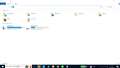 |
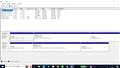 |
|---|---|
マイコンピュータの画像です |
ディスクの管理 |
色々なご提案やご教授をありがとうございます。
差し当たり、スクリーンショット2枚をアップしてみます。
書込番号:25429319
1点
単に480GB SSDがブートドライブになっていないだけです。
BIOSのBOOT画面で、Windows boot Managerを480GB SSDに設定しましょう。
書込番号:25429330
0点
SSDが分割されてるのではありませんね。
失礼しました。
書込番号:25429333 スマートフォンサイトからの書き込み
0点
>ヌード写真家さん
ディスク1のCドライブにOS が有って、それでWindows が起動していて、480GB のSSDにも Windows が入っている状態かと思います。
USB 接続で 128GB のSSD でWindows 起動っていう状態でしょうか?
でしたらUSB 外すだけで 480GB (マシンに内蔵ですよね?)でWindows が起動してくるはずです。
もしくは、Bios の中のBoot タブで 480GB を起動順位1位に設定すれば と思います。
書込番号:25429342
0点
現在は換装した480GBのSSDがノートパソコンにあるだけで、元々の128GBのSSDは物理的にノートパソコンから外した状態なんです。それなのにマイコンピュータでもディスクの管理でもノートパソコン内にはCとDの2台のパソコンが内蔵されているような表示になっています。 BootManagerからブートを480GBのSSDに指定しても、相変わらずマイコンピュータを見ると外したはずの元々の128GBのSSDがCドライブとして表示されています。 物理的に1台しか内蔵できる構造になっているノートパソコンに今もって2台表示されています。 わけがわかりません。
書込番号:25429361
0点
>ヌード写真家さん
ディスクの管理のスクショとか、デバイスマネージャのスクショとか上げたらいいと思います
書込番号:25429367
0点
要するに、外されたはずのSSDが、自分が外された事に気付いてなくてブートしちゃってるって事?なにそれ怖い、、。お祓い案件?
書込番号:25429415
0点

480GB SSD に容量を超えていますね~
ノートパソコン の正式名称を提示頂けませんか ・・・
この程度は 「ご教授」 → 「ご教示」
書込番号:25429439
0点
誤字脱字のご指摘、ありがとうございます。
当方のノートパソコンのスペックは以下の通りです。
レノボ社 ThinkPad E495
デバイス名 Ryzen5
プロセッサ AMD Ryzen5 3500U
実装RAM 32.0GB
Windowsの仕様 Windows10 Home 22H2
書込番号:25429457
1点
まさかとは思うけど、2.5インチのSSD 480GBを取り付けたりしていないわよね?そのPCには2.5インチSSDのダミーがついているのだけど、それを128GBのSSDと勘違いして交換したとか。ほんとうにm.2 SSDを取り付けましたかしら?
書込番号:25429479
 1点
1点

セーフモードで、一端起動してみたら?
書込番号:25429485 スマートフォンサイトからの書き込み
0点
m.2って480GBは殆どなくて500GBが主流なのよね。2.5インチは480GBが主流ですけど。これは2.5インチを増設したという事で確定かしら。
書込番号:25429491
1点
ご指摘、当たっているかも知れません。
128GBのSSD(M2ではない2.5インチのHDDと同じ形状)を交換したつもりでいましたが、このレノボのパソコンはM2タイプのSSDが元々は内蔵されていたということですか? そうかも知れません。私が外したと思っていたSSD(128GB)はダミーで本当は内部に本当のM2タイプのCドライブがあるということですね。 だからCドライブを外したつもりでいても実際はダミーを外しただけで、元々のM2タイプのCドライブは残ったままなんですね。 もう1度ノートパソコンの側を外して中をよく見て見ます。 ありがとうございます!
書込番号:25429522
1点
ディスクの管理で、
ディスク0 : 480GB SSD
ディスク1 : 128GB SSD
となっているので、128GB SSDはM.2 NVMe SSDですね。
なので、認識のされ方は正常です。
あとは、BIOSでブートドライブの順序を変更するだけです。
それか、[F12]キーを連打しながら電源ONし、ブートデバイス
選択メニュー画面を出して480GB SSDからブート。
Windowsが起動したら、128GB SSDを初期化。
次からは、480GB SSDからブートするはず。
ブートしない場合は、BIOS設定。
書込番号:25429526
1点
ご指摘の通りの状態でした。
私がCドライブだと思い込んでオタドライブはダミーでした。
本当のCドライブ(M2タイプで128GB)は刺さったままでした。
M2タイプのSSDは外しました。
それでダミーを交換しただけだったから、CドライブとDドライブの2つのドライブが表示されたみたいです。
M2だったから高速な起動だったわけですね。
ブートマネジャーからSATAの480GBのSSDを選んで立ち上げようとしましたが、LENOVOの初期の画面が出たまま
WINDOWSが立ち上がらなくなりました。
どうすればいいでしょうか?
書込番号:25429571
0点
とりあえず、m.2をブートに戻した方がよろしいわね。容量を増やす目的なら、最初から付いてるm.2 128GBは起動用のまま残して、2.5インチSSDをファイルやプログラム置き場にすれば宜しいですわ。全部m.2にしたいって事なら新しいm.2を買ってもう一回クローンに挑戦ね。
書込番号:25429583
2点
>ヌード写真家さん
私だったら、現状のまま 128GBをCドライブとして使い、Dドライブをデータ用として使います。
どうですか?
Cドライブとしてなら 128GB で行けなくもないと思いますけど。
M.2 SSD なら 2.5インチより速いでしょうし。
書込番号:25429597
2点
私も、OSドライブはそのままで、
Dドライブにデータ保存をオススメします。
現状は、セキュアブートがかかっていると思われます。
たぶん。(^_^;)
下記ページではUSBディスクから起動のケースですが、
セキュアブートのご参考に。
ThinkPad E495 (マシンタイプ 20NE) ノートブック
製品の変更
BIOS (Boot Menu) でUSBディスクから起動する - ideapad, Lenovo
https://pcsupport.lenovo.com/jp/ja/products/laptops-and-netbooks/thinkpad-edge-laptops/thinkpad-e495-type-20ne/solutions/ht500207-how-to-boot-from-usb-disk-in-the-bios-boot-menu-windows-8-windows-10-ideapadlenovo-laptops
書込番号:25429615 スマートフォンサイトからの書き込み
1点
漸く全貌?が見えてきましたね~
換装する前のSSD(HDD)は、恐らく データー用でしょう・・・480SSDに換装する必要性があったのでしょうか ?
データー用のドライブのクローンをした訳ですから、それにOSが入っている訳もなく、起動できないのは当然です。
Cドライブが容量不足なら、M.2 SSD を換装すべきです。
書込番号:25429925
2点
色々な方々から有益なアドバイスを多数いただきました。
ありがとうございました。
お陰様で新しくM2タイプの512GBのSSDを購入し直して、クローンを再度作りました。
新しく作ったSSDを古い128GBのM2タイプのSSDと入れ替えて、BOOT MENUからCドライブを指定し直しました。
今度はうまく新しい512GBのSSDから立ち上げることが出来ました。
書込番号:25431827
1点
>ヌード写真家さん
>今度はうまく新しい512GBのSSDから立ち上げることが出来ました。
まずは、クローンを上手く作れてWindowsの起動まではいかれたのですね? オメデトウございます。
最後の問題ですが、512GB にクローン元128GB からつくると、512GB のストレージに未使用部分(400GB弱?)が出来ていませんか?
設定内のディスクの管理から確認して下さい。
もし、未使用になっているのなら、Cドライブと結合して512GB 全部が使える様になります。
ご確認下さい。
書込番号:25431846
0点
よかったよかった !
480GB SATA SSD 必要なファイル等を整理して、データーディスクとして活用されては如何でしょう・・・
これで解決ですか → 「解決済」 処理をしておきましょう
書込番号:25431868
0点

M.2のSSDが取り付けられる外付けHDDケースをUSB接続して画面上でコピーするドライブを選択すれば、簡単にコピーができますょ。
一つケースを持っていた方が便利です。
コピードライブにはクローン作製機能も付いていますがあまりこの機能は使わない方が良い類のものなので使わない方が賢明です。
書込番号:25570117
0点



このスレッドに書き込まれているキーワード
「アーク > HD革命/CopyDrive Ver.8 通常版」の新着クチコミ
| 内容・タイトル | 返信数 | 最終投稿日時 |
|---|---|---|
  HD革命/CopyDrive Ver.8のインストールができません。 HD革命/CopyDrive Ver.8のインストールができません。 |
8 | 2025/07/23 14:49:16 |
  事後の使用 事後の使用 |
2 | 2025/02/08 4:26:07 |
 win 10 で クローンcopy する方法を教えてくさい。 win 10 で クローンcopy する方法を教えてくさい。 |
15 | 2024/04/01 19:29:01 |
 ノートパソコンでCドライブを換装したらDドライブが出来た ノートパソコンでCドライブを換装したらDドライブが出来た |
28 | 2024/01/03 0:09:07 |
 ドライブの認識が出来ていないSSDへの対応 ドライブの認識が出来ていないSSDへの対応 |
28 | 2023/02/08 22:24:43 |
 コピー中のエラー コピー中のエラー |
29 | 2022/09/20 21:14:23 |
 今更ながらの大発見(私にとって) 今更ながらの大発見(私にとって) |
3 | 2022/02/22 14:25:30 |
 HDD→SSD換装 HDD→SSD換装 |
32 | 2022/02/19 18:10:09 |
| 玄人志向のKURO-DACHI/CLONE/U3と同じ? |
10 | 2021/12/25 7:21:01 |
  良い面もありますね。 良い面もありますね。 |
0 | 2021/12/10 9:35:35 |

この製品の最安価格を見る
 <45
<45
のユーザーが価格変動や値下がり通知、クチコミ・レビュー通知、購入メモ等を利用中です



クチコミ掲示板検索
新着ピックアップリスト
-
【おすすめリスト】【2026最新】思い出を残す!おすすめDVD作成ソフト
-
【欲しいものリスト】予算40万新規PC
-
【欲しいものリスト】高いけどDDR5で組む
-
【その他】Full White Build
価格.comマガジン
注目トピックス




(パソコン)
バックアップソフト
(最近5年以内の発売・登録)






