



DiskStation DS220j/JP
- ホームおよびパーソナルクラウドのための多用途な初心者向け2ベイNAS。図解で詳しい使い方を解説したガイドブックをセット。
- 独自のNAS用OS「DiskStation Manager」を採用し、パソコンやスマホのWebブラウザーからマウスポインターや指などでアプリを起動し直感的に操作できる。
- 「QuickConnect」機能を使えば、外出先からインターネット経由で自宅や会社に設置している本機に簡単にアクセスが可能。


ショップが販売価格を掲載するまでお待ちください 価格推移グラフ

お気に入り製品に登録すると、価格が掲載された時にメールやMyページでお知らせいたします
ドライブベイ数:HDDx2 DLNA:○ LAN速度:1GbE






本ページでは掲載するECサイトやメーカー等から購入実績などに基づいて手数料を受領しています。







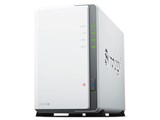
DiskStation DS220j/JPSynology
最安価格(税込):ショップが販売価格を掲載するまでお待ちください 発売日:2020年 3月12日







 お気に入りに追加


NAS(ネットワークHDD) > Synology > DiskStation DS220j/JP


Adminのパスワードはわかっているのですが、
一般ユーザーのパスワードがわからなくなりました。
新規設定する以外に方法はないでしょうか?
[コントロール]-[ユーザー]までアクセスでき、
当然パスワードは●●●●表記となっていますが、
この●●●●がわかる方法はないでしょうか?
書込番号:23805717
 1点
1点




まことにザンネンながら、「手段はない(:_;)」ってお答えになるっす。
管理者ユーザーで、データにアクセスはできるっすよね?
データがダイジョウブってことが唯一の救いなんで、「サクッと新規作成」するしかないっす。
どうでしょうか。('ω')
書込番号:23805740
1点

『新規設定する以外に方法はないでしょうか?』
[パスワードの分からないユーザ名]のパスワードを一旦削除して、新たにパスワードを設定できます。
以下を参考にしてDS220j/JPにユーザ名:adminでログインしてください。
ログイン完了後、[ sudo -i ]コマンドを入力して、adminのパスワードを入力すればroot 権限でログインできます。
### "-d":パスワードの削除
# passwd -d [パスワードの分からないユーザ名]
### 新たにパスワードを設定する
# passwd [パスワードの分からないユーザ名]
### root 権限をログアウト
# exit
DiskStation Manager
SSH/Telnet を介してルート権限で DSM にログインする
5.下のスクリーンショットに示すとおり、sudo -i コマンドを実行します。
6.Password:再度サインインするアカウントのパスワードを入力します。
7.これで、root 権限でログインしました。
https://www.synology.com/ja-jp/knowledgebase/DSM/tutorial/General_Setup/How_to_login_to_DSM_with_root_permission_via_SSH_Telnet
書込番号:23805920
1点
なるほど、SSHログインから行けば、いろいろできるってことっすねー。!(^^)!
書込番号:23805929
2点
皆さん、回答ありがとうございます。
やはりすでに設定したパスワードはわからないので、
再設定しかなさそうですね、どうもありがとうございます。
書込番号:23806171
1点
『やはりすでに設定したパスワードはわからないので、
再設定しかなさそうですね』
ユーザー名を新規に作成する場合、ユーザID(UID)番号を同一に設定しないと過去に作成したデータにアクセスできなくなります。
注意してください。
パスワードの削除、再設定では、ユーザID(UID)番号は同一となります。
書込番号:23806192
2点
>LsLoverさん
ありがとうございます、同じ名前で作り直すと、名前は同じでも違うUIDになるんですね、気をつけます。
書込番号:23806494
1点
『同じ名前で作り直すと、名前は同じでも違うUIDになるんですね、気をつけます。』
GUIインターフェイスのDSM ユーザーアカウントでは、ユーザID(UID)番号を指定できませんので、(多分)同一のユーザID(UID)番号でユーザーアカウントを作成できないかと思います。
DSM ユーザーアカウント(P19)
1. お使いの NAS でのみ使用可能な DSM 用のアカウントです。アカウント情報はお客様の NAS に保存されています。
2. DSM へログイン用のユーザーID(名)となります。NAS の共有フォルダにアクセスする際のユーザーID(名)として使用します。
3. 初期設定時に「管理者アカウントを作成」の画面にて設定した「ユーザー名」と「パスワード」が「DSM 管理者アカウント」となります。
(DSM ユーザーアカウントには「一般ユーザー」と「管理者」の種類があり、役割が異なります。)
4. 共有フォルダのアクセス時に「ユーザーID(名)とパスワードを入力してください」と求められた際、この ID を使用します。
5. Windows や Mac からファイルサーバーサービスにアクセスする権限を管理する際にもこちらの ID を使用します。
ユーザーID(名)を忘れた場合はこちらの下記 URL 記載の方法でリセットします。
https://global.download.synology.com/download/Document/Software/UserGuide/Firmware/DSM/6.0/jpn/Synology_NAS_beginners_guide_jpn.pdf?_ga=2.109307205.1963048243.1606105955-1243457506.1571406596&_gl=1*1j21ejp*_ga*MTI0MzQ1NzUwNi4xNTcxNDA2NTk2*_ga_9Q8XT3X20D*MTYwNjEyNjM5MS41LjAuMTYwNjEyNjM5MS4w
書込番号:23806619
1点

>kotanukiさん
>この●●●●がわかる方法はないでしょうか?
確認する方法は(おそらく)あるにはありますが、こういう所で書くのはあまり気が進まない。
adminなどの管理者ユーザーが登録されてて、その管理者アカウントでDSMにはログインできるのであれば
一般ユーザーのパスワードの●●●●を消して新しいパスワードで更新するだけではダメなんでしょうか?
ユーザーを作り直す必要もないと思いますが…
何か元のパスワードでないといけない理由があるのでしょうか?
あと、DSM以外からパスワードを変更すると他アプリとかとの連携が切れるので
システムを良く知らない場合は避けた方が無難かと思いますよ。
書込番号:23807519
1点
皆さんありがとうございました。パスワードを新たに設定します。
書込番号:23807522 スマートフォンサイトからの書き込み
1点



このスレッドに書き込まれているキーワード
「Synology > DiskStation DS220j/JP」の新着クチコミ
| 内容・タイトル | 返信数 | 最終投稿日時 |
|---|---|---|
  バックアップ元と先でのデータ容量の違い バックアップ元と先でのデータ容量の違い |
0 | 2025/08/06 18:16:35 |
 データーが表示されない データーが表示されない |
13 | 2025/08/05 7:12:17 |
 ストレージプールに追加とは ストレージプールに追加とは |
1 | 2025/07/12 9:49:42 |
| homeフォルダについての質問です |
2 | 2025/06/09 16:57:46 |
| エクスプローラー上にドライブを割り当てるには? |
11 | 2024/04/24 17:21:55 |
 HDD故障の判断について HDD故障の判断について |
28 | 2024/06/24 7:22:18 |
| VPNサーバー設定に関しての質問です。 |
7 | 2024/03/12 17:18:39 |
| 読み書き速度が遅い |
9 | 2023/12/05 22:04:00 |
  共有データのダウンロード速度について 共有データのダウンロード速度について |
1 | 2023/12/16 12:53:32 |
 HyperBackupについての質問 HyperBackupについての質問 |
2 | 2023/09/30 11:55:14 |

この製品の最安価格を見る
 <929
<929
のユーザーが価格変動や値下がり通知、クチコミ・レビュー通知、購入メモ等を利用中です
クチコミ掲示板検索
新着ピックアップリスト
-
【おすすめリスト】ZEN5
-
【おすすめリスト】【2026最新】思い出を残す!おすすめDVD作成ソフト
-
【欲しいものリスト】予算40万新規PC
-
【欲しいものリスト】高いけどDDR5で組む
価格.comマガジン
注目トピックス




(パソコン)
NAS(ネットワークHDD)
(最近3年以内の発売・登録)






