



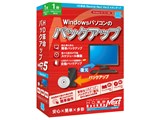


販売形態:パッケージ版 ライセンス形式:通常版





本ページでは掲載するECサイトやメーカー等から購入実績などに基づいて手数料を受領しています。








HD革命/BackUp Next Ver.5 Standard 通常版 1台用アーク
最安価格(税込):¥3,618
(前週比:±0  )
発売日:2020年12月11日
)
発売日:2020年12月11日
HD革命/BackUp Next Ver.5 Standard 通常版 1台用 のクチコミ掲示板
(152件)

このページのスレッド一覧(全17スレッド)

| 内容・タイトル | ナイスクチコミ数 | 返信数 | 最終投稿日時 |
|---|---|---|---|
 同じディスク内にバックアップはできないのでしょうか 同じディスク内にバックアップはできないのでしょうか |
62 | 27 | 2023年8月9日 21:18 |
| Cドライブ復元操作でDドライブも初期化されるって本当? |
15 | 4 | 2022年11月29日 12:24 |
| イメージバックアップはできますか? |
21 | 11 | 2022年8月15日 13:06 |
 新規で最新アップデーターをインストールにはご注意を 新規で最新アップデーターをインストールにはご注意を |
5 | 2 | 2022年7月19日 16:56 |
| データファイルの保存 |
0 | 4 | 2022年3月25日 23:05 |






- 「質問の絞込み」の未返信、未解決は最新1年、解決済みは全期間のクチコミを表示しています


 お気に入りに追加


バックアップソフト > アーク > HD革命/BackUp Next Ver.5 Standard 通常版 1台用


このソフトの場合 cドライブにwindows本体があって パーティーションでDドライブにCドライブ全体をバックアップしておいて いざ起動しなくなった時に 作成しておいた起動ディスクで立ち上げてCドライブを復旧するといった使い方はできるのでしょうか
直接は同じディスクにはバックアップできないようですが
書込番号:24803733 スマートフォンサイトからの書き込み
 2点
2点



ディスク自体が動作不能な場合、同じディスクでは意味無いのでは?
書込番号:24803747 スマートフォンサイトからの書き込み
8点

仮に,同じディスク内にバックアップが可能であったとしても,復元できるか疑問です。
ここは,素直に 外付け HDD/SSにバックアップです。
書込番号:24803749
4点

>naokinnさん
要は、使っているWindowsが設定やVirusで不安定になったときに、個人ファイルやAPPを残したまま、戻したいんでしょ? 理解できますよ。 なにもドライブの故障のときのためだけじゃないよね。
https://freesoft-100.com/review/macrium-reflect-free-edition.php
はどう?
でも、煩雑になるっぽいので、別パーティションよりも外付けドライブとか、他のドライブへバックアップするほうがいいんじゃないの?
書込番号:24803827
1点

もしかして、
機構的にC,Dという二つのメカが入っていると考えておられるのか?
(^_^;)
書込番号:24803879
1点

・ソフト的に壊れた場合
仰るとおりのことは可能かと。
・ソフト的に壊された場合(悪意あるソフトなどで)
C:が壊"された"のにD:が無事と考えるのは希望的観測。
・ハード的に壊れた場合。
当然D:も壊れます。
まぁ普通は、物理的に別ドライブにバックアップすべきでしょう。
書込番号:24803884
1点
いろいろご指摘ありがとうございます
ノートパソコンで容量に余裕があったため中期の出張に備えてバックアップしたファイルをDドライブに保存して置いて修復できるなら わざわざ外付けとケーブルを持って行かなくてもいいなと思っただけです
他のアプリでは起動ディスクを作って起動ディスクから立ち上げてもdドライブのデータは認識しませんでしたが このソフトでは認識したものですから
以前はAcronis true Imageで 本当に壊れた訳ではないけど なんかマイナートラブルが頻発したりするときにごっそり元に戻して使っていました
windowsの復元ではすっきりしないことが多くて
書込番号:24803979 スマートフォンサイトからの書き込み
1点
>本当に壊れた訳ではないけど なんかマイナートラブルが頻発したりするときにごっそり元に戻して使っていました
まぁ。やっていることはリカバリーと大差ないのですが。
そのトラブルが頻発するような状態にする原因を突き止めた方が良いかなと思います。心当たりは?
書込番号:24804036
2点

このソフトは、レストアする際、レストア先のディスクを全て消去するので、無理ではないかと思います。
古いタイプのHD革命Backup Ver.12ならパーティションごとのレストアができますが、そもそもWin10以降では対応してないのでレストアできません。
書込番号:24804141
 4点
4点
>わざわざ外付けとケーブルを持って行かなくてもいいなと思っただけです
それなら,USB-SSD 辺りにバックアップを取っておくのも在りかも ・・・
書込番号:24804156
1点
 |
|---|
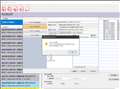
試しにやってみました。
同じドライブ内(別パーティションとしても)ですと、そもそもバックアップができません。(図)(C:パーティション後方にK:パーティションを作成)
書込番号:24804164
1点
ちなみに、私のタブレットのバックアップです。あまりおすすめはできませんが・・・
私のタブレットはSONY Vaio Tap11(古いですねえ)は、C:ドライブとD:ドライブに分けており、HD革命Backup Ver.12でC:のWin10をD:にバックアップ、最新以外はSDカードに書き出し、C:が調子悪くなったらHD革命Backup Ver.12で作ったブータブルUSBメモリーから起動し、D:に取っておいたバックアップファイルからC:にレストアしております。このソフトはWin10には対応してませんが、Windows PEですので何ら問題なくレストアできます。しかしこのソフト、もう入手不可能ですので・・・
注 Win10に対応してない これはバックアップはできますが、レストアができないという意味です。
書込番号:24804268
1点
レストア先のディスクを消去するというのはパーティーションだけでなくすべて消されてしまうと言うことでしょうか
となるとCドライブだけバックアップする意味がなくなってしまうのですが・・・
書込番号:24804531 スマートフォンサイトからの書き込み
1点
そのとおりです。ディスク全体を消去します。C:D:一緒に同時にバックアップするためには、バックアップファイル置き場を他の場所、外付けHD、SDカード、BD等にしなければなりません。
書込番号:24804839
1点
更に説明すると、C:だけバックアップできても、レストアの際、C:しか復元できないため、D:は消え、未割り当て領域になります。
これで私はひどい目に遭いました。(Ver.1の頃)
書込番号:24804844
1点
おっしゃる通りでした
ディスク全体を初期化し 残りは未割り当てになると
マニュアルにもそう書いてありますね。
投稿を読んでからだと なぜかすっきり理解できました。大きな落とし穴に落ちるところでした。Acronisなど他のバックアップソフトと大きく異なり私の目的には合ってないようです。
ありがとうございました
書込番号:24804932 スマートフォンサイトからの書き込み
1点
少し大きめなUSBメモリーを購入して、このソフトのブータブルメディアを作り、こソフトは362MBくらいなので、1GBくらいのパーティションで作り、残りをバックアップファイル置き場にすればよろしいんじゃないでしょうか。
確かにいちいちD:までバックアップ・レストアする手間暇にはなりますが、一番手堅いのではないでしょうか。それに持ち運びできるし。
書込番号:24805312
1点
いろいろアドバイス恐れ入ります
ただ なぜか当方のノートパソコンではこのソフトで起動ディスクを作成するとCDからでないと起動しません。 USBからの起動は何度やっても無理でした。 ほかのバックアップソフト2種類だとUSB CDどちらからでも起動できるのですが
まあ パーティーションごとの復旧が無理なようなので このソフトはあきらめます
書込番号:24805392 スマートフォンサイトからの書き込み
1点


winの起動ができない場合に使うディスクになります(1本1PC版 3PC版とある理由です)。強制的に起動させて使えるようにするためのものでセーフティーモードとおなじです。セーフティーモードでNextをf起動させて作成しているバックアップデーターで復元して正常な状態のwinを立ち上げる形になります。
なので、Dドライブにバックアップデーターを入れておいても全く問題はないです。
winが上手く立ち上がらないときは、クリーンインストールをCディスクに行い立ち上げてNextを入れてバックアップデーターで復元ということをしますので。
作成されているバックアップデーターは正常に復元されるかどうかの確認を必ずしておかないと使えないのでダミードライブを作るなどして検証をした方がいいです。作れたから安心で安堵は危険です。データーが壊れている部分があってえらい目にあったことがありましたので。回復ドライブ用のUSBでの復元もできないときはできないですから同じかも !!
アクティベーションがいらないソフトなので使いやすいと思います。
書込番号:24805548
1点
当方はノートで使用しているので一つのディスクでパーティーションを作っているだけです
物理的二つのドライブが有るわけではないのでマニュアルによると起動ディスクで復旧すると初期化してからになるので残りの部分は未割り当てになるとあるので 怖くてできません
ムリせず他のアプリを考えます
書込番号:24805596 スマートフォンサイトからの書き込み
1点
 |
|---|
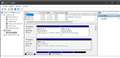
レストア後のパーティション状況 |
>naokinnさん のご希望に沿えるソフトがありました。実験済みです。
Aomei Backupperというフリーソフトです。
私のPCのC:の後ろの未割り当て領域をK:ドライブ(>naokinnさんのD:)として領域確保。その後このソフトでシステムバックアップ、そのバックアップファイルをK:に置き、別途作成のこのソフトのブータブルUSBメモリーから立ち上げ、K:に置いたバックアップでC:のみレストアできるか実験してみました。
で き ま し たー
K:ドライブはその後も壊れることなくバックアップファイルを保持しています。
このソフトはフリー、つまり無料です。中華製とは言え香港製なので本土のものより少しはマシでしょう。
もし>夏のひかりさんという方がこのスレを目にしていれば、きっと詳しく説明してくれるでしょう。
これで>naokinnさんが望んでいた方法でバックアップ・レストアできると思います。快適なPCライフを!
書込番号:24805720
2点
わざわざありがとうございます
さっそく試してみます
書込番号:24805939 スマートフォンサイトからの書き込み
1点

Aomeiですが香港の会社ではありません。
AOMEI Technologyの本社は中国四川省成都市にあるバリバリの中国企業です。
Aomei日本語版は(安心感を高めるため?か)何故か香港企業のようにみせていますが、
本社は成都市にある中国企業です。
このように本社を隠し、日本向けはわざわざ香港の住所を乗せている時点で信頼があまりできません。
余談ではありますが、EaseUSも中国製ソフトです。そのためこちらも利用をさけています。
HD革命/BackUp Next Ver.5は質問主さんが書かれている通り、
物理的に同一ドライブ内で別のパーティションにコピーをして復元する事ができないので、
その点はたしかに不便です。
ですが、Acronisが年間サブスクリプションしかなくなった今は、国産のこの製品しか無いかなと思っています。
で、実は私も質問主さんと全く同じ問題にぶちあたったのですが、
デスクトップPCなので、内蔵の別のHDDにバックアップしています。
ノートPCの場合ですが、恐らく外付けのUSBHDDをバックアップ先として指定できると思われます。
(実際にバックアップはしていませんが、USBDDを繋いでみたところバックアップ先として認識していました)
書込番号:24861037
10点
念のためAOMEIの本社の住所のソースを貼っておきます
https://www.aomeikeji.com/company.html
こちらが本国のホームページで「四川省成都市」となっています。
書込番号:24861118
5点

https://www.aomei.jp/company.html
にある2010年からシンガポールに本社設立と書いてあるAOMEIは
大嘘法人ということに
なるのでしょうか?
書込番号:24941972
1点
>アポロオリオンさん
法人格をわけているので、日本向けを担当している会社はシンガポール→香港なのでしょうが、アプリを開発しているのはあくまでも本国であって、バリバリの中国企業ですよ。
https://www.aomeikeji.com/company.html
翻訳して読んで見ればわかります。
同社は国家ダブルソフト認証企業になりました
同社は、経済情報局が発行するソフトウェア企業認証およびソフトウェア製品登録証明書を授与されました
なんて言っています。
書込番号:25030715
5点
>naokinnさん
> このソフトの場合 cドライブにwindows本体があって パーティーションでDドライブにCドライブ全体をバックアップしておいて いざ起動しなくなった時に 作成しておいた起動ディスクで立ち上げてCドライブを復旧するといった使い方はできるのでしょうか
このソフトではありませんが、Acronis Cyber Protect Home Office の「Acronisセキュアゾーン」という機能で期待されている要件を満たせると思います(バックアップは Windows からは見えないパーティションに保存されます)。
https://news.mynavi.jp/article/20100729-trueimage/
「Acronisスタートアップリカバリマネージャ」を導入しておけば、起動ディスクすら用意する必要がありません。
> ノートパソコンで容量に余裕があったため中期の出張に備えてバックアップしたファイルをDドライブに保存して置いて修復できるなら わざわざ外付けとケーブルを持って行かなくてもいいなと思っただけです
まさにこの使い方で海外出張で利用していました。ただ、大容量の USBメモリー が安価で手に入るようになった今、この方法はあまりメリットを感じません。バックアップの更新作業が繁雑なためです。
お勧めは「Acronis Survival Kit」の利用です。「Acronis Survival Kit」の作成ウィザードを使うと、USBメモリー にレスキューメディアのブートパーティションとバックアップ保存用の2つのパーティションが作成されます。後者は通常の USBメモリー と同様に利用できるので、必要に応じて適宜インクリメンタルなバックアップの作成が可能です。
https://kb.acronis.com/node/61783
書込番号:25377218
1点

バックアップソフト > アーク > HD革命/BackUp Next Ver.5 Standard 通常版 1台用
今までファイナル丸ごとバックアップ14を使用していたのですが、Win11 22H2で不具合が出たので
乗り換え検討中です。
このソフトの口コミに、
>このソフトは、レストアする際、レストア先のディスクを全て消去する
とありますが、本当でしょうか?
https://bbs.kakaku.com/bbs/K0001319945/SortID=24803733/
それではわざわざCドライブのパーティションだけバックアップする意味がないのですが…
Dドライブは容量が大きすぎて、毎回のバックアップに加えるのは気が引けます。
3点

 |
|---|
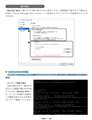
システムドライブのバックアップは、HD革命ではWindowsがインストールされているドライブ(パーティション)をバックアップを示すそうです。
>簡単バックアップ
>②システムドライブ
> Windowsがインストールされているドライブ(パーティション)をバックアップします。
https://function-fc.com/backupnext5.html
と言うことはCドライブ、Dドライブのバックアップですね。
それでマニュアルNext 1 - 20ページを見ると、
>復元設定
>a システムドライブの復元
> ここでは、Windows 上から起動中のシステムドライブを上書き復元する際の復元方式を設定します。
マニュアル・ダウンロードURL
https://www.ark-kakumei.jp/manual-dl
起動中のシステムドライブを上書き復元とは、言わばシステムの復元でしょう。
マニュアルを読み込んでいないので、色々な設定が有るのでしょう。
書込番号:24953610
2点

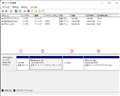 |
|---|
私が使用している無料版の AOMEI Backupper Standard 3.5 は、
作成したシステムバックアップを復元してもDドライブが初期化
されたり上書きされることはありません。
・AOMEI Backupper Standard 3.5
https://aomei-data-backuper.jp.uptodown.com/windows/download/696449
画像での説明
①EFIシステムパーティション
②Cドライブ
③回復パーティション
④Dドライブ
システムバックアップ処理では①②③のパーティションがバックアップされる。
それを復元すると、①②が上書きされ、③④は元のまま何もされない。
新品SSD(HDD)に復元すると、①②が復元され、空き領域は未割り当てとなる。
Windows 11を上書きインストールすると、③が生成される。
④は、自分で作成する。
尚、③は無い状態でも動作に問題は無いが、回復ドライブが作成できなくなる。
とまぁ、システムバックアップ/復元を行うと、こんな感じになります。
書込番号:24953727
1点
>S__Kさん が危惧されていることは本当です。レストアの際ディスク全て消してしまいます。私はそれでひどい目に遭い、それ以来C:ドライブと空き容量で使ってます。
サブ機ではHD革命V12を今でも使ってます。レストアはWin8.1で行います。
>猫猫にゃーごさん の御紹介のAOMEIは、既に実験済みで、C:ならC:だけ、D:ならD:だけ単独でバックアップ・レストアでき、安全安心できるソフトです。
例えば、一つのディスクでC:とD:に分け、C:のバックアップファイルをD:に置き、C:をバックアップ・レストアできました。
つまり、D:を消さずにC:をレストアできます。
書込番号:24956881
5点
>S__Kさん
1つしかSSDがない状態で、CとDに分けている場合、CだけやDだけをリカバリする事はできません。Cだけ戻そうとするとDが消えます。
一方で2つのドライブでCとD担っている場合は、Cだけを戻す事はできますし、Dは消えません。
書込番号:25030722
4点
バックアップソフト > アーク > HD革命/BackUp Next Ver.5 Standard 通常版 1台用

windowsが壊れたときの回復用にOSやドライバーやアプリが入っているディスク全体のいわゆる「イメージファイルバックアップ」はできますか?
ユーザー作成データは別にリアルタイムバックアップをとっているのでイメージバックアップを取る時はユーザデータ領域を一時的に削除して容量を減らしたいと思っています。
一番の目的はHDDを初期化したきにアプリを再インストールする手間は省きたいことです。
なので殆どのアプリのインストールが終わった段階の状態のバックアップがとれればいいです。
バックアップ後に追加したアプリは再インストールしても構いません。
あとウインドウズのコントロールパネルにあるイメージファイルのバックアップの機能はMSがメインテをしないとのことなので使わないほうがいいですよね
4点
まさに、望まれていることをするソフト商品のようです。
説明がないですが、復元先ストレージを元のストレージに
限定する機能があるはずです。
コピーではなくて、バックアップだから。
書込番号:24877542
2点
所謂,基本とするバックアップを作成すると言うことでしょうか!
>ユーザー作成データは別にリアルタイムバックアップをとっているのでイメージバックアップを取る時はユーザデータ領域を一時的に削除して容量を減らしたいと思っています。
そこまでする必要性については意見が分かれるところです・・・・
>あとウインドウズのコントロールパネルにあるイメージファイルのバックアップの機能はMSがメインテをしないとのことなので使わないほうがいいですよね
種々意見はあるようですがバックアップは複数残すのが宜しいので,爺はこれもその一つとして活用しています。
書込番号:24877554
2点

直ぐにバックアップから戻したいならPE起動ができる。プロ版を買わないと出来ないです。
まあ、中国の有名メーカー品の方が安いですけどね。
書込番号:24877641 スマートフォンサイトからの書き込み
1点
>揚げないかつパンさん
ご回答ありがとうございます
回復方法はどうやるんですか?説明を見るとディスクを挿入して回復用情報があるドライブ(通常は 外付け HDDの指定フォルダ)と回復したいドライブ(通常は C ドライブ)両方入力してOK を押せば 回復できるように書いているんですけど
説明どうりなら大した手間ではないと思うんですが
それから おすすめの中国メーカーのソフトウェアを教えてください
書込番号:24877776 スマートフォンサイトからの書き込み
1点
○HDDを初期化しているなら,Windowsが起動できないでしょう・・・
Windows PE 起動用ディスクをCD/USBメモリーに作成しておき,これから起動して復元できます。
※Windows PE 起動用ディスクを作成するには,インターネット環境が必要です。
※Windows PE 起動用ディスクをCD/DVD/BDに作成するには,それぞれのメディアへの書き込みに対応したドライブが必要です。
※Windows PE 起動用ディスクをUSBメモリーに作成するには,1GB以上32GB以下のUSBメモリーが必要です。
※Windows PE 起動用ディスクをUSB外付けハードディスクに作成できるのは,Professional版 のみです。
書込番号:24877886
1点
多分、これでも同じようなことはできると思う。
EaseUS Todo Backup Home
https://jp.easeus.com/backup-software/free.html
これもPEから起動できるのはHome版だけ
一応ですが、WIndowsの再セットアップとStandard版のセットアップが苦じゃないなら
HD革命のStandard版でも良いとは思います。
書込番号:24877918
2点
matushiro97さんは、バックアップでも、クローンでも、どちらでも
よさそうですね。
書込番号:24877973
1点
>沼さんさん
3つの環境はすべてありますが、これらがあればstanndard版でもwiondows PEは作成できるのでしょうか。
書込番号:24878080
2点
・AOMEI Backupper Standard 6.9.2
https://www.aomei.jp/backup-software/ab-standard.html
GPTディスクのクローンはPro(有料版)が必要ですが、
GPT/MBR両ディスクのシステムバックアップ/ディスクバックアップおよび、
それぞれの上書き復元/新規SSD(HDD)への復元は、無料版でできます。
・システムバックアップ : Cドライブ&起動に必要な領域のみバックアップ。
・ディスクバックアップ : SSD(HDD)の丸ごとバックアップ。
matushiro97さんのやりたいことは、データ領域に影響を与えずバックアップ/復元
できる、システムバックアップ/復元で実現できます。
※データ領域も含める場合は、ディスクバックアップ/復元で。
Windows PE版ブータブルメディア(USBメモリ等)を作成できます。(無料版も)
SSD(HDD)交換時にこれからブートして復元できます。(上書き復元も)
※新規SSD(HDD)への復元時は復元操作前にパーティションスタイル(GPT/MBR)を
バックアップ元のSSD(HDD)に合わせて初期化しておく必要があります。
コマンドプロンプトでできます。
書込番号:24878140
1点
>3つの環境はすべてありますが、これらがあればstanndard版でもwiondows PEは作成できるのでしょうか。
Windows PE 起動用ディスクをCD/DVD/BD or USBメモリーに作成できます。
書込番号:24878437
2点
>沼さんさん
ご回答有り難うございます。
同製品を購入します。
日本製品というのも安心できますし悪い口コミがないのも魅力です。
アマゾンで見るとスタンダードとプロの価格差は100円以下ですね。
機能比較ではプロのほうが条件付き復元ができるのでこれくらいの価格差ならプロ版も魅力的でした。
ユーザーデータに関しては、リアルバックアップも同じ外付けHDDで行っていますので同じデータを保存してもしようがないかと。
他にクラウド上にユーザデータのバックアップがありますんでこれで十分かと。
外付けHDDとPCが同時壊れなければこれで十分かと。
書込番号:24879022
2点

バックアップソフト > アーク > HD革命/BackUp Next Ver.5 Standard 通常版 1台用

新規にインストールして最新アップデーターをインストールして再起動を、するとwin10が起動しなくなりました。起動すると、一連の回復画面になりました。復元ポイント作成時の あ ! を思い出しましたが手遅れでした。これって確か作っているとカレンダーみたいなものが出たんだったと思うけど??。
幸い、回復ドライブを作成してあったのでそれで元の状態(そうだった、これって真の初期化です)になりました。また、一からの設定です。
ただ、最新バージョンでない古いバージョンのアップデーターだとwin10には影響しないとは思います。
たぶん最新バージョンは、win11なら問題ないかもと思います。win11にすでに入れているのは古いバージョンだから、新しいバージョンいれるのはちょっとやめておこう。
そういえば、バージョンXXXとXXXは、異なるとか何とかの警告文がありました。中身がなんか違うんですね。winの何に引っかかるので変更せざるを無いんだろうなぁー。
なんかクレームがたくさん出てくるかも ?
3点
その後の結果ですが、やり直したら素直に普通に起動しました(20H2)。
アプリはあえて何も入れていない状態での再インストールでした。何かのアプリとバッティングしたのかもしれません。インストールの順番っていうのがあるとは(当方の場合)古いwindows以来の出来事でした。こういうのって今もあるんですね。
回復ドライブとはまた違うからこういうバックアップも必要ですから。とくにソフトの数が多くなってくるとです。
書込番号:24840629
1点
私もこれ使ってますが、特に不具合は出てません。
書込番号:24841047
1点
バックアップソフト > アーク > HD革命/BackUp Next Ver.5 Standard 通常版 1台用
パソコンに複数のHDDがつながっています。それぞれに(本体にも)データが入っていて、それを定期的にバックアップしたいです。
そこで、バックアップ専用の1台のHDDを購入しようと考えています。
次の点、質問させてください。
1:このソフトで、複数のHDDのデータの入っているフォルダを指定して、バックアップできますか。
2:圧縮して保存できますか。
よろしくお教えください。
0点
 |
|---|
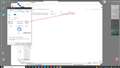
2 図のように圧縮されてます。
1 ディスク単位ですので、複数同時にはできません。(但し、パーティションを切っていれば一緒にできます)
書込番号:24667882
0点
>雨上がり☆さん
フォルダーバックアップはプロフェッショナル版で可能。
フォルダーバックアップで圧縮する機能はない。
書込番号:24667888
0点
フォルダやファイル単位でしたら、Aomei Backupperでできます。
書込番号:24667889
0点
勉強になります。ありがとうございます。
イメージしていたものと大きく違っていましたがよく分かりました。
書込番号:24668410
0点
この製品の最安価格を見る
 <32
<32
のユーザーが価格変動や値下がり通知、クチコミ・レビュー通知、購入メモ等を利用中です



クチコミ掲示板検索
新着ピックアップリスト
-
【欲しいものリスト】安くて使い勝手重視
-
【欲しいものリスト】70万で盛れるだけ盛ってみる
-
【おすすめリスト】2026Q2
-
【欲しいものリスト】PC
-
【おすすめリスト】ZEN5
価格.comマガジン
注目トピックス




(パソコン)
バックアップソフト
(最近5年以内の発売・登録)






