




 )
)

ハイレゾ:○ Wi-Fi:○ AirPlay:○ Bluetooth:○






本ページでは掲載するECサイトやメーカー等から購入実績などに基づいて手数料を受領しています。















 お気に入りに追加

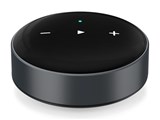
ネットワークオーディオプレーヤー > Linkplay > WiiM Mini


エコーデバイスの音声操作を使い、WiiMから音楽再生するための設定手順はこちら。
定型アクションを使い、Amazon music で任意の音楽をかける手順もご紹介します。
なお、この設定の前に、初期設定でWiiMをAlexa連携させておく必要があります。初期設定の手順はこちら。
https://s.kakaku.com/bbs/K0001471927/SortID=25027532/
↓まずはスマホでAlexa アプリを開きます
書込番号:25063540 スマートフォンサイトからの書き込み
 4点
4点


 |
 |
 |
 |
|---|---|---|---|
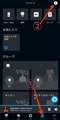
①Alexaアプリ→デバイス ②右上「+」をタップ |
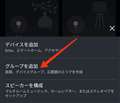
「グループを追加」をタップ |
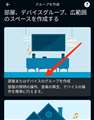
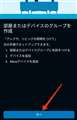
「部屋またはデバイスのグループを作成」をタップ |
「次へ」をタップ |
↓
書込番号:25063557 スマートフォンサイトからの書き込み
0点
 |
 |
 |
 |
|---|---|---|---|
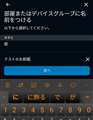
グループ名を選ぶか、カスタムで好きな名前を入力し、次へ |
「スキップ」をタップ |
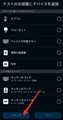
WiiMと紐付けたいエコーを選び、次へ |
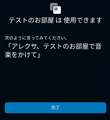
「完了」をタップ |
【画像2】
「○○にデバイスを追加」はスキップします。
【画像3】
「Alexa デバイスを○○に追加」は、WiiMと紐付けたいエコーのみ追加します。複数台のエコーからWiiMを操作したい場合は、ここですべて追加するか、別のグループを作って使い分けます。
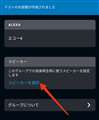
グループの作成が完了すると内容が表示されるので、そのままスピーカー選択に進みます↓
書込番号:25063592 スマートフォンサイトからの書き込み
2点
 |
 |
 |
 |
|---|---|---|---|
グループ内容が表示されるので「スピーカーを選択」をタップ |
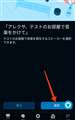
「選択」をタップ |
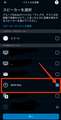
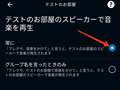
「WiiM min」を選択し、次へ (※ここでエコーは選択しないこと) |
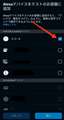
「常に」を選んで、次へ |
【画像3】
ここでは音楽用のスピーカーとしてWiiMを選びます。
これでエコーに「アレクサ、音楽をかけて」と言えばWiiMから音楽が再生されます。応答やアナウンスはエコーが行い、音楽のみWiiMで再生します。
ここでエコーも追加してしまうと、WiiMとエコーの両方から音楽が流れるので注意。
【画像4】
「常に」を選べば、音声指示でグループ名を省略できます。
逆に、グループ名を添えた時だけWiiMから再生したい場合は「グループ名を言ったときのみ」を選びます。
複数台のエコーでWiiMや他機器を使い分けたい時などは、別のグループを作り、ここの設定を変えておくこともできます。
・・・
最後に完了ボタンを押せば、設定完了。
エコーに声をかけて、WiiMから音楽が流れたら成功です。
▼コマンド一例
「アレクサ、プレイリスト○○をシャッフル再生」
「アレクサ、○○のステーションをかけて」
「アレクサ、お気に入りをかけて」
「アレクサ、 My BGMをかけて」
「アレクサ、 アリアナグランデの新曲をかけて」
「アレクサ、 アリアナグランデの人気曲をかけて」
「アレクサ、 アリアナグランデの最新アルバムをかけて」
「アレクサ、 最新ダンスミュージックをかけて」
Alexa は難しいワードを誤認識することが多いので、なるべく簡単な操作のみ音声でやると良いです。
「できないことは頼まない」が長く付き合うコツです。
また、定型アクションを使うと、複雑なコマンドをショートカットして、簡単な数字だけで操作することも可能です。
次は、その方法をご紹介します。
その前に、音楽再生中のコマンドー例はこちら
▼再生中コマンドー例 (※カッコ内は省略コマンド例)
「アレクサ、 一時停止(停止・止めて)」
「アレクサ、続きを再生」
「アレクサ、次の曲(次)」
「アレクサ、前の曲(前)」
「アレクサ、誰の曲?」
「アレクサ、シャッフル」
「アレクサ、シャッフルを止めて」
「アレクサ、 プレイリストを全曲リピート」
「アレクサ、 リピート」
「アレクサ、 リピートを止めて」
「アレクサ、 お気に入りに追加」
「アレクサ、 プレイリストに追加」
※音声コマンドは、エコーからの再生とAlexacastのみ有効。WiiMアプリから再生すると使えません
※音量操作や「いいね」はできません
書込番号:25063656 スマートフォンサイトからの書き込み
2点
 |
 |
 |
 |
|---|---|---|---|
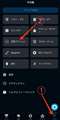
①Alexaアプリ→その他 ②「定型アクション」をタップ |
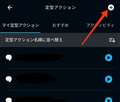
右上「+」をタップ |
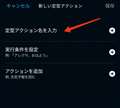
「定型アクション名を入力」をタップ |
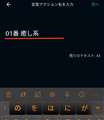
「01番 ○○○」と入力(○=プレイリスト名など) |
ここからは、定型アクションを使って音声コマンドを省略する方法です。
ざっくり言うと、
「アレクサ、1番」
「アレクサ、26番」
のように、数字を言うだけで任意の音楽を再生できます。
定型アクションの作成画面で入力する内容は以下になります。
【定型アクション名】ーーーーー
数字+プレイリスト名など
▼例
01番 癒し系
37番 アリアナグランデ新曲
2桁の数字を入れるのは、定型アクションを名前順で並び替えた時に見やすくするためです。アクションを100個以上作る場合は3桁にします。
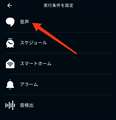
【実効条件】ーーーーー
「音声」を選び、一番・十五番。。。のように漢数字で入力します。
【アクション】ーーーーー
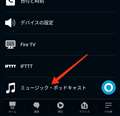
「ミュージック・ポッドキャスト」を選んでAmazon music 内の曲を指定するか、「カスタム」を選んでフレーズを指定します。
フレーズは誤動作が起きやすいので、ここでは解説しませんが、シャッフル再生を最初から有効にしておきたい時などは便利です。
↓続く
書込番号:25063693 スマートフォンサイトからの書き込み
1点
 |
 |
 |
|---|---|---|
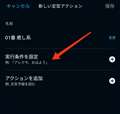
「実効条件を設定」をタップ |
「音声」をタップ |
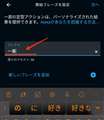
「一番」と入力。(任意の番号を漢数字で入力) |
実効条件の設定では、エコーに言うフレーズを入力します。
「一番」と入力すれば、エコーに「アレクサ、1番」と言うだけで、この後に設定するアクションが起動します。
また、ここでフレーズを追加することもできます。似たようなフレーズを入力しておくと誤動作防止になりますが、今回は省略。
↓続いて、アクションを設定します。
書込番号:25063705 スマートフォンサイトからの書き込み
0点
 |
 |
 |
|---|---|---|
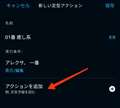
「アクションを追加」をタップ |
「ミュージック・ポッドキャスト」をタップ |
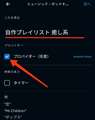
再生したいプレイリスト名などを入力し、プロバイダーはAmazon music を選択 |
「これを再生」に入力する内容は、プレイリスト名やステーション名、アーティスト名やアルバム名などが使えます。
例えば「アリアナグランデ アルバム Positions 」は動作しました。
先ほどご紹介した音声コマンドはほぼ使えますが、複雑なものは誤動作の原因になります(設定完了後にアプリから動作確認できます)。
また、ここでは「シャッフル」など操作系コマンドは使えません。
↓入力が終わると設定内容が表示されるので、この操作に対応するエコー端末を選びます
書込番号:25063718 スマートフォンサイトからの書き込み
1点
 |
 |
 |
 |
|---|---|---|---|
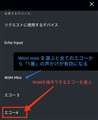
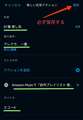
「リクエストに使用するデバイス」をタップ |
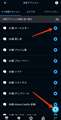
グループ作成したエコーを選択 |
内容確認し、「保存」をタップ |
再生ボタンで動作確認。アレクサボタンで音声の動作確認も。 |
リクエストに使用するデバイスは、先ほどグループ作成したエコーを指定します。例えば2台あるエコーのうちエコー1を指定すると…
エコー1に「アレクサ、1番」と声かけ→エコー1が応答→ WiiMから音楽再生
こんな流れになります。
エコー2に同じ指示をした場合は、WiiMから音楽は流れず、エコー2から音楽が流れます。
※一覧に表示されるWiiM miniを選択すると、全てのエコーでこの定型アクションが起動します
最後に動作確認し、目的の楽曲が流れたら完成。Alexaアプリのメニュー「再生」から、現在流れてるコンテンツを確認できます。
同じように2番3番と作成し、メニュー表を作っておけば迷わず操作できます。
書込番号:25063764 スマートフォンサイトからの書き込み
1点



このスレッドに書き込まれているキーワード
「Linkplay > WiiM Mini」の新着クチコミ
| 内容・タイトル | 返信数 | 最終投稿日時 |
|---|---|---|
  AmazonMusicにログインできない AmazonMusicにログインできない |
4 | 2025/11/05 19:38:31 |
| 音質の向上(向上しなくてもせめて維持)が期待できますか。 |
7 | 2024/10/29 21:50:40 |
 接続について 接続について |
4 | 2024/04/18 20:41:10 |
| Amazon Music にログインできない |
6 | 2024/04/05 13:39:04 |
 Bluetoothが繋がりません Bluetoothが繋がりません |
3 | 2024/02/20 12:57:41 |
 最近調子が悪くて困っています。 最近調子が悪くて困っています。 |
24 | 2024/02/26 12:00:40 |
  入力別の音量設定ができるようになりました 入力別の音量設定ができるようになりました |
0 | 2024/02/06 12:29:03 |
 接続方法について 接続方法について |
10 | 2024/02/01 21:44:58 |
 音量について 音量について |
7 | 2024/01/23 18:57:42 |
  日本語取扱説明書 日本語取扱説明書 |
0 | 2023/10/17 18:28:00 |




クチコミ掲示板検索
新着ピックアップリスト
-
【Myコレクション】2026年版 i7-3770S
-
【欲しいものリスト】10万以下pc
-
【欲しいものリスト】10万以下
-
【欲しいものリスト】パソコン選定
-
【欲しいものリスト】外付けHDD
価格.comマガジン
注目トピックス




(家電)
ネットワークオーディオプレーヤー
(最近3年以内の発売・登録)






