





 )
)

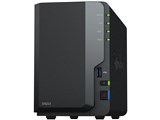
ドライブベイ数:HDD/SSDx2 DLNA:○ LAN速度:1GbE






本ページでは掲載するECサイトやメーカー等から購入実績などに基づいて手数料を受領しています。















 お気に入りに追加


NAS(ネットワークHDD) > Synology > DiskStation DS223


バックの運用についてアドバイスをお願いします。
今現在
DiskStation DS223
HDD 4T ST4000VN006 ×2
SHR/EXT4
NAS⇒Hyper Backupよ使用して、玄人志向HDDケースに入れたHDDに週1回バージョンは5個まで
Googl Drive 2T
上記環境です。
主な保存対象は家族の写真や動画が中心で、メインPCのドキュメント類等もDriveでバックアップしています。
NASのバックアップ先に使用している外付けHDDが容量がいっぱいになったのですが、この後どうしたらいいのかがいまいちわかりません。
①容量の大きなHDDを購入する
⇒その場合、今の容量いっぱいのHDDはどうするのが適当か(そのまま保管?・新しい方にバックアップをするから、他に使う?)
⇒お勧めの商品などがありますか?
②少し先の未来にNAS本体の容量がパンパンになったときにどの様な対応をすればいいのかもいまいちわかっていません。
⇒大きい容量のHDDに変えるとして、その場合今のHDDはどうしたらいいのか?
⇒お勧めの商品などがありますか?
ご教授願います。
書込番号:26182457
 0点
0点



>ひでみつさん
バージョンは5個も要らないような気がするので、2個くらいにすればしばらく持つのでは。
最終的には、外付けHDDを買い替えることになるでしょう。
現状がわかりませんが、2倍の容量を見安にすると良いでしょう。
古いHDDは、売るなり、使い回しするなり、そのまま保管するなりご自由に。
どんどん増えるので、私は売り払ってますが。
書込番号:26182515
0点


Hyper Backupは具体的にどの様な運用であるかは分かりませんが、バックアップのスケジュールを定めて実行しているのは素晴らしいと思います。仕事であれば出来ると思うけれど、個人で続けるのは難しいと思います
構成と運用は、やや複雑な印象を受けます
事故のときの復旧を考えると、単純な構成寄りで簡単な運用寄りに寄せても良いかもしれません
NASのミラーリングは故障には安全寄りですが、
2つのドライブでハードとソフトを共有は不安要素
交換用のドライブは既に用意されているかどうか
ドライブ交換の経験、練習はしておいたら良いかも
UPS、無停電電源装置とサージ対策くらいは欲しい
バックアップが分かりませんが、増分バックアップの繰り返しは、復旧では複雑です
Windowsのパソコンにつなげば直ぐに使える、今なら4TBの外付固定ディスクに、NASのファイルをWindowsで普通にコピーして保管で良いかもしれません
アクセス権の設定や暗号化等はしないで
盗難に対してはノー・ガードになります
次もNASはミラーリングでも良いけれど、ひとつのドライブだけでも良いかもしれません。費用は半分以下。予め交換用をひとつ以上を用意するのならば、3分の1より大きく安くできるかもしれません
少し前から外付固定ディスクは値上げされています
以前は4TBは1万円以下で買えました
それでも今は6TBが安くなってきたので
バックアップのスケジュールは今まで通りで良いのではないかと思うけれど、NASとバックアップのドライブは見直して簡単にしても良いかもしれません
簡単な構成で冗長にするということもあるでしょう。費用と事故後の復旧を考えるならば有利です
書込番号:26182523 スマートフォンサイトからの書き込み
0点
>ひでみつさん
ご無沙汰しております。DS223順調そうでなによりです。
>①容量の大きなHDDを購入する
とりあえず、PCに接続してCrystalDiskInfoなどで健康状態は確認しておいたほうが良いですね。
実際の更新頻度がどの程度にもよるのですが、容量の大きなUSB-HDDに交換するのが無難かと思います。
写真や動画は編集しなければ保持するバージョン数下げても容量変わらないと思いますのでね…
大事なデータは多重バックアップするのが無難という事と
普段はUSB-HDDをNASにつなげたままで使われてるのであれば、バックアップする内容を絞り更新頻度も下げて使うなどですかね。
コンセントからも抜いてオフライン状態にしておくのが無難ですね。
Hyper Backupのタスクは保存先の共有フォルダ名が違うと認識してくれなくなります。
USB-HDDを2台同時に接続する場合は注意が必要になります。
USB-HDDを接続した状態でコンパネの共有フォルダを確認して該当する共有フォルダの名前をデフォルトの「usbshare」から変更してください。そのあとにHyper Backupのタスクを作成するか再リンクしてください。
※ USB-HDDケースで認識してるのでHDDが交換出来るタイプのケースだと上記設定は意味がなくなりますので、タスクの実行時に注意するしかなくなります。
>②少し先の未来にNAS本体の容量がパンパンになったときにどの様な対応をすればいいのかもいまいちわかっていません。
HDDを2台とも容量が大きい物に交換する感じになります。
さらに先の未来に本体リプレースの検討が必要になった時に向けて下記スレも見ておいてください…
DS223のみでは関係ないですので、それはリプレース時に考えるのであれば互換性リストにあるストレージ(HDD/SSD)で容量が現在より大きい物を選んでください。
参考: 価格.com - 『Synology純正HDDのみサポート』 Synology NAS(ネットワークHDD)のクチコミ掲示板
https://bbs.kakaku.com/bbs/-/SortID=26165225/#tab
手順としては、まずは最新のバックアップを確認してから下記ナレッジ参考にしてみてください。
DSM7.2.xの環境では確認してませんが、SHRであればHDDを1台抜いた状態にすればストレージマネージャで修復するようにメッセージが表示されます。
HDDが2台とも正常(健康)な場合が前提ですが、流れ的には1台抜いて新しいHDDに交換 -> ストレージプールの修復完了 -> もう1台のHDDを同様に交換 -> ストレージプールの修復完了後にストレージプールとボリュームの容量が増えてるか確認。
となります。
ホットスワップで行うのが不安な場合は合間にNASをシャットダウンしてコンセントから抜いてからHDDを交換でも同様な結果になると思われます。
参考: ドライブを追加してストレージ プールの容量を増やす | DSM - Synology ナレッジセンター
https://kb.synology.com/ja-jp/DSM/help/DSM/StorageManager/storage_pool_expand_add_disk?version=7
1台づつの交換はRAIDアレイのリビルド(再構築、再同期)に結構時間かかりますので、完了するまで気長にまってください。
2台同時に交換する場合は、DSMのインストール、ストレージプールの作成、Hyper Backupのインストール後にUSB-HDDから復元となります。
両者の違いは、「多少遅くなるが運用を継続出来る」か「運用出来ない」かだけで、実際に時間的には変わらないかな?と思います(Synology Photosなどのインデックス処理があるのでね)
ご参考までに。
書込番号:26182696
0点

一応FAQが用意されています。
https://kb.synology.com/ja-jp/DSM/tutorial/What_can_I_do_if_I_am_informed_of_insufficient_quota_of_backup_destination_when_using_hyper_backup
Hyper Backupは差分のみをバックアップするので、大量の削除や置き換えを行わない限りは256世代保持設定だったとしても容量は大して変わらないはずです。
書込番号:26182743
0点
>あさとちんさん
バージョンは5個も要らないような気がするので、2個くらいにすればしばらく持つのでは。
⇒試してみます。
最終的には、外付けHDDを買い替えることになるでしょう。
現状がわかりませんが、2倍の容量を見安にすると良いでしょう。
⇒やはり買い替えになりますね。
古いHDDは、売るなり、使い回しするなり、そのまま保管するなりご自由に。
どんどん増えるので、私は売り払ってますが。
⇒売っちゃうというのもありなのですね!
HDD消去ソフトとかって何を使っていらっしゃいますか?
>ぶうぶうぶう。でも人間ですさん
Hyper Backupは設定しておけば自動でやってくれるので、週に1回のスケジュールです。
構成と運用ですが、
①スマホで撮った写真や動画
⇒NASに直接アップロード→外付けHDDにバックアップ
⇒Google Photoにアップロード
②その他の撮影機材で撮影した写真
⇒PCに取り込み⇒NASと同期→→外付けHDDにバックアップ
⇒必要に応じてGoogle Driveにアップロード
③PC本体のドキュメント等
⇒NASと同期→→外付けHDDにバックアップ
といった運用をしています。
UPSの代わりにAnker Solix C1000経由でPCとNASには給電しています。
次もNASはミラーリングでも良いけれど、ひとつのドライブだけでも良いかもしれません。費用は半分以下。予め交換用をひとつ以上を用意するのならば、3分の1より大きく安くできるかもしれません
⇒あえてミラーリングしない選択肢もあるのですね!
参考になりました。
>たく0220先生
大変ご無沙汰しております。
おかげさまで、快適なNASライフを送らせていただいております。
PCに接続してCrystalDiskInfoなどで健康状態は確認しておいたほうが良いですね。
実際の更新頻度がどの程度にもよるのですが、容量の大きなUSB-HDDに交換するのが無難かと思います。
写真や動画は編集しなければ保持するバージョン数下げても容量変わらないと思いますのでね…
⇒実際の所、家族4人分の写真や動画の保存がメインで、動画編集で重いファイルがたくさんあるとか、バージョン違いが沢山あるっていう使い方では無いです。
大事なデータは多重バックアップするのが無難
今の運用ですが、
①スマホで撮った写真や動画
⇒NASに直接アップロード→外付けHDDにバックアップ
⇒Google Photoにアップロード
②その他の撮影機材で撮影した写真
⇒PCに取り込み⇒NASと同期→→外付けHDDにバックアップ
⇒必要に応じてGoogle Driveにアップロード
③PC本体のドキュメント等
⇒NASと同期→→外付けHDDにバックアップ
といった運用です。
普段はUSB-HDDをNASにつなげたままで使われてるのであれば、バックアップする内容を絞り更新頻度も下げて使うなどですかね。
コンセントからも抜いてオフライン状態にしておくのが無難ですね。
⇒玄人志向の外付けHDDケースを繋ぎっぱなしにして、Hyper Backupのタスク機能で週に1回バックアップを取る設定にしています。
自動で繋ぎっぱなしより、例えば月に一度とか自分で接続してバックアップを取った方が、良いという事ですか?
Hyper Backupのタスクは保存先の共有フォルダ名が違うと認識してくれなくなります。
USB-HDDを2台同時に接続する場合は注意が必要になります。
USB-HDDを接続した状態でコンパネの共有フォルダを確認して該当する共有フォルダの名前をデフォルトの「usbshare」から変更してください。そのあとにHyper Backupのタスクを作成するか再リンクしてください。
※ USB-HDDケースで認識してるのでHDDが交換出来るタイプのケースだと上記設定は意味がなくなりますので、タスクの実行時に注意するしかなくなります。
⇒なるほど・・。
おとなしく容量の大きなHDDを用意した方が難しくなさそうですね。。
>②少し先の未来にNAS本体の容量がパンパンになったときにどの様な対応をすればいいのかもいまいちわかっていません。
HDDを2台とも容量が大きい物に交換する感じになります。
さらに先の未来に本体リプレースの検討が必要になった時に向けて下記スレも見ておいてください…
DS223のみでは関係ないですので、それはリプレース時に考えるのであれば互換性リストにあるストレージ(HDD/SSD)で容量が現在より大きい物を選んでください。
⇒今が4Gなので、
ST8000VN004・ST8000VN002当たりが無難でしょうか。
参考: 価格.com - 『Synology純正HDDのみサポート』 Synology NAS(ネットワークHDD)のクチコミ掲示板
https://bbs.kakaku.com/bbs/-/SortID=26165225/#tab
⇒この記事、気になってました!
もう一台増やそうと思ったときに、他メーカーを候補にした方がいいのか?と思っていました。
容量の大きなHDDへの入れ替え方法までアドバイス頂いて、ありがとうございます。
大変申し訳ないのですが、もう一つ質問させてください。
Photosのサムネイルに表示される動画なのですが、表示されるものとされない物があるんです。
FileStationから見ると、確かに存在するのにPhotosのサムネイルには表示されないといった具合です。
なので、データという意味では保存出来ているものの、サムネイルで見つけることは出来ない・・・。
強いて言うなら、NASを運用する前からあるPCから同期した動画に症状が多い気がします。
アンドロイドからアプリで直接NASに上げた動画は大丈夫だと思うのですが。。
お力添えお願いします。
>ありりん00615さん
FAQありがとうございます。
Hyper Backupは差分のみをバックアップするので、大量の削除や置き換えを行わない限りは256世代保持設定だったとしても容量は大して変わらないはずです。
⇒おっしゃる通り、大して変わりませんでした・・・。
書込番号:26183009
0点
>ひでみつさん
>HDD消去ソフトとかって何を使っていらっしゃいますか?
私は、Windowsの完全フォーマットを使っています。
これで復元ソフトによる復元は、ほぼ不可能になります。
ディスクを取り出して機械にかければ読み出せる場合もあるようですが、国家機密でもなければそこまでやらないでしょう。
書込番号:26183088
0点
>ひでみつさん
>自動で繋ぎっぱなしより、例えば月に一度とか自分で接続してバックアップを取った方が、良いという事ですか?
すみません、言葉足らずでした。
余ったHDDの使い道としてです。落雷などのサージ対策やランサム対策にもなるので、通常は完全にオフラインの物を用意しておくってのもありだと思います。
クラウドも絶対とは思ってませんので…QNAPは過去にやらかしてますからね ^^;
その後のコメントも、もし2台(常時接続とオフライン運用分)を同時に接続する場合となります。
>ST8000VN004・ST8000VN002当たりが無難でしょうか。
そうですね、そのあたりになりますね。容量大きくなるとノイズが気になるかもしれません。
ST8000VN004は回転数7200rpmですのでココのレビューでも煩いと嘆いてる方いますね ^^;
温度も高くなるかもしれませんので、交換された場合は時々でもDSMで状況を確認して、高かったらファンの制御変えてみてください。
色々なメーカーを試してみるのも面白いかもしれません。1台交換してみてダメなら返品するか売却してしまうとか。
多少マイナスにはなるかもしれませんが、金銭的に余裕があればですね。
>Photosのサムネイルに表示される動画なのですが、表示されるものとされない物があるんです。
現在のDSMのバージョンはいくつになりますか?(今日時点では「7.2.2-72806 Update 3」が最新 )
最近Synology Photosの仕様が悪い方向に変わってしまっています。
PCなどからコピーの場合は映像のコーデックやコンテナ形式によっては、サムネイルが作成されないかもしれません。
拡張子がm2t(m2ts)やmp4などコンテナ形式の場合は、中身の映像と音声のコーデックが色々と組み合わせられますので、MediaInfonなどで調べて、サムネイルが表示されないファイルの共通点を確認してみてください。
参考: 「MediaInfo」複数のメディアファイルの詳細情報を一括調査・表示 - 窓の杜
https://forest.watch.impress.co.jp/library/software/mediainfo/
DSMのバージョンが7.2.2以上の場合は、Synology Image Assistantの情報も確認してみてください。
SMB経由などでコピーしたファイルはサムネイルが作成されない可能性がありますので、PCのOSによってはSynology Image AssistantとWebブラウザ経由でとなるかもしれません。
参考: Synology Image Assistant クイックスタートガイド - Synology ナレッジセンター
https://kb.synology.com/ja-jp/DSM/tutorial/Quick_Start_Synology_Image_Assistant
細かい所は私も確認出来てないのですが、そのうちと思ってるのですが気力が…
何か共通点ありそうだったらお知らせください。
書込番号:26183160
 1点
1点
フォーマットだけだとデーターが上書きされないので、有償アプリによる復元が可能です。
https://soho-jp.com/windows_function_dataerase/
完全に消すことを前提にした場合は、複数回の上書きと消去を行うDoD方式を採用したアプリを利用する必要があります。
書込番号:26183194
0点
>ありりん00615さん
>フォーマットだけだとデーターが上書きされないので、有償アプリによる復元が可能です。
>https://soho-jp.com/windows_function_dataerase/
そのリンク先には、そんな説明はなさそうだけど
どのように解釈されれば、そのような意見になるのでしょうか?
chipherコマンドで十分でないですかね?
有償アプリで復元出来ちゃうんですか?
書込番号:26183216
0点
>フォーマットだけだとデーターが上書きされないので、有償アプリによる復元が可能です。
>https://soho-jp.com/windows_function_dataerase/
これを読んだのですが、幼稚?な説明です
ただ中身は間違いではなく、正しいです
1)フォーマットできるドライブの区別
Windowsのデータ消去機能ではどこまで消去できる?
↓できる
D:データドライブ
↓できない
C:\Windows システムドライブ ←●自分自身をフォーマットできない!
と当たり前を言っているだけです
2)フォーマットの上書きの仕組み
>フォーマットだけだとデーターが上書きされないので、有償アプリによる復元が可能です。
と説明しているわけではありません
↓実際
現状のWindows10/11のフルフォーマット(クイックではなく通常のフォーマット)では
パーティション全体にゼロが上書きされます
ので復元はできません
(嘘だと思うならUSBメモリでもフルフォーマットして、中身を見れば明らかです
全部ゼロですよ!)
「結論」
フォーマットできないという文章を読んだので、ドライブの違いではなく
↓
上書きされないので、データが残ってしまうので、
↓
「有償アプリによる復元が可能です」と誤解したものです
「考察」
よくあり得る話です
●WindowsXP●のフォーマットでは上書きされないと昔話がありましたから
-------------以下参照
Windows Vista以降のWindowsでは、formatコマンドの動作が変更された。
Windows Vistaおよびそれ以降のバージョンのデフォルトでは、
formatコマンドはフルフォーマット(クイックではなく通常のフォーマット)を
実行するとディスク全体に●ゼロを書き込む。
Windows XPおよびそれ以前のバージョンのWindowsでは、
フルフォーマットを実行してもformatコマンドはディスク全体に▼ゼロを書き込まない。
書込番号:26183516
1点
>たく0220先生
すみません、言葉足らずでした。
⇒すみません、理解力不足でした^^;
多少マイナスにはなるかもしれませんが、金銭的に余裕があればですね。
⇒金銭は、いつもギリギリです笑
>Photosのサムネイルに表示される動画なのですが、表示されるものとされない物があるんです。
現在のDSMのバージョンはいくつになりますか?(今日時点では「7.2.2-72806 Update 3」が最新 )
⇒最新です。
SMB経由などでコピーしたファイルはサムネイルが作成されない可能性がありますので、PCのOSによってはSynology Image AssistantとWebブラウザ経由でとなるかもしれません。
⇒ChromeとPCにそれぞれインストールしてみました。
→PCで見るphotos やっぱりサムネには表示されません。
それと、恐らく以前からもそうだったのかもしれませんが、AndroidアプリのPhotosのサムネには表示されていました!
以前からと思ったのは、アプリはいじっていないので、きっとそうだったのだろう。。。って事です。
無いものを(サムネにないから見つからない)見つける検証は根気がいりますよね・・・・。
書込番号:26184073
0点
>usernonさん
私のPCはウィンドウズ11なのですが、つまり、データのみのHDDはWindows標準機能のクイックフォーマットのチェックを外してのフォーマットだけで0が上書きされるから、それだけやっておけば、復元ソフトなどでも復元されないから安全って感じで合ってますか?
今までHDDは物理破壊して捨ててたので、中古で売る場合の安全な消去方法っていまいちわからなかったんです。
書込番号:26184079
0点
>私のPCはウィンドウズ11なのですが、
>つまり、データのみのHDDはWindows標準機能のクイックフォーマットのチェックを外しての
>フォーマットだけで0が上書きされるから、
>それだけやっておけば、復元ソフトなどでも復元されないから安全って感じで合ってますか?
はい
合っています
さっき言った通り、
嘘だと思うならUSBメモリでもHDDでもフルフォーマットして、中身を見れば明らかです
全部ゼロですよ!
それに復元ソフトで復元してみればいいじゃないですか?
こちらは既に検証して言っています
誰かさんのように思い込みやイメージで言っているわけではありません
絶対的な自信を持っています
反論があればどうぞ!
「復元できましたよ!」
が最高ですね!!!!言ってくださいねそう 待っています
書込番号:26184122
0点
>たく0220さん
今、気が付いたのですが、Synologyの互換性リスト、自社製品以外表示されなくなってしまったようです。
↓
https://www.synology.com/ja-jp/compatibility?search_by=drives&model=DS223&category=hdds_no_ssd_trim
DS223の元々の互換性リストを入手出来たりしないでしょうか・・・。
書込番号:26248643
0点
>ひでみつさん
>DS223の元々の互換性リストを入手出来たりしないでしょうか・・・。
リストのすぐ上にプルダウンメニューがあって「Synology」となってる所をクリックすると「サードパーティ」を選べるようになるので、それでSynology製のストレージ以外も確認できるようになりますよ。
書込番号:26248938
1点
>たく0220さん
確認しました。
ありがとうこざいました。
例のニュースのイメージで、既に販売済みの機種まで自社HDDのみにするのか!と言う目で見てしまってました。
お恥ずかしい。
書込番号:26249278 スマートフォンサイトからの書き込み
1点
>たく0220さん
その後の進捗ですが、バックアップ用のHDDとして
WESTERN DIGITAL
WD80EAAZ [8TB SATA600 5640]を購入しました。
SEAGATE
ST8000DM004 [8TB SATA600 5400]とも思ったのですが、SMRなのでやめました。
そこで、新たな疑問がわいたのですが、アドバイスをお願いします。
①外付けHDDのフォーマットは何が良いのか。
旧環境では、何も考えず、ext4にしていました。
マックは持っていないので、ext4かNTFSで良いのかと思うのですが、お勧めがありますか?
②特に編集作業などを沢山するわけでもないので、いっそのことバージョン管理をせずに、単一バージョンでも良いような気がしているのですが、お勧めがありますか?
③ハイパーバックアップの場合、仮にNTFSでフォーマットをしていたとしても、外してWindowsに繋いでもファイルは見れないとの認識で合っていますか?
今のところ、NTFSでフォーマット、単一バージョンで週一バックアップとして、やってみたものの、③の状況ならNTFSにする意味ってあるのかな?と迷子です。
よろしくお願いします。
書込番号:26256719
0点
Hyper Backupで作ったバックアップはSynology Hyper Backup Explorerで参照できるはず(トラブル未遭遇なので自分はまだやったことがない)
https://kb.synology.com/ja-jp/DSM/help/HyperBackupExplorer/hyperbackupexplorer?version=7
何世代残すかはそれぞれの事情かと。
個人機なら1世代でもいいのかな。
仕事場のは共有ファイルをうっかり消しちゃう方もいるのでスナップショットと合わせて朝晩バックアップ取って1日、1週間、1か月と世代管理してます。
書込番号:26256812
0点
>くじらじおさん
ご紹介いただいたSynology Hyper Backup ExplorerをPCにインスコして参照する場合、フォーマットがext4でも利用できるのか等、確認してみます。
ありがとうございました。
書込番号:26257456
0点



このスレッドに書き込まれているキーワード
「Synology > DiskStation DS223」の新着クチコミ
| 内容・タイトル | 返信数 | 最終投稿日時 |
|---|---|---|
  使い方 使い方 |
0 | 2025/11/27 18:02:31 |
 Synology NAS間の同期(古いNASの活用法) Synology NAS間の同期(古いNASの活用法) |
0 | 2025/09/07 23:28:12 |
 NASのバックアップ先について NASのバックアップ先について |
19 | 2025/08/07 17:22:05 |
| TVに動画を映す② |
9 | 2023/12/15 23:14:36 |
| TVに動画を映す |
4 | 2023/11/23 16:43:51 |
  なぜ2.5GbEを搭載しないのか なぜ2.5GbEを搭載しないのか |
1 | 2023/06/19 1:59:17 |
  CP+キャンペーン CP+キャンペーン |
0 | 2023/02/27 17:19:19 |

この製品の最安価格を見る
 <137
<137
のユーザーが価格変動や値下がり通知、クチコミ・レビュー通知、購入メモ等を利用中です



クチコミ掲示板検索
新着ピックアップリスト
-
【おすすめリスト】時々1440pゲームする人向け
-
【おすすめリスト】おススメ用
-
【欲しいものリスト】新技術お試し機の自作PC
-
【欲しいものリスト】DDR4で妥協構成
-
【欲しいものリスト】AM5
価格.comマガジン
注目トピックス




(パソコン)
NAS(ネットワークHDD)
(最近3年以内の発売・登録)






