



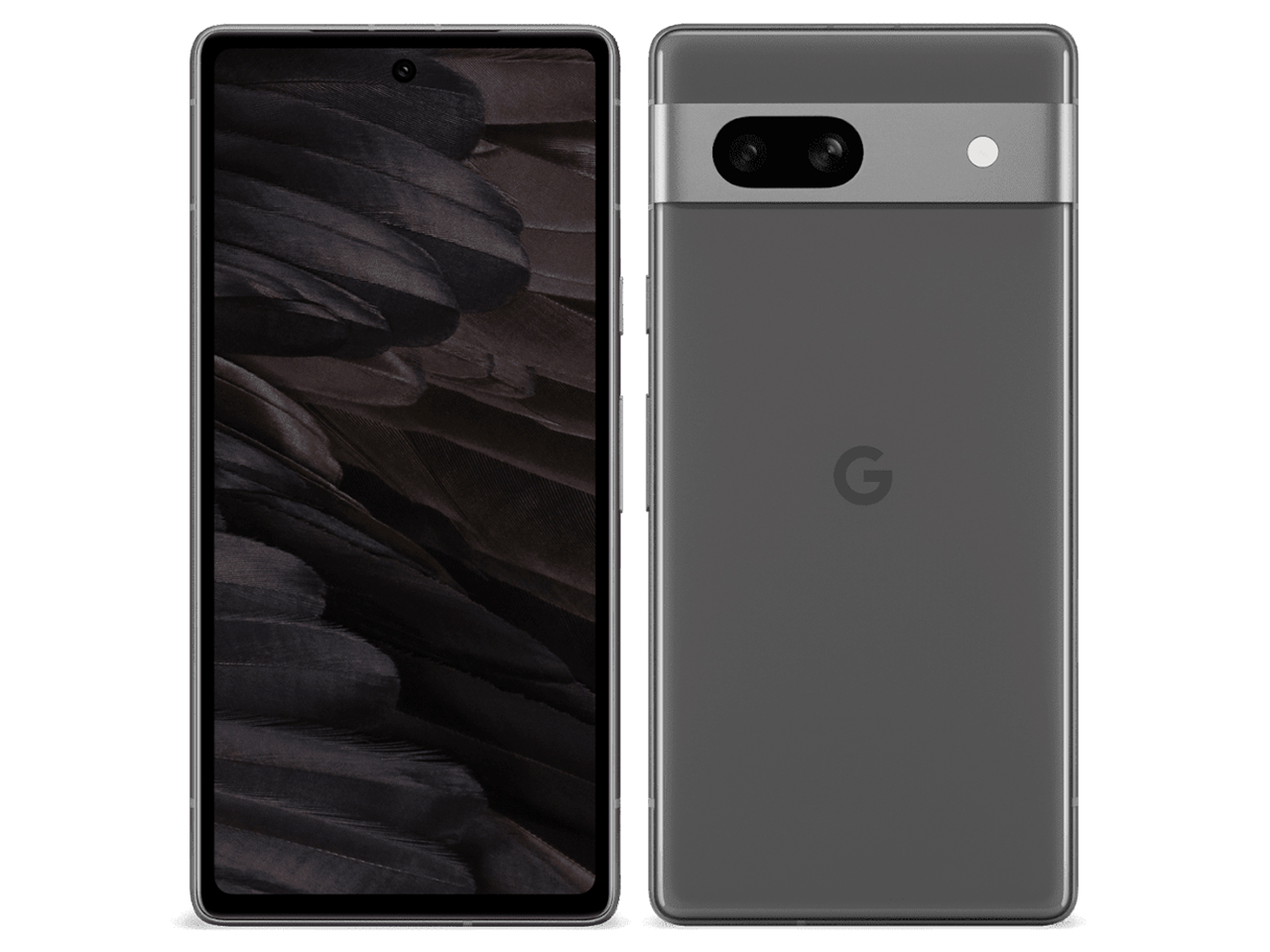
![Google Pixel 7a [Charcoal]](https://img1.kakaku.k-img.com/images/productimage/t/K0001536183.jpg)
![Google Pixel 7a [Sea]](https://img1.kakaku.k-img.com/images/productimage/t/K0001536184.jpg)
![Google Pixel 7a [Snow]](https://img1.kakaku.k-img.com/images/productimage/t/K0001536185.jpg)
![Google Pixel 7a [Coral]](https://img1.kakaku.k-img.com/images/productimage/t/K0001536186.jpg)
| 発売日 | 2023年5月11日発売 |
|---|---|
| 画面サイズ | 6.1インチ |
| 重量 | 193.5g |
| バッテリー容量 | 4385mAh |
| 対応SIM | nano-SIM/eSIM |
| メーカーサイト | |
| キャリアサイト |


評価対象製品を選択してください(全19件)


クチコミ対象製品を選択してください(全5件)


クチコミ対象製品を選択してください(全5件)


製品の絞り込み
| Google Pixel 7a SIMフリー |  |
| Google Pixel 7a docomo | |
| Google Pixel 7a SoftBank | |
| Google Pixel 7a au | |
| Google Pixel 7a ワイモバイル | |
このページのスレッド一覧(全447スレッド)

| 内容・タイトル | ナイスクチコミ数 | 返信数 | 最終投稿日時 |
|---|---|---|---|
 Xiaomi 13T Xiaomi 13T |
22 | 4 | 2023年12月27日 15:55 |
 初期化 初期化 |
8 | 9 | 2023年12月26日 16:45 |
 指紋登録 指紋登録 |
4 | 1 | 2023年12月26日 06:56 |
| 幸楽苑電子スタンプについて |
0 | 0 | 2023年12月24日 21:54 |
 投げ売り 投げ売り |
6 | 0 | 2023年12月23日 11:03 |
| グーグルフォト内の写真移動 |
18 | 6 | 2023年12月21日 19:43 |



- 「質問の絞込み」の未返信、未解決は最新1年、解決済みは全期間のクチコミを表示しています


 お気に入りに追加

スマートフォン・携帯電話 > Google > Google Pixel 7a SIMフリー





>Xiaomi 13Tの方がマイナンバー等やりやすい
マイナンバーやりやすいってマイナンバーカードの読み取りのことでしょうか?
pixelは読み取りが真ん中か少し上あたりだったかな。手放しちゃったのでチェックできないけど、読み取りは上にあったほうが使い勝手がいいですね。
ただ、
これからマイナンバーカードの利用を強制されそうな今のご時世で、中華スマホでマイナンバーカード読み取らせる事に抵抗がない人じゃないと、、、
暗号化されてそうそう突破されないとは言っても自ら差し出すのはなぁ。
わざわざ売れ筋pixelの掲示板で中華スマホの方がいい!とか言わなくてもいいのに。。。(今どき五毛党の方ってわけじゃないでしょうに
書込番号:25560636
 7点
7点

>Xiaomi 13Tの方がマイナンバー等やりやすい
どんな感じでやりやすいんじゃ?
>Googleはいちいち面倒
使い方を知らんだけじゃろ?
書込番号:25560774 スマートフォンサイトからの書き込み
8点

というか、Google良すぎて認証もうまく読み取ってくれない気がするな
あれちょい解像度が悪いカメラの方が読み取りやすい。
みんなが使うものだからだからね。
やっぱGoogleは最高だよ!
書込番号:25561733
0点

Xiaomi 13Tはコスパ最高だったけど、カメラレンズの結露問題出てるよ。
メーカーは不具合ではないと言ってるそう。フリマで買った方は心配ですね。保証きかないだろうし。
Google Pixel 7a はアップデートも多いし、新バージョンのOSも最速配信だし、いい機種だと思うけどね。
電池の持ちだけかなイマイチなのは。
書込番号:25562499
2点


スマートフォン・携帯電話 > Google > Google Pixel 7a SIMフリー

初期化したらグーグルアカウントが認証にまえ使ってた機種に承認を飛ばしてきました。つまり前のスマホがなければアカウントにアクセスできなかった。初期化のやり方がわるかったのでしょうか?
あと、無線LANの電波表示のとこの横にカギみたいなマークがついていたんですが初期化したら消えました
たぶんVPN(よくわからない機能)だったとおもうんですが再表示させる方法わかりませんか?
Pixelは無料とかって聞きました。そのマーク
一番やばかったのはグーグルアカウントが前のスマホにメッセージを飛ばしてることです。初期化してるのに、前の機種の名前がPixelにでてました
初期化のやり方間違えていますかもしかして?
最後の質問なんですが、わたしはフリック入力しないのにフリックの表示がでます。とても邪魔だから消すことは可能ですか?初期化前は出てなかったんですが
よろしくお願いします
書込番号:25559339 スマートフォンサイトからの書き込み
0点

>モビタブログ@YouTubeさん
>初期化のやり方がわるかったのでしょうか?
たんに2段階認証の設定をしているので、それが機能しただけだと思います。
回避したい場合は、Yahoo等で「google 2段階認証 無効化」で検索して無効化すればよいと思います。
>たぶんVPN(よくわからない機能)だったとおもうんですが再表示させる方法わかりませんか?
設定→ネットワークとインターネット→VPN
では?
>最後の質問なんですが、わたしはフリック入力しないのにフリックの表示がでます。とても邪魔だから消すことは可能ですか?初期化前は出てなかったんですが
設定→ディスプレイ→ナビゲーションモード→3ボタンナビゲーション
にすればよいかと。
書込番号:25559458
3点
>†うっきー†さん
VPN設定画面で名前とか色々ありますがよくわかりません。パスワードとか書いてあるけど、パスワード作ったことないですし。
書込番号:25559467 スマートフォンサイトからの書き込み
0点
>モビタブログ@YouTubeさん
>VPN設定画面で名前とか色々ありますがよくわかりません。パスワードとか書いてあるけど、パスワード作ったことないですし。
なぜ使いたいのかわかりませんが、以下のことでしょうか?
https://support.google.com/googleone/answer/7582172?hl=ja
>Google One VPN をオンにする
>重要: デバイスのモバイル アクセス ポイントを使用する際は VPN で保護されません。アクセス ポイントではデバイスのインターネット接続が直接使用されます。
>Google アカウントにログインしていることを確認します。
>Android デバイスで Google One アプリ Google One を開きます。
>画面下部の [特典] をタップします。
>VPN 特典を見つけて [詳細を表示] をタップします。
>VPN をオンにします。
>VPN をオンにする
書込番号:25559476
2点
>†うっきー†さん
セキュリティがアップするんでしょ?
書込番号:25559555 スマートフォンサイトからの書き込み
0点
>†うっきー†さん
とりあえずオンにしました。
どんなものなのかわからないけれど
ありがとうございます
書込番号:25559601 スマートフォンサイトからの書き込み
1点

自分の経験上たぶんですけどIPアドレスで普段のネット環境を判別しててある程度怪しいログイン認証要求だと判断されると設定無関係に二段階認証が飛んで来るように思いますね
書込番号:25559662 スマートフォンサイトからの書き込み
0点
>ヘイムスクリングラさん
まじですかい
書込番号:25559735 スマートフォンサイトからの書き込み
0点

2段階認証プロセスが設定が設定されています
2段階認証プロセスが設定されていると新しいデバイスでパスワードを入力するとログイン済みのすべてのスマートフォンにメッセージが送信されます
そのうちのいずれかをタップして確認するとログインできます
Googleからメッセージを受信できるデバイスは以下で確認できます
Google→画面右上のアカウント→Googleアカウントを管理→セキュリティ→2段階認証プロセス→Googleからメッセージを受信できるデバイス
スマホでのGoogleアカウントログアウト方法
ログアウトしたいスマホ以外のスマホからGoogle→画面右上のアカウント→Googleアカウントを管理→セキュリティ→お使いのデバイス→すべてのデバイスを管理→お使いのデバイス→ログアウトしたいスマホ→ログアウト
上記でログアウトしてログインすると別のスマホにGoogleからメッセージがきます
書込番号:25559766
2点
>zr46mmmさん
ありがとうございました!
書込番号:25561171 スマートフォンサイトからの書き込み
0点


スマートフォン・携帯電話 > Google > Google Pixel 7a SIMフリー
指紋の読み取り自体はできていて、指を離してもう一度タッチのメッセージにしたがってタッチしているのですが、9回までタッチ成功したあと、指紋の設定を完了できませんのメッセージがでて強制終了になります。毎回9回、進行度合いを示す円のバーの半分ぐらいで強制終了になり進めません。指紋の登録方法のアニメーション例では4回で完了するようですが。ちなみに、7aの前は3aで指紋認証を使っていたので指の問題ではないと思っています。
書込番号:25560178 スマートフォンサイトからの書き込み
3点

ガラスフイルム貼りましたか?
この機種は持っていますが指紋認証しやすい指で
登録してみるしかないです
あとガラスフイルム貼る前に登録して
そのあとガラスフイルム貼るとかしたほうがいいです
書込番号:25560556
1点


スマートフォン・携帯電話 > Google > Google Pixel 7a SoftBank
【ショップ名】ケーズ電気
【価格】一括23464円
【確認日時】23日10時
【その他・コメント】今日から3日間この機種もついに投げ売り始まりましたね。
書込番号:25556919 スマートフォンサイトからの書き込み
6点
スマートフォン・携帯電話 > Google > Google Pixel 7a SoftBank

今年の6月にarrowsから7aに機種変しました。グーグルフォト内の容量がもうすぐいっぱいになるのでSDカードへ移したいと思い、充電の差込口にさせるものとそこに差し込むマイクロSDカードは購入したのですが、ただ差してもどう移動させたらよいのか分かりません。移したい写真を選択してマイクロSDへ保存という所を選べばいいと簡単に思っていたのですが選択する画面に出てこず。。。
どなたかお教え願えないでしょうか?
6点

>マチュピさん
ファイルアプリFiiesを使えば良いだけです。
https://support.google.com/files/answer/9712028?hl=ja
書込番号:25553570 スマートフォンサイトからの書き込み
2点
>マチュピさん
>グーグルフォト内の容量がもうすぐいっぱいになるのでSDカードへ移したいと思い
ということは、端末内のファイルではなく、サーバー内のファイルをSDカードへということですね。
でしたら、SDカードが内蔵出来ない機種の場合は、一度端末にダウンロードしてから、アダプターに刺したSDカードへ普通にコピーとなります。
意味がわからない場合は、
Yahoo等で「googleフォト android sd コピー」で検索して下さい。
図解入りで詳細に記載されています。
端末にあるものではなくサーバーにあるものとのことなので、パソコンで操作した方が楽だとは思いますが・・・・・
書込番号:25553775
3点

>†うっきー†さん
早速のお返事ありがとうございます。
パソコンでも自分のグーグルフォトが見れること自体知りませんでした。ログインして開いて見ることはできたのですが、その先の操作方法を簡単に教えてもらえと助かります(^-^)
書込番号:25553794
1点
>マチュピさん
>パソコンでも自分のグーグルフォトが見れること自体知りませんでした。ログインして開いて見ることはできたのですが、その先の操作方法を簡単に教えてもらえと助かります(^-^)
画像、もしくはフォルダ(日付等)の左上のチェック印をマウスでクリック(これが選択です)
右上の3点→ダウンロード(これがダウンロードです)
ダウンロードフォルダに選択した画像が圧縮ファイルで出来ていますので解凍して、あとは普通にSDカードへコピーです。
実際の画面を見れば、直感で分かると思います。
書込番号:25553807
3点
>†うっきー†さん
早速アルバムを作って整理していた古い写真をアルバム単位でパソコンへ移すことに成功しました!ありがとうございます。
そのまま開いてもパソコン上では見れるようなのですが、解凍とはどういうことでしょうか?
書込番号:25554615
0点
>マチュピさん
>そのまま開いてもパソコン上では見れるようなのですが、解凍とはどういうことでしょうか?
ダウンロードしたファイルの拡張子がzipファイル一個になっていたと思いますが、
そのファイルをダブルクリックすることでも、Windowsが解凍して、その中を見れるようにしてくれていただけかと。
解凍とは、zipファイルなど圧縮されたものを、もとの圧縮前の複数のファイルにすることです。
右クリックで解凍でも、ファイルをダブルクリックでWindowsの標準機能で表示しても、手段は何でもよいです。
他にも何か不明なことがあれば、まずはYahoo等で検索するとよいです。
例:「Windows zip ファイル 解凍」
書込番号:25554998
3点
クチコミ掲示板検索
新着ピックアップリスト
価格.comマガジン
注目トピックス




(スマートフォン・携帯電話)
