




このページのスレッド一覧(全340スレッド)

| 内容・タイトル | ナイスクチコミ数 | 返信数 | 最終投稿日時 |
|---|---|---|---|
 EaseUS Todo PCTrans Proについて教えてください。 EaseUS Todo PCTrans Proについて教えてください。 |
21 | 6 | 2024年5月1日 21:19 |
| 外付けハードディスクの数と容量 |
3 | 4 | 2024年3月22日 02:21 |
| ノートパソコンでCドライブを換装したらDドライブが出来た |
16 | 28 | 2024年1月3日 00:09 |
| 同じディスク内にバックアップはできないのでしょうか |
62 | 27 | 2023年8月9日 21:18 |
| ドライブの認識が出来ていないSSDへの対応 |
18 | 28 | 2023年2月8日 22:24 |
| Cドライブ復元操作でDドライブも初期化されるって本当? |
15 | 4 | 2022年11月29日 12:24 |






- 「質問の絞込み」の未返信、未解決は最新1年、解決済みは全期間のクチコミを表示しています


 お気に入りに追加






このソフトを実際に使ったわけではないので、恐縮ではございますが・・・、
これって、お引っ越しソフトですよね。
引っ越しソフトで買ってみよう、または引越ししたいと思っている方にお勧めできるものなんて、まぁ見当たりませんねぇ・・・。
すべてのインストール済みプリケーションに対応できるはずもなく、結局は新環境にセットアップしなおすはめになる可能性が大です。
実行したら、延々と終了せずに、あげくの果てに親環境を破壊されてしまう方が続出しています。
標準対応できるのは、マイドキュメントに保存した単純データファイルとか、Windows標準で付いてくるメールソフトとか、MS Office系とかぐらいで、それだったら手動でコピーしたほうがよっぽど単純、確実だなぁと。
基本的には一度用をなしてしまえば、二度と使用しないソフトです。
お金をかけても、あんまり手間をかけたくないって場合にはいいかもしれません。
もちろん、「なぁ~~んにも心配ないよぉ。あっさり正常に引っ越しできたよ」という方もいらっしゃいます。
まぁやれるものだけやってみて、ダメだったものはしょうがないなぁっていう姿勢で買うべきでしょうねぇ。
そうすれば腹も立ちませんから。
何が起こってもいいように、実行前のバックアップは「ゼッタイに」おこなってくださいね。
書込番号:21703032

 2点
2点

早速の温かいご忠告ありがとうございます。
Win10をクリーンインストールし、環境・設定・アプリ・データ等を一度に転送出来たら便利だなあと思いました。
Win7の転送ツールは便利だったのですが、インストール情報が映らないので。アンインストールがしづらかったのを覚えています。
魔法のようなソフトってやはりありませんね。(+_+)
書込番号:21703176
2点

有料ソフトで一本持っていたで持っていて助かったり、良かったと思う人はたくさんおいでになると思います。
無料ソフトは良い面もあれば無責任そのものであったとしても仕方がないと思います。
大体このバックアップ関係のソフトで有料を勧める人はいないに等しいです。
書込番号:21703355
6点

どの道ハードウェアをキーに認証するソフトは別ハードウェアとして認識されるでしょうから再認証が必要になるでしょう。
場合によっては認証回りがおかしくなる危険もありそうです。
書込番号:21703363
4点
フリーはソフト2本まで、プロは無料DL、インストールできますが、データ等の移行には¥3,980出さないとできないみたいです。
なんか、やってみたいのですが、たぶん期待を裏切られそうなので迷っています。(と言うより非常に消極的です) しばらく様子を見ます。(=_=)
>やっぱり傑作RS-1506U 38-2Tも可さんへ
Backup Nextで以前C:ドライブをバックアップしレストアしたら、できたんですが、D:ドライブが消えて、1年半前までさかのぼってバックアップを探した苦い経験があるのです。それ以来(2年くらい)入っているのですが使ってません。だからいまだにVer12を使っているのですが、Next最新バージョンはいかがですか?
書込番号:21703474
5点

ver12とは全くシステムが違うので戸惑う面はあると思いますが、なれると使いやすいと思います。
とにかく速度が速いのが一番の違いです。また、ver12は分割されたデーターになりますがNEXT分割されないデーターなのでデーターが何らかの不良で繋がらない(リカバリーできない)っていうことからは解放されます。
書込番号:25720830
0点

バックアップソフト > ソースネクスト > Backblaze

>外付けハードディスクもバックアップできるようですが、これは一台まででしょうか?
1ライセンス1台です。
バックアップしたファイルをダウンロードするパソコンについては制限はありません。
>あと容量はどれくらいまで可能でしょうか?
容量無制限
https://www.sourcenext.com/product/pc/sys/pc_sys_000789/
に詳細書いてますよ。
書込番号:22836326
1点
>dsamsada2さん
1台って記載ありましたか…
パソコン1台は記載してあったのは見ましたが。
容量無制限だけど1台までならある意味無制限ではないですね…
ありがとうございましたm(_ _)m
書込番号:22837034
0点
ホームページ上の記載から読み取る限りはっすね、外付けUSBハードディスクの台数の記載はないっすね。
これ以上は、メーカーサポートへの問い合わせをお勧めするっす。
書込番号:22839794
2点

BackblazeインストールPCに接続しているSSDかHDD全部をバックアップ対象に出来ますが、容量かファイル数に制限があり、それを超えるとBackblazeはバックアップを無限に繰り返します。
これに再現性はありまして、無制限というのは嘘です。対策は、Backblazeをクリーンに入れ直し、バックアップ対象を減らして、最初からバックアップを全部やり直すことです。この対策を実証済みです。
書込番号:25669713
0点
バックアップソフト > アーク > HD革命/CopyDrive Ver.8 通常版

レノボ製のノートパソコンを使っています。Windows10がインストールされていました。元々のCドライブ(SSD)が128GBで容量が少なかったので、480GBのSSDに換装しようとしました。 CopyDrive V8.08を使って正常にコピーが出来たように見えました。 コピー中は元々付いていたCドライブにUSB外付けでDドライブとして480GBのSSDを付けて作業をしました。 無事コピーが終わったのでノートパソコンの電源を切って、Cドライブを外してUSB接続のDドライブをCドライブの場所に換装しました。 電源を入れると立ち上がりましたが、マイコンピュータからドライブの構成を見ると、外したCドライブが表示され、換装したDドライブ(Cドライブになると思っていた)も表示されていました。ノートパソコンなので物理的にSSDを2台装着出来るようなスペースもないドライブは1台しか装着できないはずなのに2台が表示されました。元々付いていたSSD(128GB)は外しています。 どういった現象が起きているのでしょうか? 換装したDドライブ(480GB)をCドライブにすることが出来ますか? ディスクの管理から見てもドライブが2台表示されています。 どなたか解決方法を教えていただけますか?
1点


この間に8件の返信があります。


>ヌード写真家さん
ディスク1のCドライブにOS が有って、それでWindows が起動していて、480GB のSSDにも Windows が入っている状態かと思います。
USB 接続で 128GB のSSD でWindows 起動っていう状態でしょうか?
でしたらUSB 外すだけで 480GB (マシンに内蔵ですよね?)でWindows が起動してくるはずです。
もしくは、Bios の中のBoot タブで 480GB を起動順位1位に設定すれば と思います。
書込番号:25429342
0点
現在は換装した480GBのSSDがノートパソコンにあるだけで、元々の128GBのSSDは物理的にノートパソコンから外した状態なんです。それなのにマイコンピュータでもディスクの管理でもノートパソコン内にはCとDの2台のパソコンが内蔵されているような表示になっています。 BootManagerからブートを480GBのSSDに指定しても、相変わらずマイコンピュータを見ると外したはずの元々の128GBのSSDがCドライブとして表示されています。 物理的に1台しか内蔵できる構造になっているノートパソコンに今もって2台表示されています。 わけがわかりません。
書込番号:25429361
0点
>ヌード写真家さん
ディスクの管理のスクショとか、デバイスマネージャのスクショとか上げたらいいと思います
書込番号:25429367
0点

要するに、外されたはずのSSDが、自分が外された事に気付いてなくてブートしちゃってるって事?なにそれ怖い、、。お祓い案件?
書込番号:25429415
0点

480GB SSD に容量を超えていますね~
ノートパソコン の正式名称を提示頂けませんか ・・・
この程度は 「ご教授」 → 「ご教示」
書込番号:25429439
0点
誤字脱字のご指摘、ありがとうございます。
当方のノートパソコンのスペックは以下の通りです。
レノボ社 ThinkPad E495
デバイス名 Ryzen5
プロセッサ AMD Ryzen5 3500U
実装RAM 32.0GB
Windowsの仕様 Windows10 Home 22H2
書込番号:25429457
1点
まさかとは思うけど、2.5インチのSSD 480GBを取り付けたりしていないわよね?そのPCには2.5インチSSDのダミーがついているのだけど、それを128GBのSSDと勘違いして交換したとか。ほんとうにm.2 SSDを取り付けましたかしら?
書込番号:25429479
1点

セーフモードで、一端起動してみたら?
書込番号:25429485 スマートフォンサイトからの書き込み
0点
m.2って480GBは殆どなくて500GBが主流なのよね。2.5インチは480GBが主流ですけど。これは2.5インチを増設したという事で確定かしら。
書込番号:25429491
1点
ご指摘、当たっているかも知れません。
128GBのSSD(M2ではない2.5インチのHDDと同じ形状)を交換したつもりでいましたが、このレノボのパソコンはM2タイプのSSDが元々は内蔵されていたということですか? そうかも知れません。私が外したと思っていたSSD(128GB)はダミーで本当は内部に本当のM2タイプのCドライブがあるということですね。 だからCドライブを外したつもりでいても実際はダミーを外しただけで、元々のM2タイプのCドライブは残ったままなんですね。 もう1度ノートパソコンの側を外して中をよく見て見ます。 ありがとうございます!
書込番号:25429522
1点
ディスクの管理で、
ディスク0 : 480GB SSD
ディスク1 : 128GB SSD
となっているので、128GB SSDはM.2 NVMe SSDですね。
なので、認識のされ方は正常です。
あとは、BIOSでブートドライブの順序を変更するだけです。
それか、[F12]キーを連打しながら電源ONし、ブートデバイス
選択メニュー画面を出して480GB SSDからブート。
Windowsが起動したら、128GB SSDを初期化。
次からは、480GB SSDからブートするはず。
ブートしない場合は、BIOS設定。
書込番号:25429526
1点
ご指摘の通りの状態でした。
私がCドライブだと思い込んでオタドライブはダミーでした。
本当のCドライブ(M2タイプで128GB)は刺さったままでした。
M2タイプのSSDは外しました。
それでダミーを交換しただけだったから、CドライブとDドライブの2つのドライブが表示されたみたいです。
M2だったから高速な起動だったわけですね。
ブートマネジャーからSATAの480GBのSSDを選んで立ち上げようとしましたが、LENOVOの初期の画面が出たまま
WINDOWSが立ち上がらなくなりました。
どうすればいいでしょうか?
書込番号:25429571
0点
とりあえず、m.2をブートに戻した方がよろしいわね。容量を増やす目的なら、最初から付いてるm.2 128GBは起動用のまま残して、2.5インチSSDをファイルやプログラム置き場にすれば宜しいですわ。全部m.2にしたいって事なら新しいm.2を買ってもう一回クローンに挑戦ね。
書込番号:25429583
2点
>ヌード写真家さん
私だったら、現状のまま 128GBをCドライブとして使い、Dドライブをデータ用として使います。
どうですか?
Cドライブとしてなら 128GB で行けなくもないと思いますけど。
M.2 SSD なら 2.5インチより速いでしょうし。
書込番号:25429597
2点

私も、OSドライブはそのままで、
Dドライブにデータ保存をオススメします。
現状は、セキュアブートがかかっていると思われます。
たぶん。(^_^;)
下記ページではUSBディスクから起動のケースですが、
セキュアブートのご参考に。
ThinkPad E495 (マシンタイプ 20NE) ノートブック
製品の変更
BIOS (Boot Menu) でUSBディスクから起動する - ideapad, Lenovo
https://pcsupport.lenovo.com/jp/ja/products/laptops-and-netbooks/thinkpad-edge-laptops/thinkpad-e495-type-20ne/solutions/ht500207-how-to-boot-from-usb-disk-in-the-bios-boot-menu-windows-8-windows-10-ideapadlenovo-laptops
書込番号:25429615 スマートフォンサイトからの書き込み
1点
漸く全貌?が見えてきましたね~
換装する前のSSD(HDD)は、恐らく データー用でしょう・・・480SSDに換装する必要性があったのでしょうか ?
データー用のドライブのクローンをした訳ですから、それにOSが入っている訳もなく、起動できないのは当然です。
Cドライブが容量不足なら、M.2 SSD を換装すべきです。
書込番号:25429925
2点
色々な方々から有益なアドバイスを多数いただきました。
ありがとうございました。
お陰様で新しくM2タイプの512GBのSSDを購入し直して、クローンを再度作りました。
新しく作ったSSDを古い128GBのM2タイプのSSDと入れ替えて、BOOT MENUからCドライブを指定し直しました。
今度はうまく新しい512GBのSSDから立ち上げることが出来ました。
書込番号:25431827
1点
>ヌード写真家さん
>今度はうまく新しい512GBのSSDから立ち上げることが出来ました。
まずは、クローンを上手く作れてWindowsの起動まではいかれたのですね? オメデトウございます。
最後の問題ですが、512GB にクローン元128GB からつくると、512GB のストレージに未使用部分(400GB弱?)が出来ていませんか?
設定内のディスクの管理から確認して下さい。
もし、未使用になっているのなら、Cドライブと結合して512GB 全部が使える様になります。
ご確認下さい。
書込番号:25431846
0点
よかったよかった !
480GB SATA SSD 必要なファイル等を整理して、データーディスクとして活用されては如何でしょう・・・
これで解決ですか → 「解決済」 処理をしておきましょう
書込番号:25431868
0点
M.2のSSDが取り付けられる外付けHDDケースをUSB接続して画面上でコピーするドライブを選択すれば、簡単にコピーができますょ。
一つケースを持っていた方が便利です。
コピードライブにはクローン作製機能も付いていますがあまりこの機能は使わない方が良い類のものなので使わない方が賢明です。
書込番号:25570117
0点
バックアップソフト > アーク > HD革命/BackUp Next Ver.5 Standard 通常版 1台用

このソフトの場合 cドライブにwindows本体があって パーティーションでDドライブにCドライブ全体をバックアップしておいて いざ起動しなくなった時に 作成しておいた起動ディスクで立ち上げてCドライブを復旧するといった使い方はできるのでしょうか
直接は同じディスクにはバックアップできないようですが
書込番号:24803733 スマートフォンサイトからの書き込み
2点
この間に7件の返信があります。
このソフトは、レストアする際、レストア先のディスクを全て消去するので、無理ではないかと思います。
古いタイプのHD革命Backup Ver.12ならパーティションごとのレストアができますが、そもそもWin10以降では対応してないのでレストアできません。
書込番号:24804141
4点
>わざわざ外付けとケーブルを持って行かなくてもいいなと思っただけです
それなら,USB-SSD 辺りにバックアップを取っておくのも在りかも ・・・
書込番号:24804156
1点
 |
|---|
試しにやってみました。
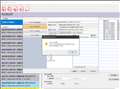
同じドライブ内(別パーティションとしても)ですと、そもそもバックアップができません。(図)(C:パーティション後方にK:パーティションを作成)
書込番号:24804164
1点
ちなみに、私のタブレットのバックアップです。あまりおすすめはできませんが・・・
私のタブレットはSONY Vaio Tap11(古いですねえ)は、C:ドライブとD:ドライブに分けており、HD革命Backup Ver.12でC:のWin10をD:にバックアップ、最新以外はSDカードに書き出し、C:が調子悪くなったらHD革命Backup Ver.12で作ったブータブルUSBメモリーから起動し、D:に取っておいたバックアップファイルからC:にレストアしております。このソフトはWin10には対応してませんが、Windows PEですので何ら問題なくレストアできます。しかしこのソフト、もう入手不可能ですので・・・
注 Win10に対応してない これはバックアップはできますが、レストアができないという意味です。
書込番号:24804268
1点
レストア先のディスクを消去するというのはパーティーションだけでなくすべて消されてしまうと言うことでしょうか
となるとCドライブだけバックアップする意味がなくなってしまうのですが・・・
書込番号:24804531 スマートフォンサイトからの書き込み
1点
そのとおりです。ディスク全体を消去します。C:D:一緒に同時にバックアップするためには、バックアップファイル置き場を他の場所、外付けHD、SDカード、BD等にしなければなりません。
書込番号:24804839
1点
更に説明すると、C:だけバックアップできても、レストアの際、C:しか復元できないため、D:は消え、未割り当て領域になります。
これで私はひどい目に遭いました。(Ver.1の頃)
書込番号:24804844
1点
おっしゃる通りでした
ディスク全体を初期化し 残りは未割り当てになると
マニュアルにもそう書いてありますね。
投稿を読んでからだと なぜかすっきり理解できました。大きな落とし穴に落ちるところでした。Acronisなど他のバックアップソフトと大きく異なり私の目的には合ってないようです。
ありがとうございました
書込番号:24804932 スマートフォンサイトからの書き込み
1点
少し大きめなUSBメモリーを購入して、このソフトのブータブルメディアを作り、こソフトは362MBくらいなので、1GBくらいのパーティションで作り、残りをバックアップファイル置き場にすればよろしいんじゃないでしょうか。
確かにいちいちD:までバックアップ・レストアする手間暇にはなりますが、一番手堅いのではないでしょうか。それに持ち運びできるし。
書込番号:24805312
1点
いろいろアドバイス恐れ入ります
ただ なぜか当方のノートパソコンではこのソフトで起動ディスクを作成するとCDからでないと起動しません。 USBからの起動は何度やっても無理でした。 ほかのバックアップソフト2種類だとUSB CDどちらからでも起動できるのですが
まあ パーティーションごとの復旧が無理なようなので このソフトはあきらめます
書込番号:24805392 スマートフォンサイトからの書き込み
1点
winの起動ができない場合に使うディスクになります(1本1PC版 3PC版とある理由です)。強制的に起動させて使えるようにするためのものでセーフティーモードとおなじです。セーフティーモードでNextをf起動させて作成しているバックアップデーターで復元して正常な状態のwinを立ち上げる形になります。
なので、Dドライブにバックアップデーターを入れておいても全く問題はないです。
winが上手く立ち上がらないときは、クリーンインストールをCディスクに行い立ち上げてNextを入れてバックアップデーターで復元ということをしますので。
作成されているバックアップデーターは正常に復元されるかどうかの確認を必ずしておかないと使えないのでダミードライブを作るなどして検証をした方がいいです。作れたから安心で安堵は危険です。データーが壊れている部分があってえらい目にあったことがありましたので。回復ドライブ用のUSBでの復元もできないときはできないですから同じかも !!
アクティベーションがいらないソフトなので使いやすいと思います。
書込番号:24805548
1点
当方はノートで使用しているので一つのディスクでパーティーションを作っているだけです
物理的二つのドライブが有るわけではないのでマニュアルによると起動ディスクで復旧すると初期化してからになるので残りの部分は未割り当てになるとあるので 怖くてできません
ムリせず他のアプリを考えます
書込番号:24805596 スマートフォンサイトからの書き込み
1点
 |
|---|
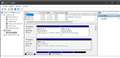
レストア後のパーティション状況 |
>naokinnさん のご希望に沿えるソフトがありました。実験済みです。
Aomei Backupperというフリーソフトです。
私のPCのC:の後ろの未割り当て領域をK:ドライブ(>naokinnさんのD:)として領域確保。その後このソフトでシステムバックアップ、そのバックアップファイルをK:に置き、別途作成のこのソフトのブータブルUSBメモリーから立ち上げ、K:に置いたバックアップでC:のみレストアできるか実験してみました。
で き ま し たー
K:ドライブはその後も壊れることなくバックアップファイルを保持しています。
このソフトはフリー、つまり無料です。中華製とは言え香港製なので本土のものより少しはマシでしょう。
もし>夏のひかりさんという方がこのスレを目にしていれば、きっと詳しく説明してくれるでしょう。
これで>naokinnさんが望んでいた方法でバックアップ・レストアできると思います。快適なPCライフを!
書込番号:24805720
2点
わざわざありがとうございます
さっそく試してみます
書込番号:24805939 スマートフォンサイトからの書き込み
1点

Aomeiですが香港の会社ではありません。
AOMEI Technologyの本社は中国四川省成都市にあるバリバリの中国企業です。
Aomei日本語版は(安心感を高めるため?か)何故か香港企業のようにみせていますが、
本社は成都市にある中国企業です。
このように本社を隠し、日本向けはわざわざ香港の住所を乗せている時点で信頼があまりできません。
余談ではありますが、EaseUSも中国製ソフトです。そのためこちらも利用をさけています。
HD革命/BackUp Next Ver.5は質問主さんが書かれている通り、
物理的に同一ドライブ内で別のパーティションにコピーをして復元する事ができないので、
その点はたしかに不便です。
ですが、Acronisが年間サブスクリプションしかなくなった今は、国産のこの製品しか無いかなと思っています。
で、実は私も質問主さんと全く同じ問題にぶちあたったのですが、
デスクトップPCなので、内蔵の別のHDDにバックアップしています。
ノートPCの場合ですが、恐らく外付けのUSBHDDをバックアップ先として指定できると思われます。
(実際にバックアップはしていませんが、USBDDを繋いでみたところバックアップ先として認識していました)
書込番号:24861037
10点
念のためAOMEIの本社の住所のソースを貼っておきます
https://www.aomeikeji.com/company.html
こちらが本国のホームページで「四川省成都市」となっています。
書込番号:24861118
5点

https://www.aomei.jp/company.html
にある2010年からシンガポールに本社設立と書いてあるAOMEIは
大嘘法人ということに
なるのでしょうか?
書込番号:24941972
1点
>アポロオリオンさん
法人格をわけているので、日本向けを担当している会社はシンガポール→香港なのでしょうが、アプリを開発しているのはあくまでも本国であって、バリバリの中国企業ですよ。
https://www.aomeikeji.com/company.html
翻訳して読んで見ればわかります。
同社は国家ダブルソフト認証企業になりました
同社は、経済情報局が発行するソフトウェア企業認証およびソフトウェア製品登録証明書を授与されました
なんて言っています。
書込番号:25030715
5点
>naokinnさん
> このソフトの場合 cドライブにwindows本体があって パーティーションでDドライブにCドライブ全体をバックアップしておいて いざ起動しなくなった時に 作成しておいた起動ディスクで立ち上げてCドライブを復旧するといった使い方はできるのでしょうか
このソフトではありませんが、Acronis Cyber Protect Home Office の「Acronisセキュアゾーン」という機能で期待されている要件を満たせると思います(バックアップは Windows からは見えないパーティションに保存されます)。
https://news.mynavi.jp/article/20100729-trueimage/
「Acronisスタートアップリカバリマネージャ」を導入しておけば、起動ディスクすら用意する必要がありません。
> ノートパソコンで容量に余裕があったため中期の出張に備えてバックアップしたファイルをDドライブに保存して置いて修復できるなら わざわざ外付けとケーブルを持って行かなくてもいいなと思っただけです
まさにこの使い方で海外出張で利用していました。ただ、大容量の USBメモリー が安価で手に入るようになった今、この方法はあまりメリットを感じません。バックアップの更新作業が繁雑なためです。
お勧めは「Acronis Survival Kit」の利用です。「Acronis Survival Kit」の作成ウィザードを使うと、USBメモリー にレスキューメディアのブートパーティションとバックアップ保存用の2つのパーティションが作成されます。後者は通常の USBメモリー と同様に利用できるので、必要に応じて適宜インクリメンタルなバックアップの作成が可能です。
https://kb.acronis.com/node/61783
書込番号:25377218
1点
バックアップソフト > アーク > HD革命/CopyDrive Ver.8 通常版
教えてください。
このソフトはSSD側がドライブ認識していないと使えないのでしょうか。
SSDはこちらです。
https://www.amazon.co.jp/gp/product/B077PSMJZS/ref=ppx_yo_dt_b_search_asin_title?ie=UTF8&th=1
PCはDellのデスクトップですが、クローンソフトは使えませんでした。(対応できていません)
現状は、SSDのドライブ認識もできていません。
そちらの方法も併せて教えて頂けますでしょうか。
0点
この間に8件の返信があります。
 |
|---|
できます。
私見
致命的でない小さな不具合は目をつぶって、そのうち修正されるだろうというわずかな期待で、私だったらクローン(コピー)します。
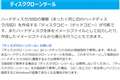
不良セクタもきちんと代替え処理されているならそれはエラーではありません。コピーモードでやれば充分です。図の一文を参考にしてください。
コツとして、コピー元よりコピー先を大きくくしておくとすんなり行きます。なんなら念を入れ、HDDのパーティションを縮小しておく。パーティションのリサイズ機能はありますが、あまり信用しない方が良いかと思います。
コピーが終了したらHDDは外し、予備に取っておくか、いっそ全消去してデータ置き場に使う。
HDDからSSDにすると、別次元のPCライフになります。ご健闘を!
書込番号:25116502
1点
追伸
>SSDが認識しないとは、普通にWindowsを立ち上げてUSB接続をしても認識しない、という意味です。
どこから見てますか? BIOS、デバイスマネージャー、ディスクの管理、エクスプローラー ???
書込番号:25116527
1点
uechan1さん
返信、ありがとうございます。
こちらのソフトでは元HDDがGPTタイプでもクローン可能ですか?
AOMEIのソフトでは対応していませんでした。
Windowsを起動した時点ではSSDを認識していないという意味です。
よろしくお願いいたします。
書込番号:25120100
1点
全然意味が伝わってきません。エクスプローラーから見えないだけか、デバイスマネージャーとかディスクの管理からも見えないのか? だったらケーブルを確認してください。
GPT、MBRともに、無関係にできます。ユーザーが悩まないで結構です。
書込番号:25120152
0点
あと一つ、ターゲットディスク(クローン先)はコピー開始時にまっさらにされるため、フォーマット、未フォーマット、GPT、MBR等全く気にすることはないです。
書込番号:25120598
0点
uechan1さん、ありがとうございます。
クローン作成時には、認識をしているという意味です。
クローンをあきらめて外部記憶装置にしようとしても普通には認識していないということです。
フォーマットをしていないから当然なのですが。
<GPT、MBRともに、無関係にできます。ユーザーが悩まないで結構です。
ほんとですか?あ、これ、感嘆の意味です。喜びの意味です。
試してみようと勇気が湧いてきました。
ありがとうございます。
書込番号:25121010
0点
 |
 |
|---|---|
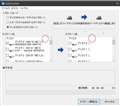
多分C:ドライブをクローンすると思いますので・・・
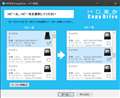
左図のように、C:ドライブとターゲットディスクの番号を選んでコピーする。
或いは、クローンツールで、右図の赤丸をドラッグすればドライブレター、ドライブ番号、ドライブのメーカー名等が、隠れていた物が表示されるので、これを間違えずに選択してクローンしてください。
ターゲットディスク(クローン先)のフォーマット、未フォーマット、GPT、MBR等一切考えなくて結構です。
次元の違うPCライフ、検討を祈ります。
書込番号:25121102
2点
uechan1さん
ようやく、時間が取れましたので今から作業にはいります。
取説にはクローンもできるようですが、丸ごとコピーとクローンとどちらかがいいのでしょうか。
よろしくお願いいたします
書込番号:25127978
0点
 |
 |
 |
 |
|---|---|---|---|
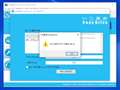
uechan1さん
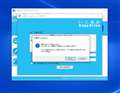
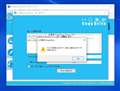
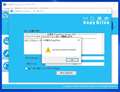
やってみましたが、エラーが出てできませんでした。
元のHDDに不良があるのでしょうか
解決策などお分かりでしたら教えてください。
書込番号:25128204
0点
1)Arkランチャーで「便利ツール」ー「オプション設定」を選択します。
2)「パーティションのコピー方式にEWF方式を使用(E)」にチェックを入れます。
3)「OK」をクリックします。
4)「ハードディスクのコピー」から再度ハードディスクのコピーを実行してください。
も試しましたがだめでした。
サポートに問合せしています。
ありがとうございました。
書込番号:25128234
0点
ディスク1はターゲットディスク(クローン先)でSSDの新品ですから、接触不良以外はエラーは無いはずです。
そうすると元のHDDにエラーがあると推測されます。
>天空号さんは初心者さんではないため釈迦に説法ですが。chkdsk/f chkdsk/r sfc/scannow等を実施してみてください。
これでエラーが回復されないなら、「設定を全て引き継ぐ上書きインストール」(修復インストール)をHDD上で実施し、エラーが修復された環境にしてから再度コピー。
ひょっとすると、USB接続のHDケースに不具合があるかもしれませんので、ディスク1を内部のSATAポートに接続してみる。
最後は、他の人がよく勧める、SSDへのクリーンインストール。環境、設定等を引き継げませんし、言うことを聞かないPCを手練手管で言うことを無理矢理聞かせる、サディスティックな楽しみがないもので、私の好みではありませんが・・・
書込番号:25128579
1点
>uechan1さん
ありがとうございます。
設定を全て引き継ぐ上書きインストール」(修復インストール)
diskのチェックは以前行っているのでこれ、やってみます。
この操作で消えてしまうのも(データー、アプリ、設定)などありますか。
色々、すみませんが教えてください。
書込番号:25129381
0点
データも設定もアプリも全て引き継ぐので、失われる物はありません。エラーがほぼ(完全ではないが)修復されます。
HDDにエラーがあったのか、新品のSSDが不良だったのか? (HDDケースの不良も考えられます) 多分HDDだと思います。
書込番号:25129648
1点
>uechan1さん
ありがとうございます。
昨日、サポセンから以下のメールが届きました。
**********
お問い合わせ頂いた件について、ご回答させて頂きます。
■書き込みエラーについて
該当のハードディスクに不良セクタなどが存在していると
読み込み・書き込みエラーが表示される事があります。
通常は、不良セクタを無視してコピーを継続する事が可能ですが、
不良セクタが連続して存在する場合など処理が完了出来ない事があります。
また、USB接続でコンピューターから電源供給しているハードディスク/SSDの
場合は、電源供給が不足して書き込みが不安定になる場合がございます。
■「Get Disk Geometry Failed:55」のメッセージについて
「Get Disk Geometory Failed:55」というエラーでございますが
「指定されたデバイスが利用できない」を意味するエラーコードです。
その他にもエラーが表示されている様ですので、接続が不安定な状況で
起きている可能性があります。
正常にご利用できない中、大変お手数ではございますが
下記にて改善するかご確認をいただけますと幸いです。
●コピー先ハードディスクをUSB接続している場合
USBケースや変換ケーブルを使用して、コピーされている場合は
別のUSB2.0のポートにつないでコピーをお試しください。
また、電力不足の可能性がございますので電源供給できるようなUSBケースなどを
お持ちの場合はそちらにSSDをセットして利用可能かお試しください。
●コピー先ハードディスクを内蔵接続してコピー
内蔵のスロットに余裕がある場合は、コピー先ハードディスクを
内蔵接続して改善されるかご確認下さい。
●アップデータを適用されていない場合は、適用してからご利用ください。
今回のエラーに関するアップデータではございませんが、最新のアップデータを
適用してからご利用をお願いしております。
【HD革命/CopyDrive Ver.8.0.8 アップデータ】
https://www.ark-kakumei.jp/hdcopydrive808
以上となります。
何卒、宜しくお願い申し上げます。
**********
一番簡単な方法、USBの口を変えてみる、フロントのUSBからBackのUSBに変えたました。
すると、コピーが完了しました。
昨日の夜から始めたのでそのまま寝て朝には出来ていました。
再起動をしても問題ありませんでした。
そういえばDELLのフロントのscandiskのスロットはすぐに壊れます。
2台続けて速攻で壊れていました。今のPCも壊れています。
フロントのUSBも弱いのでしょうか。
今夜、元HDDからシン・SSDに交換してみます。
その時に注意する点はありますか?
何から何まですみません。
よろしくお願いします。
書込番号:25131152
0点
フロントのUSBポートが原因だったのですね。
これほど御自分で努力されたのですから、もう私目の出る幕ではありません。
今さら釈迦に説法、HDDとSSDのつなぎ替えは必ず電源OFFで。私、過去に電源ONのままつなぎ替えて、それはもうひどい目に合いましたから・・・
うまくいくと良いですね、お祈りします。
書込番号:25131262
1点
>uechan1さん
換装終了しました。
ばっちりです。
ありがとうございました。
ではでは。
書込番号:25133427
0点
ご成功おめでとうございます。良かった、良かった ホッ(^_^;)
書込番号:25133839
2点
バックアップソフト > アーク > HD革命/BackUp Next Ver.5 Standard 通常版 1台用
今までファイナル丸ごとバックアップ14を使用していたのですが、Win11 22H2で不具合が出たので
乗り換え検討中です。
このソフトの口コミに、
>このソフトは、レストアする際、レストア先のディスクを全て消去する
とありますが、本当でしょうか?
https://bbs.kakaku.com/bbs/K0001319945/SortID=24803733/
それではわざわざCドライブのパーティションだけバックアップする意味がないのですが…
Dドライブは容量が大きすぎて、毎回のバックアップに加えるのは気が引けます。
3点

 |
|---|
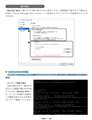
システムドライブのバックアップは、HD革命ではWindowsがインストールされているドライブ(パーティション)をバックアップを示すそうです。
>簡単バックアップ
>②システムドライブ
> Windowsがインストールされているドライブ(パーティション)をバックアップします。
https://function-fc.com/backupnext5.html
と言うことはCドライブ、Dドライブのバックアップですね。
それでマニュアルNext 1 - 20ページを見ると、
>復元設定
>a システムドライブの復元
> ここでは、Windows 上から起動中のシステムドライブを上書き復元する際の復元方式を設定します。
マニュアル・ダウンロードURL
https://www.ark-kakumei.jp/manual-dl
起動中のシステムドライブを上書き復元とは、言わばシステムの復元でしょう。
マニュアルを読み込んでいないので、色々な設定が有るのでしょう。
書込番号:24953610
2点
 |
|---|
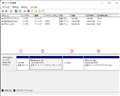
私が使用している無料版の AOMEI Backupper Standard 3.5 は、
作成したシステムバックアップを復元してもDドライブが初期化
されたり上書きされることはありません。
・AOMEI Backupper Standard 3.5
https://aomei-data-backuper.jp.uptodown.com/windows/download/696449
画像での説明
①EFIシステムパーティション
②Cドライブ
③回復パーティション
④Dドライブ
システムバックアップ処理では①②③のパーティションがバックアップされる。
それを復元すると、①②が上書きされ、③④は元のまま何もされない。
新品SSD(HDD)に復元すると、①②が復元され、空き領域は未割り当てとなる。
Windows 11を上書きインストールすると、③が生成される。
④は、自分で作成する。
尚、③は無い状態でも動作に問題は無いが、回復ドライブが作成できなくなる。
とまぁ、システムバックアップ/復元を行うと、こんな感じになります。
書込番号:24953727
1点
>S__Kさん が危惧されていることは本当です。レストアの際ディスク全て消してしまいます。私はそれでひどい目に遭い、それ以来C:ドライブと空き容量で使ってます。
サブ機ではHD革命V12を今でも使ってます。レストアはWin8.1で行います。
>猫猫にゃーごさん の御紹介のAOMEIは、既に実験済みで、C:ならC:だけ、D:ならD:だけ単独でバックアップ・レストアでき、安全安心できるソフトです。
例えば、一つのディスクでC:とD:に分け、C:のバックアップファイルをD:に置き、C:をバックアップ・レストアできました。
つまり、D:を消さずにC:をレストアできます。
書込番号:24956881
5点
>S__Kさん
1つしかSSDがない状態で、CとDに分けている場合、CだけやDだけをリカバリする事はできません。Cだけ戻そうとするとDが消えます。
一方で2つのドライブでCとD担っている場合は、Cだけを戻す事はできますし、Dは消えません。
書込番号:25030722
4点

クチコミ掲示板検索
新着ピックアップリスト
-
【欲しいものリスト】PCカレン
-
【欲しいものリスト】タフなやつ
-
【欲しいものリスト】はぁじぃめぇとぇのじさぁくぴぃいしぃ
-
【欲しいものリスト】252
-
【欲しいものリスト】252
価格.comマガジン
注目トピックス




(パソコン)
バックアップソフト
(最近5年以内の発売・登録)






