




このページのスレッド一覧(全2490スレッド)

| 内容・タイトル | ナイスクチコミ数 | 返信数 | 最終投稿日時 |
|---|---|---|---|
 同じディスク内にバックアップはできないのでしょうか 同じディスク内にバックアップはできないのでしょうか |
62 | 27 | 2023年8月9日 21:18 |
| ブータブルメディアからHDDバックアップできる製品 |
10 | 7 | 2023年5月27日 16:25 |
| ドライブの認識が出来ていないSSDへの対応 |
18 | 28 | 2023年2月8日 22:24 |
| Cドライブ復元操作でDドライブも初期化されるって本当? |
15 | 4 | 2022年11月29日 12:24 |
| windowsバージョンアップ後のバックアップなど |
16 | 13 | 2022年11月15日 10:59 |
 86% オフ 550円 疑問に思って ここを調べたら 86% オフ 550円 疑問に思って ここを調べたら |
3 | 2 | 2022年11月15日 07:31 |






- 「質問の絞込み」の未返信、未解決は最新1年、解決済みは全期間のクチコミを表示しています


 お気に入りに追加


バックアップソフト > アーク > HD革命/BackUp Next Ver.5 Standard 通常版 1台用


このソフトの場合 cドライブにwindows本体があって パーティーションでDドライブにCドライブ全体をバックアップしておいて いざ起動しなくなった時に 作成しておいた起動ディスクで立ち上げてCドライブを復旧するといった使い方はできるのでしょうか
直接は同じディスクにはバックアップできないようですが
書込番号:24803733 スマートフォンサイトからの書き込み
 2点
2点



ディスク自体が動作不能な場合、同じディスクでは意味無いのでは?
書込番号:24803747 スマートフォンサイトからの書き込み
8点

仮に,同じディスク内にバックアップが可能であったとしても,復元できるか疑問です。
ここは,素直に 外付け HDD/SSにバックアップです。
書込番号:24803749
4点

>naokinnさん
要は、使っているWindowsが設定やVirusで不安定になったときに、個人ファイルやAPPを残したまま、戻したいんでしょ? 理解できますよ。 なにもドライブの故障のときのためだけじゃないよね。
https://freesoft-100.com/review/macrium-reflect-free-edition.php
はどう?
でも、煩雑になるっぽいので、別パーティションよりも外付けドライブとか、他のドライブへバックアップするほうがいいんじゃないの?
書込番号:24803827
1点

もしかして、
機構的にC,Dという二つのメカが入っていると考えておられるのか?
(^_^;)
書込番号:24803879
1点

・ソフト的に壊れた場合
仰るとおりのことは可能かと。
・ソフト的に壊された場合(悪意あるソフトなどで)
C:が壊"された"のにD:が無事と考えるのは希望的観測。
・ハード的に壊れた場合。
当然D:も壊れます。
まぁ普通は、物理的に別ドライブにバックアップすべきでしょう。
書込番号:24803884
1点
いろいろご指摘ありがとうございます
ノートパソコンで容量に余裕があったため中期の出張に備えてバックアップしたファイルをDドライブに保存して置いて修復できるなら わざわざ外付けとケーブルを持って行かなくてもいいなと思っただけです
他のアプリでは起動ディスクを作って起動ディスクから立ち上げてもdドライブのデータは認識しませんでしたが このソフトでは認識したものですから
以前はAcronis true Imageで 本当に壊れた訳ではないけど なんかマイナートラブルが頻発したりするときにごっそり元に戻して使っていました
windowsの復元ではすっきりしないことが多くて
書込番号:24803979 スマートフォンサイトからの書き込み
1点
>本当に壊れた訳ではないけど なんかマイナートラブルが頻発したりするときにごっそり元に戻して使っていました
まぁ。やっていることはリカバリーと大差ないのですが。
そのトラブルが頻発するような状態にする原因を突き止めた方が良いかなと思います。心当たりは?
書込番号:24804036
2点

このソフトは、レストアする際、レストア先のディスクを全て消去するので、無理ではないかと思います。
古いタイプのHD革命Backup Ver.12ならパーティションごとのレストアができますが、そもそもWin10以降では対応してないのでレストアできません。
書込番号:24804141
 4点
4点
>わざわざ外付けとケーブルを持って行かなくてもいいなと思っただけです
それなら,USB-SSD 辺りにバックアップを取っておくのも在りかも ・・・
書込番号:24804156
1点
 |
|---|
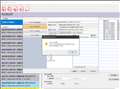
試しにやってみました。
同じドライブ内(別パーティションとしても)ですと、そもそもバックアップができません。(図)(C:パーティション後方にK:パーティションを作成)
書込番号:24804164
1点
ちなみに、私のタブレットのバックアップです。あまりおすすめはできませんが・・・
私のタブレットはSONY Vaio Tap11(古いですねえ)は、C:ドライブとD:ドライブに分けており、HD革命Backup Ver.12でC:のWin10をD:にバックアップ、最新以外はSDカードに書き出し、C:が調子悪くなったらHD革命Backup Ver.12で作ったブータブルUSBメモリーから起動し、D:に取っておいたバックアップファイルからC:にレストアしております。このソフトはWin10には対応してませんが、Windows PEですので何ら問題なくレストアできます。しかしこのソフト、もう入手不可能ですので・・・
注 Win10に対応してない これはバックアップはできますが、レストアができないという意味です。
書込番号:24804268
1点
レストア先のディスクを消去するというのはパーティーションだけでなくすべて消されてしまうと言うことでしょうか
となるとCドライブだけバックアップする意味がなくなってしまうのですが・・・
書込番号:24804531 スマートフォンサイトからの書き込み
1点
そのとおりです。ディスク全体を消去します。C:D:一緒に同時にバックアップするためには、バックアップファイル置き場を他の場所、外付けHD、SDカード、BD等にしなければなりません。
書込番号:24804839
1点
更に説明すると、C:だけバックアップできても、レストアの際、C:しか復元できないため、D:は消え、未割り当て領域になります。
これで私はひどい目に遭いました。(Ver.1の頃)
書込番号:24804844
1点
おっしゃる通りでした
ディスク全体を初期化し 残りは未割り当てになると
マニュアルにもそう書いてありますね。
投稿を読んでからだと なぜかすっきり理解できました。大きな落とし穴に落ちるところでした。Acronisなど他のバックアップソフトと大きく異なり私の目的には合ってないようです。
ありがとうございました
書込番号:24804932 スマートフォンサイトからの書き込み
1点
少し大きめなUSBメモリーを購入して、このソフトのブータブルメディアを作り、こソフトは362MBくらいなので、1GBくらいのパーティションで作り、残りをバックアップファイル置き場にすればよろしいんじゃないでしょうか。
確かにいちいちD:までバックアップ・レストアする手間暇にはなりますが、一番手堅いのではないでしょうか。それに持ち運びできるし。
書込番号:24805312
1点
いろいろアドバイス恐れ入ります
ただ なぜか当方のノートパソコンではこのソフトで起動ディスクを作成するとCDからでないと起動しません。 USBからの起動は何度やっても無理でした。 ほかのバックアップソフト2種類だとUSB CDどちらからでも起動できるのですが
まあ パーティーションごとの復旧が無理なようなので このソフトはあきらめます
書込番号:24805392 スマートフォンサイトからの書き込み
1点


winの起動ができない場合に使うディスクになります(1本1PC版 3PC版とある理由です)。強制的に起動させて使えるようにするためのものでセーフティーモードとおなじです。セーフティーモードでNextをf起動させて作成しているバックアップデーターで復元して正常な状態のwinを立ち上げる形になります。
なので、Dドライブにバックアップデーターを入れておいても全く問題はないです。
winが上手く立ち上がらないときは、クリーンインストールをCディスクに行い立ち上げてNextを入れてバックアップデーターで復元ということをしますので。
作成されているバックアップデーターは正常に復元されるかどうかの確認を必ずしておかないと使えないのでダミードライブを作るなどして検証をした方がいいです。作れたから安心で安堵は危険です。データーが壊れている部分があってえらい目にあったことがありましたので。回復ドライブ用のUSBでの復元もできないときはできないですから同じかも !!
アクティベーションがいらないソフトなので使いやすいと思います。
書込番号:24805548
1点
当方はノートで使用しているので一つのディスクでパーティーションを作っているだけです
物理的二つのドライブが有るわけではないのでマニュアルによると起動ディスクで復旧すると初期化してからになるので残りの部分は未割り当てになるとあるので 怖くてできません
ムリせず他のアプリを考えます
書込番号:24805596 スマートフォンサイトからの書き込み
1点
 |
|---|
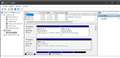
レストア後のパーティション状況 |
>naokinnさん のご希望に沿えるソフトがありました。実験済みです。
Aomei Backupperというフリーソフトです。
私のPCのC:の後ろの未割り当て領域をK:ドライブ(>naokinnさんのD:)として領域確保。その後このソフトでシステムバックアップ、そのバックアップファイルをK:に置き、別途作成のこのソフトのブータブルUSBメモリーから立ち上げ、K:に置いたバックアップでC:のみレストアできるか実験してみました。
で き ま し たー
K:ドライブはその後も壊れることなくバックアップファイルを保持しています。
このソフトはフリー、つまり無料です。中華製とは言え香港製なので本土のものより少しはマシでしょう。
もし>夏のひかりさんという方がこのスレを目にしていれば、きっと詳しく説明してくれるでしょう。
これで>naokinnさんが望んでいた方法でバックアップ・レストアできると思います。快適なPCライフを!
書込番号:24805720
2点


この後に7件の返信があります。



ブータブルメディアからHDDバックアップできる製品は、ありますでしょうか。
想定する作業は、作業用PCで一旦USBブータブルメディアを作成して
新規PCのWindowsセットアップを実施する前の工場出荷時のHDDのイメージをバックアップしたいです。
無償もしくは有償の買い切りで。
Acronisは、できそうですが有償サブスクになったので、除外としました。
1点

>Acronisは、できそうですが有償サブスクになったので、除外としました。
一回支払って、ブートメディアを作ればいいだけです。
元々 サポート期間が一年で、その一年内に3回ほどアップデートが
あり、その後は何も無しです。
PCにインストールしっぱなしの使い方でなければ、以前と何も変わらないです。
書込番号:25245441
2点

Acronisはサブスク期間過ぎるとリストアはできますが、バックアップができなくなります。
書込番号:25245446
2点

AcronisはWDやSeagate、Crucialに付属のライセンスを使えば無料だと思いますが、有償になったのですか?
あと、メーカー製Windows 11ノートPCの場合は、回復ドライブだけで十分ですよ。
書込番号:25245456
1点
無料版のソフトです。
Macrium Reflect Free Editionが一番良いですが、無料版廃止後も
使い続けられるか不明。※2行目URLからダウンロードできる。
・Hasleo Backup Suite Free (USBドライブをクローン先にできまい)
https://www.easyuefi.com/backup-software/backup-suite-free.html
・Macrium Reflect Free Edition (2023年中に無料版は廃止される)
https://www.macrium.com/reflectfree
https://www.gigafree.net/system/SystemBackup/macriumreflectfreeedition.html
・AOMEI Backupper Standard 3.5
https://aomei-data-backuper.jp.uptodown.com/windows/download/696449
・EaseUS Todo Backup Free 12.0.0
https://easeus-todo-backup-free.jp.uptodown.com/windows/download/2187802
書込番号:25245479
1点
皆様ご回答ありがとうございます。
>Audrey2さん
>死神様さん
Acronisの情報ありがとうございました。
>ありりん00615さん
WD、Seagate、Cruciaの製品を持ち合わせておりません。
回復ドライブの件ですが、リカバリ領域を削除してしまった場合を考えて、HDDイメージのバックアップとしました。
>猫猫にゃーごさん
Macrium Reflect Free Editionをインストールして、やりたいことが実現できました。ありがとうございます。
書込番号:25245749
1点
回復ドライブ作成時に「システムファイルを回復ドライブにバックアップします。」をチェックすることで、リカバリー領域もバックアップされます。但し、新品のHDDに復元を行った場合はリカバリー領域はなくなり、USBを挿しての作業となります。
https://keroafi.info/archives/1015#toc10
なので、回復ドライブのバックアップも重要になりますね。
書込番号:25246039
1点
>死神様さん
> Acronisはサブスク期間過ぎるとリストアはできますが、バックアップができなくなります。
後学にためにご存知なら教えていただきたいのですが、ブータブルメディア(USBフラッシュドライブ、DVD)からの起動でもライセンスの有効性チェックがおこなわれるようになったのでしょうか。
経験的にはブータブルメディアから起動したときはアクロニスアカウントのチェックをされたことがないのですが、おっしゃるように製品はいずれもサブスクリプションを前提としたものになっているようなので仕様が変わったのか興味があります。
個人的にはブータブルメディアからの起動でスレ主さんの作業とおなじようなことをしたことがあります。ただ、この作業のためだけに有料ソフトを使うのは確かに躊躇しますね。
書込番号:25276451
1点
バックアップソフト > アーク > HD革命/CopyDrive Ver.8 通常版
教えてください。
このソフトはSSD側がドライブ認識していないと使えないのでしょうか。
SSDはこちらです。
https://www.amazon.co.jp/gp/product/B077PSMJZS/ref=ppx_yo_dt_b_search_asin_title?ie=UTF8&th=1
PCはDellのデスクトップですが、クローンソフトは使えませんでした。(対応できていません)
現状は、SSDのドライブ認識もできていません。
そちらの方法も併せて教えて頂けますでしょうか。
0点

天空号さん
>PCはDellのデスクトップですが、
こちらの機種名は何でしょうか。
書込番号:25115271 スマートフォンサイトからの書き込み
1点

まずはPCの型番。
SATAタイプなら、USB接続のHDDケースに入れてコピーする…ってのが常套手段ではありますが。どう接続したのですか?
>クローンソフトは使えませんでした。(対応できていません)
具体的にどう言う表示が出たのか詳しく。
>SSDのドライブ認識もできていません。
具体的にどう認識されていないことを確認したのか詳しく。 初期化していないからエクスプローラーから見えていないだけとか?
書込番号:25115288
1点

>天空号さん
こちらを見て、「ディスクの管理」で確認してください。
https://atmarkit.itmedia.co.jp/ait/articles/1812/17/news022.html
書込番号:25115291
3点
 |
|---|
例えば未フォーマットの空き領域になっている、つまりドライブレターのないドライブでも、ドライブ番号でコピーできます。
それともSSDそのものをPCが認識してないのでしょうか? それでは何をしても無理です。
書込番号:25115298
1点
みなさん、ありがとうございます。
詳しい情報は、帰宅後に記述致します。
ではでは。
書込番号:25115343
0点
BLUELANDさん、KAZU0002さん、あさとちんさん、uechan1さん、ありがとうございます。
情報不足を補います。
PC型番:Vostro 3268
SSDはSATAを使ってUSBでの接続をしました。
クローン時のメッセージは、
Unable to lock the disk. Boot your computer from a Linux-based bootable media, and then try again.
Crucial サポートセンターからは、
ソースディスクに不良セクタがある場合、クローン作成が正常に完了しない可能性があります。
クローン途中に「ディスクにデータを書き込むことはできませんました」というメッセージが表示される場合、以下の手順を参照し、ソースディスク(クローン元)でchkdsk /rを実行して、エラーを修復してからクローンの再作成をお試しいただけますでしょうか。
ステップ1.ソースディスクでchkdsk / rを実行して、エラーを修復します。
ドライブのチェックディスクをスケジュールする方法
https://www.crucial.jp/support/articles-faq-ssd/schedule-a-check-disk-on-drive
ステップ2.Chkdskが完了したら、Windows DiskPartで SSDをリセットしてから、「Acronis True Image for Crucial」の起動用ブータブルメディアを作成し、そこからAcronisソフトを実行して、クローンを作成します。
Windows DiskPartで SSDをリセットする
https://www.crucial.jp/support/articles-faq-ssd/reset-ssd-with-windows-diskpart
Acronis True Image for Crucialでブータブルメディアの作成方法
https://www.crucial.jp/support/articles-faq-ssd/create-bootable-media-with-acronis
と、来ましたが何度実行をしても改善されず、あきらめていました。
今日、このソフトを知ってできるのかな?と希望を抱いた問うわけです。
SSDが認識しないとは、普通にWindowsを立ち上げてUSB接続をしても認識しない、という意味です。
クローン作業時には認識していました。
よろしく、お願いいたします。
書込番号:25115740
0点
ソースディスクにエラーがあり、dikpartコマンドでcleanを実行したらすべてのデータが消えてしまい、そんなディスクをクローンしても何ら意味がありません。クリーンインストールから再開になります。
ところで、クローン元もクローン先もSSDですか? またクローン元からWindowsは起動しますか? 修復できるエラーですか? CDMを名人達人に見てもらいましょう。 このソフトは既にお持ちでしょうか?
書込番号:25115784
1点
uechan1さん、ありがとうございます。
チェックのみで、データーは消えていません。
今もそのPCで書き込みしています。
元はHDDです。
このソフトで対応ができるのでしょうか。
書込番号:25116466
0点
 |
|---|
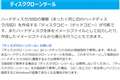
できます。
私見
致命的でない小さな不具合は目をつぶって、そのうち修正されるだろうというわずかな期待で、私だったらクローン(コピー)します。
不良セクタもきちんと代替え処理されているならそれはエラーではありません。コピーモードでやれば充分です。図の一文を参考にしてください。
コツとして、コピー元よりコピー先を大きくくしておくとすんなり行きます。なんなら念を入れ、HDDのパーティションを縮小しておく。パーティションのリサイズ機能はありますが、あまり信用しない方が良いかと思います。
コピーが終了したらHDDは外し、予備に取っておくか、いっそ全消去してデータ置き場に使う。
HDDからSSDにすると、別次元のPCライフになります。ご健闘を!
書込番号:25116502
1点
追伸
>SSDが認識しないとは、普通にWindowsを立ち上げてUSB接続をしても認識しない、という意味です。
どこから見てますか? BIOS、デバイスマネージャー、ディスクの管理、エクスプローラー ???
書込番号:25116527
1点
uechan1さん
返信、ありがとうございます。
こちらのソフトでは元HDDがGPTタイプでもクローン可能ですか?
AOMEIのソフトでは対応していませんでした。
Windowsを起動した時点ではSSDを認識していないという意味です。
よろしくお願いいたします。
書込番号:25120100
1点
全然意味が伝わってきません。エクスプローラーから見えないだけか、デバイスマネージャーとかディスクの管理からも見えないのか? だったらケーブルを確認してください。
GPT、MBRともに、無関係にできます。ユーザーが悩まないで結構です。
書込番号:25120152
0点
あと一つ、ターゲットディスク(クローン先)はコピー開始時にまっさらにされるため、フォーマット、未フォーマット、GPT、MBR等全く気にすることはないです。
書込番号:25120598
0点
uechan1さん、ありがとうございます。
クローン作成時には、認識をしているという意味です。
クローンをあきらめて外部記憶装置にしようとしても普通には認識していないということです。
フォーマットをしていないから当然なのですが。
<GPT、MBRともに、無関係にできます。ユーザーが悩まないで結構です。
ほんとですか?あ、これ、感嘆の意味です。喜びの意味です。
試してみようと勇気が湧いてきました。
ありがとうございます。
書込番号:25121010
0点
 |
 |
|---|---|
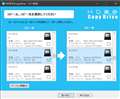
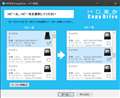
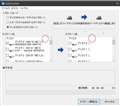
多分C:ドライブをクローンすると思いますので・・・
左図のように、C:ドライブとターゲットディスクの番号を選んでコピーする。
或いは、クローンツールで、右図の赤丸をドラッグすればドライブレター、ドライブ番号、ドライブのメーカー名等が、隠れていた物が表示されるので、これを間違えずに選択してクローンしてください。
ターゲットディスク(クローン先)のフォーマット、未フォーマット、GPT、MBR等一切考えなくて結構です。
次元の違うPCライフ、検討を祈ります。
書込番号:25121102
2点
uechan1さん
ようやく、時間が取れましたので今から作業にはいります。
取説にはクローンもできるようですが、丸ごとコピーとクローンとどちらかがいいのでしょうか。
よろしくお願いいたします
書込番号:25127978
0点
 |
 |
 |
 |
|---|---|---|---|
uechan1さん
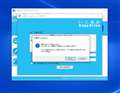
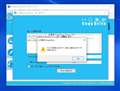
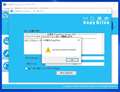
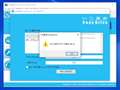
やってみましたが、エラーが出てできませんでした。
元のHDDに不良があるのでしょうか
解決策などお分かりでしたら教えてください。
書込番号:25128204
0点
1)Arkランチャーで「便利ツール」ー「オプション設定」を選択します。
2)「パーティションのコピー方式にEWF方式を使用(E)」にチェックを入れます。
3)「OK」をクリックします。
4)「ハードディスクのコピー」から再度ハードディスクのコピーを実行してください。
も試しましたがだめでした。
サポートに問合せしています。
ありがとうございました。
書込番号:25128234
0点
この後に8件の返信があります。
バックアップソフト > アーク > HD革命/BackUp Next Ver.5 Standard 通常版 1台用
今までファイナル丸ごとバックアップ14を使用していたのですが、Win11 22H2で不具合が出たので
乗り換え検討中です。
このソフトの口コミに、
>このソフトは、レストアする際、レストア先のディスクを全て消去する
とありますが、本当でしょうか?
https://bbs.kakaku.com/bbs/K0001319945/SortID=24803733/
それではわざわざCドライブのパーティションだけバックアップする意味がないのですが…
Dドライブは容量が大きすぎて、毎回のバックアップに加えるのは気が引けます。
3点

 |
|---|
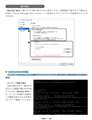
システムドライブのバックアップは、HD革命ではWindowsがインストールされているドライブ(パーティション)をバックアップを示すそうです。
>簡単バックアップ
>②システムドライブ
> Windowsがインストールされているドライブ(パーティション)をバックアップします。
https://function-fc.com/backupnext5.html
と言うことはCドライブ、Dドライブのバックアップですね。
それでマニュアルNext 1 - 20ページを見ると、
>復元設定
>a システムドライブの復元
> ここでは、Windows 上から起動中のシステムドライブを上書き復元する際の復元方式を設定します。
マニュアル・ダウンロードURL
https://www.ark-kakumei.jp/manual-dl
起動中のシステムドライブを上書き復元とは、言わばシステムの復元でしょう。
マニュアルを読み込んでいないので、色々な設定が有るのでしょう。
書込番号:24953610
2点
 |
|---|
私が使用している無料版の AOMEI Backupper Standard 3.5 は、
作成したシステムバックアップを復元してもDドライブが初期化
されたり上書きされることはありません。
・AOMEI Backupper Standard 3.5
https://aomei-data-backuper.jp.uptodown.com/windows/download/696449
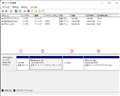
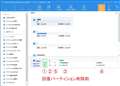
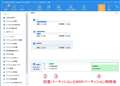
画像での説明
①EFIシステムパーティション
②Cドライブ
③回復パーティション
④Dドライブ
システムバックアップ処理では①②③のパーティションがバックアップされる。
それを復元すると、①②が上書きされ、③④は元のまま何もされない。
新品SSD(HDD)に復元すると、①②が復元され、空き領域は未割り当てとなる。
Windows 11を上書きインストールすると、③が生成される。
④は、自分で作成する。
尚、③は無い状態でも動作に問題は無いが、回復ドライブが作成できなくなる。
とまぁ、システムバックアップ/復元を行うと、こんな感じになります。
書込番号:24953727
1点
>S__Kさん が危惧されていることは本当です。レストアの際ディスク全て消してしまいます。私はそれでひどい目に遭い、それ以来C:ドライブと空き容量で使ってます。
サブ機ではHD革命V12を今でも使ってます。レストアはWin8.1で行います。
>猫猫にゃーごさん の御紹介のAOMEIは、既に実験済みで、C:ならC:だけ、D:ならD:だけ単独でバックアップ・レストアでき、安全安心できるソフトです。
例えば、一つのディスクでC:とD:に分け、C:のバックアップファイルをD:に置き、C:をバックアップ・レストアできました。
つまり、D:を消さずにC:をレストアできます。
書込番号:24956881
5点

>S__Kさん
1つしかSSDがない状態で、CとDに分けている場合、CだけやDだけをリカバリする事はできません。Cだけ戻そうとするとDが消えます。
一方で2つのドライブでCとD担っている場合は、Cだけを戻す事はできますし、Dは消えません。
書込番号:25030722
4点

お世話になります。
NEC Lavie LL750/SというノートPCを今日windows8.1からwindows10 home 22h2にアップグレードしました。
8.1のときバックアップとレスキューメディアをMacrium Reflect Free Edition 8.0.6979で取りました。
10になったので改めてバックアップを取ったほうがいいのかなと思っているのですが、
8.1のときと同じやり方でバックアップとレスキューメディアを作成すれば不具合のある場合に修復で使えるでしょうか?
また、本体が故障した場合はバックアップとレスキューメディアは他のPCで使えない?のであればその場合他のPCに移動できるバックアップはどのように作成したらいいでしょうか?
https://blog.onk164.net/archives/11948.html
書込番号:24997721 スマートフォンサイトからの書き込み
2点
>にこみ3さん
"NEC LAVIE公式サイト > サポート > 商品情報" https://support.nec-lavie.jp/navigate/support/productsearch/old_number/PCLL750SG/spec.html
"LL750/Sをwindows8.1にアップデート | NEC LAVIE公式サイト | OKWAV…" https://okbizcs.okwave.jp/necpc/qa/q9756054.html
正直・・・確定機種が分かり難い!
もうハード的に・・・経年劣化も有り得ます!
スペックも表記して下さい!
CPU,メモリー容量、ハードディスク(ストレージ)容量も示して暮れたら応え易いかと思います。
購入時のWindowsのバージョン次第!
無理して投資したら後の祭り!
延命に繋がれば善いけど?ほぼ無理!
無理せず『新機種に投資擦れば良い!』と思います
(微笑)
書込番号:24998040 スマートフォンサイトからの書き込み
1点
 |
 |
 |
 |
|---|---|---|---|
>>10になったので改めてバックアップを取ったほうがいいのかなと思っているのですが、
>>8.1のときと同じやり方でバックアップとレスキューメディアを作成すれば不具合のある場合に修復で使えるでしょうか?
以前からクローン用にMacrium Reflect Free Editionをインストールしていたのですが、色々と問題が有ったので結局はEaseUS Todo Backupの有償版を使っていました。
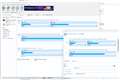
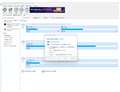
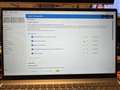
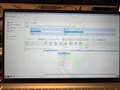
現在Dell Inspiron 15 5510はWindows 11 22H2へアップグレードしているのですが、exFATでフォーマットしている外付けHDDへバックアップし、またレスキューメディア(USBメモリー)を作成し、USBメモリーで起動してレストア(復元)は成功しました。
Windows 10 22H2の環境でも同じような方法でバックアップ。レストアは問題ないかと思います。
exFATでフォーマットしている外付けHDDがバックアップ先になっていますが、特に理由はありません。
偶々手元に転がっていたからです。
また、アップしたスクリーンショット、写真は作業の流れの示すもので、面相臭いので題名は省略します。
書込番号:24998126
1点
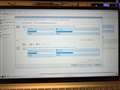
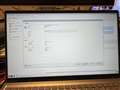
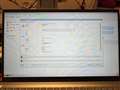
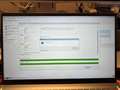
>10になったので改めてバックアップを取ったほうがいいのかなと思っているのですが、
Windows 10へアップグレード後のバックアップは作成しておいた方が良いでしょう。
バックアップ作成前に環境を綺麗にしておくと、無駄に容量を消費しなくて済みます。
①Windows Updateを候補が無くなるまで繰り返す。
②システムファイルのクリーンアップを行う。
Cドライブを右クリック → プロパティ → [ディスクのクリーンアップ] →
[システムファイルのクリーンアップ] → その他のオプションタブ →
システムの復元とシャドウコピーの[クリーンアップ] → [削除] →
ディスククリーンアップタブ → 削除するファイルのすべてのチェックボックスに
チェックを入れる → [OK] → [ファイルの削除]
③Macrium Reflect Free Editionで、ディスク全体のバックアップを作成する。
ディスク全体のバックアップを作成するタイミングに決まりはありませんが、
Windowsの大型アップデート(Windows 10/11は年一回'(9、10月頃)直前に
行われると良いでしょう。
>8.1のときと同じやり方でバックアップとレスキューメディアを作成すれば不具合のある場合に修復で使えるでしょうか?
修復というか、バックアップ時点の環境に戻せます。
HDD(SSD)が故障しても、新しいHDD(SSD)に復元して、再開できます。
Macrium Reflect Free Editionは新しいバージョンがリリースされると、
アップデートを促すウィンドウが表示されるが、表示されない場合は、
更新アイコン(ボタン)をクリックして、アップデートしましょう。
レスキューメディアは、MRFE8がアップデートされる度に作成し直す
ことをお勧めします。
個別ファイルのバックアップは手動で行うか、ファイルバックアップソフトを
使用されると良いでしょう。
私は手動でバックアップを行っているので、ファイルバックアップソフトの
情報は持ち合わせていません。
※新規スレで質問されると、お勧めを紹介してもらえると思います。
>また、本体が故障した場合はバックアップとレスキューメディアは他のPCで使えない?のであればその場合他のPCに移動できるバックアップはどのように作成したらいいでしょうか?
レスキューメディアは他のPCでも使用できますが、バックアップイメージは
新しいPCに復元しても、正常に起動できなかったり、起動できても正常動作
しなかったりで、完全に元の状態で動作させることは難しいです。
※同じ機種か、ハードウェア構成が近い機種なら、正常動作することもあります。
イメージをマウント機能でバックアップイメージから個別ファイルを抽出して
新しいPCに移すことが可能。
また、個別ファイルのバックアップが取ってあれば、データの復元は簡単です。
書込番号:24998171
1点
>10になったので改めてバックアップを取ったほうがいいのかなと思っているのですが、
8.1のときと同じやり方でバックアップとレスキューメディアを作成すれば不具合のある場合に修復で使えるでしょうか?
可能です。
>また、本体が故障した場合はバックアップとレスキューメディアは他のPCで使えない?のであればその場合他のPCに移動できるバックアップはどのように作成したらいいでしょうか?
基本的に使用できません。
WIndows 11 ライセンス違反です,クリーンインストールが必要になります。
アプリは,新規にインストールです,予め データー等は別途バックアップを取っておきましょう!
バックアップは,外付けSSD/HDD USBメモリ 等に必要なデーターをコピーして置かれることで宜しいかと・・・
勿論,バックアップとレスキューメディアを作成しておくことも重要ですが・・
書込番号:24998220
1点
>キハ65さん
>猫猫にゃーごさん
>nogakenさん
>沼さんさん
ご返信ありがとうございます。
確認遅くなりすみません。
アップデート作業時にHDDとCrystaldiscinfoのキャプチャを取ったのですが、予備スペース?(すみません、名前を失念しました)を消していいかわからなくてそのままフルバックアップしました。
平日該当のPC開く時間がなかなかとれず遅くて申し訳ありませんが、キャプチャ貼れましたらまた教えていただけたら幸いです。
一応スペックは下記です。
▼PC環境
NEC Lavie LL750/S
windows8.1から10 22H2にアップデート
メモリ8GB
64bit
プロセッサ intel core i7-4700MQ
Cpu 2.40ghz
HDD使用状況
cドライブ 672/848gb
dドライブ 18.6/65.1gb
書込番号:24999809 スマートフォンサイトからの書き込み
1点
>キハ65さん
画像色々ありがとうございます!
>以前からクローン用にMacrium Reflect Free Editionをインストールしていたのですが、色々と問題が有ったので結局はEaseUS Todo Backupの有償版を使っていました。
問題というのはどういうところでしょうか?
>現在Dell Inspiron 15 5510はWindows 11 22H2へアップグレードしているのですが、exFATでフォーマットしている外付けHDDへバックアップし、またレスキューメディア(USBメモリー)を作成し、USBメモリーで起動してレストア(復元)は成功しました。
このバックアップと復元はMacrium Reflect Free Editionで成功したということですかね…?
書込番号:25000947
1点
>猫猫にゃーごさん
細かく手順ありがとうございます!
winアップデートを今やってるのですがなかなか終わらなさそうです。。
キャッシュクリア?をしてからバックアップしたほうが余分なものが残らなくていいんですね。
>イメージをマウント機能でバックアップイメージから個別ファイルを抽出して
新しいPCに移すことが可能。
今日別のPCで取ったイメージをマウントしたところ、個別データの取り出しはできたので少し安心しました。
ファイルごとのバックアップについてもアップデートなど済んだらまた調べたいと思います。
書込番号:25000966
1点
 |
 |
 |
|---|---|---|
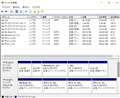
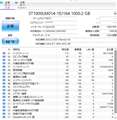
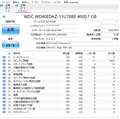
ディスク管理と、内臓HDD、外付けHDDのCrystal disc infoをスクショしたのですが、
1.回復パーテーションというのはどのくらい残したほうがいいのでしょうか?
Dドライブが小さいままずっと使っていて、Cドライブに結構動画などのデータも入れてしまっているので、
整理できそうなら、
Cをシステム、アプリ、OSにして、Dドライブをデータ系にまとめたいなと思うのですが、
回復パーテーションはどのくらい容量を残したほうがいいのかなと…
2.本体のHDDがなんだか色々数値が大きくて危険な状態なのかよくわからないのですが、
特に注意したほうがいいところがもしありましたら、外付けHDDの状況と併せて、
教えていただけると幸いです。
3.ディスク管理で見るとCドライブのボリューム名がまだwindows8.1のままなのですが、
これは手動で10に直していいものなのでしょうか。
書込番号:25000991
1点
 |
 |
 |
 |
|---|---|---|---|
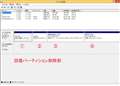
>1.回復パーテーションというのはどのくらい残したほうがいいのでしょうか?
>Dドライブが小さいままずっと使っていて、Cドライブに結構動画などのデータも入れてしまっているので、
>整理できそうなら、
>Cをシステム、アプリ、OSにして、Dドライブをデータ系にまとめたいなと思うのですが、
>回復パーテーションはどのくらい容量を残したほうがいいのかなと…
現在のパーティション構成は、Windows 8.1標準 + NECオリジナルとなっています。
Windows 10にアップグレードしたことで、NECオリジナル部分は不要になるのと、
回復パーティションがWindows 10と異なるため、Windows 10標準化しましょう。
※現在のままのパーティション構成でも問題はありません。
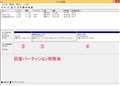
画像のパーティションの説明
①回復パーティション
②EFIシステムパーティション
③Cドライブ
④Dドライブ
⑤MSR(Microsoft Reserved Partition)パーティション ※ディスクの管理は非表示
●パーティション構成 Windows 10 標準化
(1)使用するソフト(APAS)
・AOMEI Partition Assistant Standard
https://www.aomei.jp/partition-manager/pa-standard.html
インストール時に有料版を勧めてくるのでスキップする。
(2)APASで不要なパーティションを削除する
①回復パーティション ※他にもあれば、それも削除
⑤MSRパーティション
(3)APASでパーティションの移動とリサイズを行う
②EFIシステムパーティション : 左寄せ
③Cドライブ : 左寄せ
④Dドライブ : 左寄せ+空き領域を吸収
※必要に応じて、C、Dドライブのリサイズも行う
(4)APASの適用ボタン(アイコン)をクリックして、(2)(3)を確定する
適用後のパーティション構成には回復パーティションが存在しないので
回復ドライブの作成ができなくなる。
(5)Windows 10を上書きインストールして、回復パーティションを生成する
・Windows 10 のダウンロード
https://www.microsoft.com/ja-jp/software-download/windows10
メディア作成ツールをダウンロード・実行してインストールメディアの
isoファイルをダウンロード。
ダウンロードしたisoファイルをダブルクリック → setup.exe を実行。
上書きインストールが完了すると、回復パーティションが生成されている。
※回復パーティションは、700MB前後で作成される。
(6)Windows Updateを候補が無くなるまで繰り返す
以上で、パーティション構成のWindows 10標準化は完了。
>2.本体のHDDがなんだか色々数値が大きくて危険な状態なのかよくわからないのですが、
>特に注意したほうがいいところがもしありましたら、外付けHDDの状況と併せて、
>教えていただけると幸いです。
特に気にしなくていいと思います。
気になるのは、外付けHDDを4分割している点です。
特別な理由が無ければ分割不要と思います。
>3.ディスク管理で見るとCドライブのボリューム名がまだwindows8.1のままなのですが、
>これは手動で10に直していいものなのでしょうか。
ボリューム名は、各ドライブを右クリック → プロパティ画面で変更できます。
書込番号:25002994
1点
 |
|---|
>猫猫にゃーごさん
ありがとうございます。
パーティションの削除はソフトを使ってやった方がいいんですね。
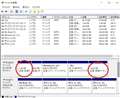
私のPCの場合、赤丸の二つがパーティションのようなので、これと、
MSR(Microsoft Reserved Partition)パーティションをwin8.1のものを消して、
win10で改めて自動的に作成してもらう?感じでしょうか?
>(5)Windows 10を上書きインストールして、回復パーティションを生成する
win8.1から10にするときに5時間くらいかかって10をインストール&適用したのですが、
この上書きは22H2の更新のみ上書きという感じでしょうか?
保存してあるデータには影響ないでしょうか。
>気になるのは、外付けHDDを4分割している点です。
>特別な理由が無ければ分割不要と思います。
内臓HDDだと、CドライブのOSが壊れた時にDドライブは助かる、みたいな説明を見たので、
1つのままより4等分くらいしたほうがいいのかなとなんとなく思ってやってみたんですが、
外付けHDDの場合は関係ないでしょうか?
書込番号:25003450
1点
遅くなりました。返信を見落としていました。
>パーティションの削除はソフトを使ってやった方がいいんですね。
ディスクの管理では削除できないパーティションもありますので、
パーティション操作ソフトを使用する方が簡単にできます。
diskpartで削除できるかも知れませんが、すごく面倒です。
>私のPCの場合、赤丸の二つがパーティションのようなので、これと、
>MSR(Microsoft Reserved Partition)パーティションをwin8.1のものを消して、
>win10で改めて自動的に作成してもらう?感じでしょうか?
2か所の回復パーティションとMSRパーティションを削除します。
MSRパーティションはAPASで移動できないので、削除します。
尚、MSRパーティションは無くても問題ありません。
Windows 10の上書きインストールで生成されるのは、回復パーティションだけです。
AOMEI Partition Assistant Standardは中華製ソフトなので使用を避けたいということでしたら、
他のパーティション操作ソフトで作業されても構いません。
※お勧めソフトの情報は持ち合わせていません。
書込番号:25009658
2点
>猫猫にゃーごさん
>沼さんさん
>キハ65さん
>nogakenさん
win10でのパーティション区切りとwin10再インストールがまた必要とのことで、
まだ先が長い様なので時間がとれるときにやってみたいと思います。
ありがとうございました。
書込番号:25010647
1点

バックアップソフト > ソースネクスト > NovaBACKUP
毎日ジャンジャン宝くじで 86%OFFの 550円が出ました。怪しいので こちらを検索 買わないことにしました。これなら 無料のソフトや
当方が持ってる 革命HDDのほうがましです。Win付属のソフトのほうがましです。
1点
え?いまだにソースネクストからソフト買う人いるんですか?
あそこのソフトってほとんどの場合、アマチュア作成のフリーソフトもしくはシェアウエアを箱詰めした製品ですよね?
マニュアルもたいしたものつけてませんし、、、
書込番号:24287483
1点

ソースさんは、おもちゃのような気分でソフトを出しています。
ソースのソフトは、おもちゃの延長です。
助かるソフトもチョコチョコありますよ。
いきなりPDF、速打ちクラシック、本格翻訳とか、大変重宝しています。
書込番号:25010412
1点
クチコミ掲示板検索
新着ピックアップリスト
-
【欲しいものリスト】PCカレン
-
【欲しいものリスト】タフなやつ
-
【欲しいものリスト】はぁじぃめぇとぇのじさぁくぴぃいしぃ
-
【欲しいものリスト】252
-
【欲しいものリスト】252
価格.comマガジン
注目トピックス




(パソコン)
バックアップソフト
(最近5年以内の発売・登録)






