









 お気に入りに追加


Yシリーズ(VPCYA19FJ )にSSDを換装しているのですが、リカバリーができなくて困っています・・・
VPCYA19FJの口コミがあまりにぎやかではないため、こちらで質問させてください。
リカバリーディスクを作成し、HDD→SSDに換装しVAIOサポートを参考に電源投入後F11を押すのですが、オペレーティングシステム ノット ファウンドとしかでてきません。
F2のBOOT画面でディスクドライブからの起動にし、[Windows ブートマネージャー]から[VAIO Careレスキュー]まではいけましたが、[リカバリーウィザード開始]後の[バックアップしません]を選択するとそこで止まってしまいます・・・([VAIO Careレスキュー]画面が消え、ポインターだけになりなんともなりません)
色々ネットで調べたのですが、どうしたら良いのかわかりません。
上司に頼まれて、換装をしているのですが(DELLのPCで2台ほど換装経験があった為)どうにもならなくて大変困っています・・・
当方初心者のため、至らない投稿内容でしたらわかる範囲で捕捉します。
お助けください・・・
よろしくお願いします。
書込番号:12772923
 1点
1点



リカバリーディスクが正常に作成されてないのかも。HDDを戻してもう一度作成してみては。
書込番号:12772962
2点
Hippo-cratesさん早速のご返信ありがとうございます。
私もそう思って、リカバリーディスクを再度作り直したのですが、それでも駄目でした・・・・
ただ、リカバリーディスクの作成に使用したDVDですが、データー用ではなく映像用(普段HDDレコーダーで使用しているもの)で作成したのですが、それがいけないのでしょうか?
ちなみに作成したDVDはVictor・JVCデジタル放送録画対応DVD-Rです。
よろしくお願いします。
書込番号:12772984
0点

>ただ、リカバリーディスクの作成に使用したDVDですが、データー用ではなく映像用(普段HDDレコーダーで使用しているもの)で作成したのですが、それがいけないのでしょうか?
ちなみに作成したDVDはVictor・JVCデジタル放送録画対応DVD-Rです。
関係ない。
BIOSに制限ってな設定は無いですか?
つい最近ですがこんな事がありました。
http://bbs.kakaku.com/bbs/-/SortID=12639705/
書込番号:12773019
2点
マジ困ってます。さん ご返信ありがとうございます。
BIOSの制限(HDD Protection?)は確認していませんでした・・・
今現在上司が自宅に持って帰ってしまったので、確認することはできませんが、来週月曜日に確認してみたいと思います。
初歩的な質問で申し訳ありませんが、当然BIOSによって「HDD Protection」という名目ではないかもしれないんですよね?
月曜日に確認後またご報告ないし、質問させてください。
ありがとうございました。
※マジ困ってます。さんの投稿は、当方よく目にして参考にさせていただいています。私の質問に返信いただきまして光栄です^^
書込番号:12773083
1点

VPCYA19FJ の工場出荷時の HDD 容量は 320 GB ですが、
交換後の SSD の容量は十分に (128 GB 以上) ありますか。
先日、VAIO F シリーズで類似のクチコミがありました。
http://bbs.kakaku.com/bbs/-/SortID=12606632/
このクチコミと同様に、SSD の容量不足の可能性が高いです。
VAIO に限りませんが、PC の購入直後に作成し、作成した
リカバリディスクを使って最低 1 回はリカバリして動作
確認しておいたリカバリディスクでは、換装後のリカバリが
失敗したことはありません。
リカバリ媒体が正常に作成されていて、ストレージが
BIOS で認識されている場合、容量不足以外の要因は
滅多にあるものではありません。
書込番号:12775056
3点
juny_jyさん ありがとうございます・・・・
リンク読みました・・・
SSDの容量不足確定っぽいです・・・
購入SSDはインテルの40Gです・・・
VPCYA19FJにはWindows7のインストールディスクが付属されていませんので、無理なのでしょうか・・・
Cドライブパーテーションで切って、コピーソフトで移行しても無理なのでしょうか・・・?
なにか方法がありましたら教えてください。
よろしくお願いします
書込番号:12776133
0点
juny_jyさん 連投で申し訳ありませんがもう一度質問させてください。
また今更ですが、せっかく書き込みを頂きましたのに、返信が遅くなってしまい申し訳ありません。
初心者で知識がなく本当に申し訳ないのですが、初歩的な質問をさせてください。
そもそもリカバリーディスクを作成するさいは、リカバリー領域が必要なのでしょうか?
もし必要でなければ・・・
例えば、160G程度のHDD(SSDに換装したDELLについていた物)にリカバリー領域を削除してリカバリーする。その後そのHDDからリカバリーディスクを作成し、40GSSDに移行する(現状Cドライブの使用量は22Gです)
ということが可能ではないかと・・・?
そもそもCドライブ使用量が22Gあると40GSSDにはリカバリーディスクからはリカバリーできないのでしょうか・・・?
または、先ほど書き込みさせて頂きましたように、Cドライブを40Gくらいにパーテーションで切り、そのパーテーションをフリーのコピーソフトなどで移行することが可能ではないかと・・・?
SSDに換装したDELLは2台ともXP機でXPのインストールディスクがあったため、40G・80Gへと何の問題もなく換装できたため、単純にCドライブの使用量<SSD容量と考えていました・・・
なにせ知識がないために単純に考えてしまっていますが、いかがでしょうか?
書込番号:12776458
0点
容量制限でダメでリカバリDVDが使えないなら、ディスクを丸まるイメージファイル化してインテルSSDにコピー
容量を少しでも確保したいおならC:ドライブをイメージ化してインテルSSDに・・・
ソフトは無料とか体験版があるはずなので検索してください。
ちなみに自分はNorton Ghost 2003を使ってます。
※今現在のPC構成でも使える不思議なソフトです。
書込番号:12777015
1点
1.リカバリディスク
「リカバリディスク」は、PC を工場出荷時の状態に戻すためのディスクで、
プリインストール OS、ドライバ、大部分のプリインストールソフトウェアの
インストールプログラムが格納されています。
メーカーによっては「再セットアップディスク」と呼ぶこともあります。
VAIO のリカバリディスクを作成するには、リカバリディスクの元データで
あるリカバリ領域が内蔵ストレージ上に存在していなければなりません。
PC は多数のメーカー製の部品やソフトウェアが組み合わされている複雑な
製品です。
OS やアプリケーションのセキュリティパッチやアップデートが頻繁に
リリースされるので、時間の経過に伴い環境が変化します。
そして、何らかの障害や不具合が発生した場合、メーカーのサポートでも
1 台 1 台異なる環境を再現することは不可能なので、ルーティンワークの
第一段階としてリカバリ (工場出荷時の状態に戻すこと) が勧められます。
リカバリしないと、先に進みません。
5 年ぐらい前から、リカバリディスクは付属せず、内蔵ストレージに
リカバリ領域を格納して出荷し、ユーザー自身で作成する方式が一般的に
なりました。
ほとんどのメーカーで、リカバリディスクは別途購入することもできますが、
供給期間に限りがあり、数年後には購入不能になります。
PC を購入した場合、初期セットアップの完了後、直ちにリカバリディスクを
作成します。
CD、DVD、Blu-ray のディスクの作成は、終了しても再生できない場合の
頻度が結構高いので、作成したリカバリディスクを使って、実際にリカバリ
できることを確認しておかないと、必要な時に使える保証はありません。
そこで、ストレージ上のリカバリ領域を保持したまま、1 回リカバリします。
これで、問題なくリカバリできることを確認した後で、必要に応じて、
ストレージ上のリカバリ領域を削除する、パーティションサイズを変更する
などを伴うリカバリを行います。
面倒と言えば面倒ですが、購入した PC の光学ドライブの機能に初期不良が
ないことの確認も兼ねて、購入直後に上記の作業を行います。
2.換装後のディスク容量
HDD から SSD に換装する場合、HDD よりも SSD の容量が小さい場合が
多いです。
必要な容量は、換装前の使用済みディスク容量、リカバリ領域の容量、
Windows のデフラグ要件などを考慮して決めます。
・換装前の使用済みディスク容量より多くする。
・仮想メモリー領域分の容量を確保する。
・インストールされる容量の約 3 倍の空き領域をインストール中に確保できる。
リカバリ領域にはインストーラのデータが圧縮して格納されています。
圧縮解除する際は、一時作業領域でデータを展開してからインストール先に
書き込まれるので、インストールされる容量の約 3 倍の空き領域が一時的に
必要になります。
リカバリ中に一時作業領域の消去が行われるタイミングは推測ですが、
再起動時まではクリアされない可能性が高いです。
インストールされる容量が 20 GB の場合 60 GB の空き容量がドライブ上に
確保できなければなりません。
・PC の使用に当たって、将来もデフラグ要件 (空き容量 20% 以上) を
保持できる。
PC を許容範囲のストレスで使用するには、デフラグの必要条件よりも
余裕をもたせておく必要があります。
どれくらいの期間 PC を使用するつもりでいるかにもよりますが、
購入直後の空き容量は、少なくとも 50% 以上が目安だと思います。
VAIO X の製品コンセプトは必要十分を満たすモバイル PC なので、
プリインストールソフトウェアも他の機種よりは少ないはずですが、
22 GB という数値が、インストールされる容量でしょうか。
いずれにしろ、40 GB ではリカバリは無理で、60 GB でも厳しそうです。
オーナーメードの SSD の最低容量も 128 GB です。
VPCY21AHJ・VPCY21AGJ・VPCY21AFJ スペック
http://www.sony.jp/vaio/pre_include/html/YA1/spec_vom1.html
3.ディスククローン作成ソフトウェア
可能性のある移行方法は、ディスククローン作成ソフトウェアを使って、
内蔵 HDD のクローンを SSD に作成することです。
40 GB の SSD 上にリカバリ領域はない方がいいのであれば、一度
リカバリディスクを使って、ディスク全体をインストール先に指定して
リカバリすることにより、リカバリ領域を削除しておきます。
その後、CD ブート可能なディスククローン作成ソフトウェアを使って。
内蔵 HDD のクローンを 40 GB SSD に作成します。
フリーウェアもありますが、市販製品を挙げます。
Acronis True Image Home 2010
http://www.acronis.co.jp/promo/True_Image_Home_2010/New-Features/index.html?source=jp_google&ad=ati&c=12371822479&k=acronis%20true%20image%202010%20home
Acronis Disk Director 11 Home
http://www.acronis.co.jp/homecomputing/products/diskdirector/?source=jp_google&ad=addh&c=10988952679&k=acronis%20disk%20director%2011%20home
書込番号:12777607
3点
マジ困ってます。さん juny_jyさん ありがとうございます。
また、返信が遅くなり申し訳ありません。
月曜日に上司が会社にPCを持ってきますので、挑戦してみようと思います。
今回の事で大変勉強になりました。
また、juny_jyさんには大変細かくわかりやすい説明を頂きまして本当に感謝します。
仕事の都合上月曜日中に作業ができるかどうかは未定ですが、作業挑戦後またご報告させて頂きます。
お二人とも本当にありがとうございました。
書込番号:12777845
0点
マジ困ってます。さん juny_jyさん
とりあえず、Cドライブをパーテーションで切ってSSDにコピーすることはできました。
ただ、SSDを換装してもオペレーティングシステム ノット ファウンドとでて、ウィンドウズが起動しませんでした・・・
正直あきらめモードです・・・
もしこうすればという事がございましたら、本当に申し訳ありませんが助けていただければ幸いです・・・
よろしくお願いします。
書込番号:12781179
0点
 |
 |
 |
 |
|---|---|---|---|
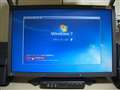
Windows 7の場合。 |
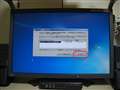
Windows 7の場合。 |
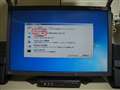
Windows 7回復オプション。 |
スタートアップ修復 |
>ただ、SSDを換装してもオペレーティングシステム ノット ファウンドとでて、ウィンドウズが起動しませんでした・・・
正直あきらめモードです・・・
イメージファイルのバックアップとか転送でMBRとか bootセクターが壊れる事がありますね。
自分の場合、XPだと回復コンソールを使ってMBRとboot セクターの修復。
Windows 7だとインストールDVDを使って修復してます。
インストールDVDが無ければWindows PEから可能かと思います。
http://www.computerworld.jp/topics/mws/164289.html
書込番号:12781484
 2点
2点
マジ困ってます。さん ありがとうございます。
Partition Wizard Home Editionを使いパーテーションを切り、EASEUS Disk Copyを使用しそのパーテーションのクローンを作成したのですが、どうしてもうまくできませんでした。
SSDの中身はしっかりコピーされてるっぽいのですが、最初はオペレーティングシステム ノット ファウンドがでて、SSDをフォーマットしなおし再度クローンを作り直したのですが、今度は記号の羅列のような表示が出て・・・
3回くらい作り直したのですが、すべて駄目でした・・・
Windows PEも検討してみますが、明日から出張なのでいつできるかわかりません。
仕事をしながら午後から10時くらいまで色々ネットで検索しながら挑戦しましたが、正直めげてます・・・
juny_jyさん が紹介していただいている市販製品を上司に購入してもらうか、120GのSSDを再度購入してもらうか・・・
ベストアンサーはお二人に決定していますが、今しばらくご報告ができるようになるまで未解決のままにさせていただきます。
書込番号:12782417
0点
1.クローンディスクで起動できない原因
パーティションサイズを変更して、そのパーティションのみの
クローンを作成した場合、内蔵 HDD の MBR (Master Boot
Record、ディスクの先頭の 512 バイト) はコピーされません。
MBR には、ブート (起動) に必要な情報が格納されています。
それがないので、当然のことながらブートできないのです。
これが、パーティションのクローンは作成されているのに、
ブートできない原因の 1 つです。
また、クローンを作成した SSD のプロパティをアクティブな
プライマリディスクに設定しておく必要もあります。
「アクティブ」というのはそのドライブからブートするという
意味です。「アクティブ」になっていないと、ブートできません。
紹介したアプリケーションは両方とも無償試用版をダウンロードし、
機能を確認することができます。
数代前のバージョンでは、試用版でクローン作成も可能でしたが、
両方とも数代前の製品版を購入後、アップデートされるたびに
アップグレード版を購入しているので、最新版が同じ状態かどうかは
知りません。
2.クローンの作成元のサイズ
内蔵 HDD の C: ドライブのパーティションサイズをクローン作成先の
SSD に合わせておく必要はありません。
クローンの作成中に、作成先のディスク (SSD) に合わせたサイズ
変更が、自動でも手動でも可能です。
作成元ディスクの使用済み容量が、作成先ディスクの容量よりも
小さい限り、サイズの縮小にも対応しています。
さらに、作成したクローンは断片化率が 0% です。
3.MBR の復旧方法
ブートしない原因が MBR だけであれば、Windows 7 の修復ディスクを
使ってブートし、コマンドを入力して MBR を修復する方法があります。
メーカー製の PC で、OEM 版 Windows のインストーラがリカバリ
ディスク (再セットアップディスク) に組み込まれているため、
Windows 7 インストールディスクが手元にない場合でも、Windows 7 の
修復ディスクを使えばいいのです。
1. システム修復ディスクを作成する
作成方法
(1) [コントロール パネル] の [システムとセキュリティ] の
[バックアップの作成] をクリックします。
[ファイルのバックアップまたは復元] 画面が表示されます。
(2) 未使用の CD または DVD を光学ドライブにセットします。
(3) 左側にあるメニューの [システム修復ディスクの作成] を
クリックします。
[システム修復ディスクの作成] 画面が表示されます。
(4) [ディスクの作成] をクリックします。
画面に表示される指示に従って、システム修復ディスクを
作成します。
(5) 作成したシステム修復ディスクを光学ドライブに入れたまま
PC の電源を切ります。
2. システム修復ディスクを使って PC を起動し、MBR を修復する
修復方法
(1) システム修復ディスクが光学ドライブに入っている状態で
PC の電源を入れます。
(2) [Press any key to boot from CD or DVD..] と表示されたら
キーボードのキーをどれか 1 つ押します。
[Windows is loading files...] と表示され暫く待つと、
[システム回復オプション] 画面が表示されます。
(4) [次へ] をクリックします。
マジ困ってます。さんが貼ってくれた 3 枚目の画面が表示されます。
(5) [Windows の起動に伴う問題の修復用の回復ツールを使用します。
修復するオペレーティングシステムを選択してください。] ラジオ
ボタンが選択されていることを確認し、[次へ] をクリックします。
マジ困ってます。さんが貼ってくれた 4 枚目の画面が表示されます。
(6) [スタートアップ修復] をクリックします。
上記の方法で Windows 7 用の MBR を書き込むことができるはずです。
[スタートアップ修復] を行っても Windows 7 が起動しない場合、
コマンド入力で修正する方法もありますが、難易度が高くなるので、
初心者で、コマンドの入力に慣れていない場合は、時間はかかりますが、
リカバリ領域を削除してリカバリし、ディスクのクローンを作成する方が
無難です。
書込番号:12782893
3点
Acronis Disk Director 11 Home と Acronis True Image 2010 Home の
特長について、補足します。
1.Acronis Disk Director 11 Home
ディスク上のパーティションの変更を高速で実行できます。
リカバリ領域と C: ドライブがある状態から、リカバリ領域を
削除することや、既存データを損なうことなく、C: ドライブを
ディスクの先頭 (MBR の直後) に移動することもできます。
その所要時間は、リカバリディスクを使ってリカバリするよりも
はるかに短いです。
既存データを保持したままの処理には、使用済みディスク容量と
ディスクサイズに比例した時間がかかりますが、ディスクの
初期化やフォーマットは数秒で終わります。
C: ドライブの容量が逼迫していて、D: ドライブは空き容量が
ある場合、D: ドライブのサイズを小さくし、できた未使用領域を
D: ドライブの前に移動し、C: ドライブのサイズを大きくする
こともできます。
2.Acronis True Image 2010 Home
完全バックアップを 1 度作成した後は、差分バックアップを
作成することができるので、2 回目以降のバックアップ作成の
1 回あたりの所要時間を短くすることができます。
今回のようにリカバリディスクを使ってリカバリできない場合、
バックアップと復元をできる運用体制を確立しておく方がいいです。
例:
・月 1 回完全バックアップを作成し、週 1 回差分バックアップを
作成する。
・月 1 回ディスククローンを作成する。
・月 1 回の全体バックアップのタイミングは、基本的には毎月
第 2 水曜日 (8 日の場合は 15 日) にリリースされる Microsoft の
Windows Update (または Microsoft Update) のタイミングを目安にし、
都合の良い日を決める。
元々の 320 GB の HDD を外付けケースに入れて、バックアップ用に
使用しましょう。
3.MBR を修正できなかった場合の最短処理シナリオ
MBR を修正できなかった場合には、Acronis Disk Director 11 Home を
使って、以下の手順を行うのが所要時間が最短だと思います。
1. Acronis Disk Director 11 Home のブート可能 CD を使って、
ブートします。
2. HDD 上のリカバリ領域を削除します。
2. C: ドライブのパーティションをディスク全体に拡大します。
3. SSD を接続します。
4. HHD のクローンを SSD に作成します。
サイズはクローン作成先にあわせて調整されます。
5. 電源を切ります。
6. SSD に換装します。
4.バックアップの重要性
リカバリ領域がない PC を使用するので、バックアップと復元が
いつでもできるようにしておくことが、非常に重要になります。
定期的にバックアップまたはディスクのクローンを作成して
おかないと、リカバリ (再セットアップ) に今回と同じ作業が
必要になります。
バックアップと復元の運用には Acronis True Imahe Home 2010 が
適しています。
毎週の差分バックアップと月 1 回の完全バックアップよりは、
月 1 回のディスククローン作成の方が手間がかからないと考える
場合には、Acronis Disk Director 11 が適しています。
ところで、パソコンを数年間使用して、処理が遅くなったときに、
リカバリすると解消するという現象があります。
定期的に作成したバックアップまたはクローンでは、遅くなった
状態を解消できないので、リカバリ直後のバックアップまたは
クローンはオリジナルとして、定期的に作成する分とは別に
保持しておきましょう。
リカバリ直後のオリジナルを定期作成分とは別に保持しておく場合、
使用可能な HDD が 1 台の場合は、Acronis True Image 2010 Home の
方が適しています。
1 台の HDD にオリジナルと定期作成分を保持していると、現状と
同じパーティションのクローン作成となり、MBR がないのでブート
できない状態になるからです。
5.フリーウェアの使用制限
企業が使用する場合、すべて商用とみなされます。
フリーウェアには個人の使用はフリーであっても、商用は認めて
いないものがありますので、各フリーウェアの使用許諾をよく
確認する必要があります。
また、情報セキュリティの観点から、フリーウェアの使用は認めて
いない企業も多いので、その点もよく確認する必要があります。
商用利用の場合は、市販ソフトウェアのどちらか、あるいは
両方を購入することをお勧めします。
6.マニュアルや説明
マニュアルや説明は、全体に一通り目を通し、関心のある項目に
ついては、完全に理解できるまでよく読みましょう。
Web 上には役に立つ情報が多数掲載されていますが、系統立った
説明は省略されたメモ的なものも多いので、記述内容から背景
状況を類推できないまま操作してしまうと、状況を悪化させることに
なります。
各メーカーのマニュアルやサポートサイトは、一応テクニカル
ライターにチェックさせて必要な情報をわかりやすく伝えるよう
努力していますが、掲示板やブログは玉石混交なので、見極める
実力が必要です。
海外メーカーでも、販売のみではない日本法人があり、
ドキュメント制作を日本国内で仕切っている場合はいいのですが、
予算をグローバル拠点 (本国が多い) が握っている場合、コスト
優先で海外で留学生のアルバイトなどを使って、作成しているため、
技術的な知識不足に起因するとんでもない誤訳が混ざっていることも
あります。
このような点を踏まえ、いつでもリカバリできる体制を整えた上で、
ダメで元々と考えて試すのであればいいのですが、できるといいな、
できるかもしれないという思い込みで下準備をせずに実行すると、
非常に手間取ることになり、最悪の場合は使えなくなることも
あります。
書込番号:12783994
3点
juny_jyさん
本当に詳しい説明を毎回ありがとうございます。
今回のことで本当に勉強になっています。
現在出張中で、尚且つ上司も出張で今週はPCを触れないので、来週になると思いますが試してみます。
Acronis Disk Director 11 Home の試用版は試してみましたが、制限がかかっていてクローンは作成できませんでした・・・
Acronis True Image Home 2010 の試用版は試していないので、次回確認してみます。
お力添え本当に感謝しています。
ありがとうございます。
書込番号:12785152
0点

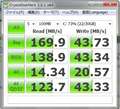 |
|---|
CrystalDiskmark |
juny_jyさん マジ困ってます。さん
返信が遅くなりまして申し訳ありませんでした。
なんとか換装に成功しました!
juny_jyさん に紹介していただきました Acronis True Image Home 2010 の試用版で3回目の挑戦にてクローン作製に成功し、無事換装となりました!
バックアップに関しては、上司にしっかりと取らせるように話しておきます。
なお速度があまり出ていない(CrystalDiskmarkにて)ようですが、体感的には十分なのでこれでよしとします^^;
本当に言葉には表せないほど感謝しています!
本当にありがとうございました!
書込番号:12810308
0点

>なんとか換装に成功しました!
おめでとうございます。
この苦労はibubunagoさんの知識となり財産となりました。
今後役に立つ事間違いなし。
書込番号:12810465
4点



このスレッドに書き込まれているキーワード
「ノートパソコン」の新着クチコミ
| 内容・タイトル | 返信数 | 最終投稿日時 |
|---|---|---|
  液晶が変 表面フィルム剥がれ? 液晶が変 表面フィルム剥がれ? |
8 | 2026/02/11 17:34:44 |
  まだ売ってます まだ売ってます |
0 | 2026/02/10 14:36:01 |
 更新ファイルを削除したい。 更新ファイルを削除したい。 |
3 | 2026/02/10 15:47:33 |
  ブルートゥースオーディオがつながらない....途切れる ブルートゥースオーディオがつながらない....途切れる |
2 | 2026/02/09 22:19:15 |
  いたわり充電機能 いたわり充電機能 |
5 | 2026/02/10 21:27:47 |
 このpcを初めてにしても良いんですか?/// このpcを初めてにしても良いんですか?/// |
6 | 2026/02/08 14:28:24 |
 6年前の商品のため保証が効きません 6年前の商品のため保証が効きません |
20 | 2026/02/07 22:35:38 |
| Pasoulのノートパソコンとの比較について |
6 | 2026/02/04 17:55:26 |
 エディオンクレカありで エディオンクレカありで |
0 | 2026/02/03 18:23:43 |
 顔認証の精度について 顔認証の精度について |
7 | 2026/02/03 11:27:07 |

クチコミ掲示板検索
新着ピックアップリスト
-
【おすすめリスト】時々1440pゲームする人向け
-
【おすすめリスト】おススメ用
-
【欲しいものリスト】新技術お試し機の自作PC
-
【欲しいものリスト】DDR4で妥協構成
-
【欲しいものリスト】AM5
価格.comマガジン
注目トピックス




(パソコン)
ノートパソコン
(最近1年以内の発売・登録)






