









 お気に入りに追加


外付ハードディスクの中に入っているフォルダ&ファイルが表示されません
全体の使用容量は表示されなくなる前と同じなので、実際にファイルが消えているわけではなさそうなのですが、フォルダが表示されない状態です
以下詳細です。
I-O DATAの外付けハードディスクをUSB接続で使用しています。
フォーマットはFAT32で、ある日突然1つのフォルダだけが
見えなくなってしまいました。他のフォルダは問題なく見られます。
フォルダの名前は「archive」で、内容量は大体400ギガです。
見えなくなる少し前から、作成した覚えのない「archive」というファイルが
フォルダと同じ階層に存在しており、フォルダが見えなくなった後も
このファイルについては見える状態になっています。
インターネットで検索したところ、実際のファイルは消えていないが
管理領域が壊れているのではという書き込みを見つけ、
http://gigazine.net/index.php?/news/comments/20080314_filerecovery/
http://gigazine.net/index.php?/news/comments/20080410_finerecovery/
などに掲載されているフリーソフトも試してみましたが、
HDDをarchiveという単語で検索しても結果が0件となってしまいます。
また、コマンドプロンプトからCHKDSKコマンドを実行し、
「chkdsk n: /f /k」と入力すると、「無効なパラメーターです」
と出てきます。
このような場合、どうすれば見えなくなったフォルダを復元できますか?
教えていただけると大変助かります。どうぞよろしくお願いいたします。
書込番号:15516718
 0点
0点



こんばんは
OSとバージョンが、わからないのでなんとも言えませんが。
もし、WindowsNT系でしたら以下のコマンド
CHKDSK OSのドライブ記号: (/の、オプションなしで)Enterキーを押す。
OSのドライブにエラーがあったら
CHKDSK OSのドライブ記号: /F Enterキーを押す。
再起動後
問題のあるドライブのCHKDSKは、終了できないと全データが読めなくなる可能性があるので、先に読み込める大切なデータを、他のHDDにコピー(移動だとデータが、壊れることがあるので)してから実行してください。
CHKDSK 問題のあるドライブ記号: /F Enterキーを押す。
OSのドライブにエラーがなかったら
CHKDSK 問題のあるドライブ記号: /F Enterキーを押す。
書込番号:15516814
1点

 |
|---|
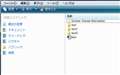
testのファイルとフォルダ |
「もしかしたら」の話なのですが...m(_ _)m
>見えなくなる少し前から、作成した覚えのない「archive」というファイルが
>フォルダと同じ階層に存在しており、フォルダが見えなくなった後も
>このファイルについては見える状態になっています。
このファイルを「コマンドプロンプト」から、
>ren archive. archive.bak
などで名前を変えられませんか?
出来たら、「archiveフォルダ」が見える様になるかも...
<「archive.」と「ピリオド」を付けるのがミソ(^_^;
「エクスプローラー」などでは、この方法は通用しませんm(_ _)m
以前、何かで自分もやった様な..._| ̄|○
<非常に曖昧な記憶なので、違うかも知れませんm(_ _)m
また「ショートカット」という事は無いですよね?
<「プロパティ」には「archiveファイル」としか出ない?
「コマンドプロンプト」だと、ファイル名の表示(dirコマンド)で「拡張子」が出る筈なので、
その辺の確認もしてみて下さいm(_ _)m
<「エクスプローラ」が「登録されている拡張子は表示しない」になっていると、
「archive.txt」も「archive」と表示されるはず...
しかし、その場合でも「フォルダ」としても表示されるはずだから違うか..._| ̄|○
他の方法としては、「archiveファイル」を、
「全く別のドライブに移動する」
とどうなるでしょうか?
書込番号:15516974
1点
元祖どかーん様
名無しの甚兵衛様
返信ありがとうございます。
OSはwindows XPを使用しています。
ファイルの拡張子は表示してもarchiveファイルのままなので、
ショートカットではなさそうです。
archiveファイルをデスクトップにカット&ペーストして
再起動してみましたが、状況に変化はありませんでした。
実はコマンドプロンプトは今回ネットを見たままに使用
しただけで全く理解はしておらず、お二人に書いていただいた、
>>CHKDSK OSのドライブ記号: (/の、オプションなしで)Enterキーを押す。
>>OSのドライブにエラーがあったら
>>CHKDSK OSのドライブ記号: /F Enterキーを押す。
>>このファイルを「コマンドプロンプト」から、
>>>ren archive. archive.bak
>>などで名前を変えられませんか?
>><「archive.」と「ピリオド」を付けるのがミソ(^_^;
がどのように行えば良いのかわかりません(>_<)
恥ずかしいのですが、もう少し細かく教えていただいても
よろしいでしょうか?申し訳ありませんが、よろしくお願いいたします。
書込番号:15518977
0点
>>>ren archive. archive.bak
>がどのように行えば良いのかわかりません(>_<)
>恥ずかしいのですが、もう少し細かく教えていただいても
>よろしいでしょうか?申し訳ありませんが、よろしくお願いいたします。
???
そのまま入力するだけですが...
「ドライブ」とかの概念も判りませんか?
http://www.geocities.co.jp/zsnes_123/command/command.html
http://www.atmarkit.co.jp/fwin2k/win2ktips/230cmdprompt/cmdprompt.html
http://www.k-tanaka.net/cmd/
http://www.adminweb.jp/command/
<http://www.adminweb.jp/command/file/
等々、ググればいくらでも情報は有るはずですが...
「archive」がどのドライブにあるか判らないので、
「C:\>」などとも書けないし、「>」だけを「引用」と間違わない様に「>」で書いただけなんですが...
書込番号:15521054
0点
未熟者ですさん,
こんばんは
XPでしたら
CHKDSK C: /F {このコマンドをコピーしてコマンドプロンプトに貼り付けてください}
貼り付けたらEnterキーを押してください。
上記のコマンドで、XP上のエラーがあるか確認します。(エラーの修復は、行われません。)
エラーがあると
「ファイルシステムに問題が見つかりました。
CHKDSK を /F オプションを使って実行して、問題を修正してください」と、出ます。
エラーが、ある場合
CHKDSK C: /F {このコマンドをコピーしてコマンドプロンプトに貼り付けてください}
貼り付けたらEnterキーを押してください。
「このボリュームのチェックをスケジュールしますか(Y/N)?」と出たら、Yを入力して
Enterキーを押してください。
次に
EXIT {このコマンドをコピーしてコマンドプロンプトに貼り付けてください}
貼り付けたらEnterキーを押してください。
コマンドプロンプトが閉じます、PCを再起動してください。
再起動後、もしくは、エラーが出ない場合
まず、マイコンピュータを開いてください。
マイコンピュータ上で、問題の外付けハードディスクのドライブ記号を確認。
たとえば、外付けハードディスクのアイコンの下か横にローカルディスク(D)と、あったら( )内のアルファベットがドライブ記号です。
ドライブ記号を確認したら。
コマンドプロンプトに半角で
CHKDSK(スペースキー)(外付けハードディスクのドライブ記号):(スペースキー)/Fと、入力 (例、CHKDSK D: /F)
キー入力したら、Enterキーを押してください。
CHKDSKが終了したら、コマンドプロンプト画面に表示されている項目を確認してください。
特に
全ディスク領域(外付けハードディスクの全容量)
不良セクタ(これが多いとハードディスク故障寸前)
使用可能領域(外付けハードディスクの空き容量)
以上で、軽いエラーなら修復できると思います。
書込番号:15521526
1点
 |
|---|
元祖どかーん様
詳細にありがとうございます。
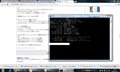
仰っていただいたように行ってみたところ、画像のような
状態になりました。
「ファイルシステムを修正しました」と出たので
読み込めるかと思ったのですが、HDDを抜き差ししてみても
相変わらずarchiveフォルダだけが表示されない状態です…
これで駄目であれば市販の復元ソフトなどを試してみる方が
良いのでしょうか?度々申し訳ありませんがご教授いただけますと
幸いです。よろしくお願いいたします。
書込番号:15536219
0点
未熟者ですさん、こんにちは
>相変わらずarchiveフォルダだけが表示されない状態です
「archive」ファイルの拡張子(例 .zip .exeなど)は何でしょう?
拡張子の確認方法
まず、コントロールパネルのフォルダオプションを開いてください。
フォルダオプションを開いたら上にある「表示」タブをクリック。
「登録されている拡張子は表示しない」項目右のチェックマークを消す。
OKをクリック。
以上で、すべてのファイルの拡張子が表示できます。
一応、一般的な見えないファイルの表示のしかた
まず、コントロールパネルのフォルダオプションを開いてください。
フォルダオプションを開いたら上にある「表示」タブをクリック。
詳細設定の「すべてのファイルとフォルダを表示する」項目右のラジオボタンをクリック。
次に「保護されたオペレーティング システム ファイルを表示しない」項目右のチェックマークを消す(警告画面が出たら、「はい」を、選択)OKをクリック。
以上で、システムや隠し属性のファイルとフォルダが、見えるはずです。
まず、上記の方法をお試しください。
CHKDSKの、結果の写真を見る限りHDDの寿命のような気がします。
(不良セクターの確認ができていないので。)
たとえば、フォルダが見えなくなる直前にどんな作業をしていましたか?
HDDのアクセスランプが点灯(HDDの読み書き中)している時にUSBの抜き差ししたとか、書き込みエラーが出たとか?
情報不足ですのでわかりません。
可能なら読み込める大事なファイルを、先に他のHDDにコピーしてから作業した方が安全です。
書込番号:15539894
0点



このスレッドに書き込まれているキーワード
「外付けHDD・ハードディスク」の新着クチコミ
| 内容・タイトル | 返信数 | 最終投稿日時 |
|---|---|---|
  お勧めできません。 お勧めできません。 |
1 | 2025/12/14 15:31:02 |
  電源は使用時のみ繋ぐ? 電源は使用時のみ繋ぐ? |
7 | 2025/12/07 16:21:50 |
  送料込み 税込 21980円 送料込み 税込 21980円 |
0 | 2025/12/04 3:53:23 |
 タイムシフトが・・・ タイムシフトが・・・ |
6 | 2025/12/04 10:59:01 |
 入会して注文したけど、安くならない? 入会して注文したけど、安くならない? |
13 | 2025/12/07 4:54:11 |
 DIGAに外付けして、チャンネル録画用に使えるのでしょうか? DIGAに外付けして、チャンネル録画用に使えるのでしょうか? |
4 | 2025/11/23 13:26:32 |
 詳しい方教えてください 詳しい方教えてください |
8 | 2025/11/17 20:17:40 |
 GooglePixelの動画を直接保存可能ですか? GooglePixelの動画を直接保存可能ですか? |
4 | 2025/11/15 20:39:02 |
 wdのハードディスク(1tb)について wdのハードディスク(1tb)について |
7 | 2025/11/19 9:14:53 |
| wdのハードディスクのヘッドが取り外せない |
4 | 2025/11/12 19:52:21 |

クチコミ掲示板検索
新着ピックアップリスト
-
【欲しいものリスト】252
-
【欲しいものリスト】252
-
【欲しいものリスト】あ
-
【欲しいものリスト】25
-
【欲しいものリスト】2025年電子レンジ購入候補
価格.comマガジン
注目トピックス




(パソコン)
外付けHDD・ハードディスク
(最近3年以内の発売・登録)






