



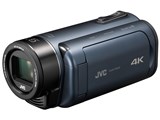
Everio R GZ-RY980
- 防水・防じん・耐衝撃・耐低温の4つの保護性能「QUAD PROOF(クワッド・プルーフ)」を搭載した、Wi-Fi対応4Kビデオカメラ。
- 4Kモードで連続撮影約4.5時間を、HDモードで連続撮影約5.5時間を実現する大容量バッテリーを内蔵しているため長時間撮影が可能。
- ダブルSDカードスロット搭載により、片方のカード容量がいっぱいになっても自動でもう一方へ切り替わるため、連続撮影が行える。


ショップが販売価格を掲載するまでお待ちください 価格推移グラフ

お気に入り製品に登録すると、価格が掲載された時にメールやMyページでお知らせいたします
タイプ:ハンディカメラ 画質:4K 撮影時間:260分 本体重量:620g 撮像素子:CMOS 1/2.3型 動画有効画素数:795万画素






本ページでは掲載するECサイトやメーカー等から購入実績などに基づいて手数料を受領しています。














 お気に入りに追加


ビデオカメラ > JVC > Everio R GZ-RY980


このカメラは撮影中に別売りのWi-Fi機器を付けたらWi-Fi経由でスマホ、PCに映像を映すことが出来ますが
はっきりとした事が書いていませんのでわかる方は教えてくれませんか>
http://manual3.jvckenwood.com/cam/pc/c8c/gz-ry980jp/WBSPSYrlgbmdif.php
〇対応するルーター機器やパソコン(ソフト、機種)などは何でしょうか?
(パソコン自体はウインドウズ10でそこそこの性能があれば良いかと思いますが)
〇ルーター使用してどうやってスマホやパソコンに再生設定をするか。
〇他にアドバイスがあれば。
使用目的として、2階で撮影中に1階のテレビで映像を見たいと思っています。
画質設定は1080で問題ありませんが、どの機器を使用してどのようにやるかの方法がないので
分かる方は是非教えてほしいです。
よろしくお願いします。
書込番号:22661962
 4点
4点



>gerenさん
初めまして!
ストリーミング機能と防塵・防水・対低温などのタフさを備えた当機種を私も昨年末に購入しました。
たしかにストリーミングまで辿り着くまで試行錯誤を繰り返しやっと使えるようになりました。
gerenさんがおっしゃるように、取説にはストリーミングに関してかなり説明が割愛されていると思われ、
肝心のストリーミングの接続IDは説明書に記載がなく本体モニタのステータス表示で確認するといった非常に分かりずらいものでした。
さて、ストリーミングに辿り着くにはいくつかのステップ踏んで設定と動作確認を行いようやく動作するといったレベルです。
まずはそのステップを掻い摘んで申しますと、
1. カメラ本体でwifiが動作し、スマホやwifi付きパソコンからダイレクトにカメラに接続してみる。
2. wifi接続が確認できたら、Webブラウザを起動しカメラに表示されているIPアドレスを入力し、Webブラウザで映像を表示してみる。
3. カメラ本体のストリーミングを有効にし、スマホやノートパソコンからフリーのストリーミング再生ソフトでLive映像を確認する。
ここまでは、カメラとスマホ又はwifi付きパソコンと直接wifi接続する方法です。
4. 最後に無線アクセスポイント(wifi機能付きルータなど)を経由した、「カメラ」→「wifiルータ」→「スマホorパソコン」でLive映像を確認する。
と言った流れになります。
※gerenさんが最終的に求めているテレビでLive映像を見たいという点については、テレビにストリーミング再生ソフトが内蔵しているものは私は知らないので、簡易的にテレビのWebブラウザ機能で見るか、またはスマホやパソコンをテレビにHDMI接続してストリーミング再生ソフトで見るといった方法になるかと思います。
書込番号:22666440
2点
  |
 |
 |
 |
|---|---|---|---|
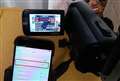
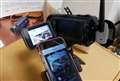
カメラのwifi設定スマホと接続 |
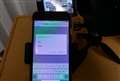
スマホのWebブラウザで接続しIDとパスワードを入力 |
写真3 |
写真4 |
>gerenさん
カメラのUSBにwifi子機を接続した状態で、
「メインメニュー」-「システム...」-「ネットワーク設定...」-「接続設定」
ここでUSBに接続したwifi子機を認識すると画面に「無線LAN」と表示されます。
次に「>」タップし「ダイレクト接続」を選択
「>」タップし「手動設定」を選択
「>」タップし「SSID」に好きな文字列を設定。写真では「JVC-RY980」
「>」タップし「パスフレーズ」を設定
「システム」に戻って「ネットワーク」を「入」に設定
これでカメラ側のwifi設定は完了
次にスマホあるいはwifi付きパソコンのwifi設定から、カメラに設定したSSIDを選択しパスワードを入力して接続完了。
次にスマホ、パソコンのWebブラウザを起動しURL欄に「192.168.0.1」を入力すると写真2のID、パスワード入力画面が表示される。
IDとパスワードは初期値の「jvc」(小文字)と「0000」を入力すると写真3の画面が表示される。
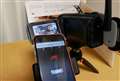
ここで「ビューリモコン」アイコンをタップすると、写真4のようにカメラを通じてWebブラウザに映像が表示されます。
まずはここまで確認してみてください。
書込番号:22666534
 3点
3点
>Coco.dokoさん
とてもご丁寧に本当にありがとうございます。
ちなみに、ストリーミング再生ソフトは具体的にはPCプリインストールされているのはないですかね?もしダウンロードするならオススメがあればぜひ教えてもらいたいです。
他にもアドバイスあれば是非です。
あと、ちょっと先ですが6月にレンタルして、この内容を元にして繋がるかやってみます。レンタルで使えたら購入します。
またレンタル時にも質問させてください。
宜しくお願いします!
書込番号:22666633 スマートフォンサイトからの書き込み
0点
>gerenさん
まだ購入されておらず、お手元に無い状態だったのですね。
先に記載した設定はwifiとの接続方法であり、ここまでは取説を読んでできるかと思います。
ライブストリーミングはここから先の設定で、そこからが肝となります。
また近々にお返事いたします。
ちなみにストリーミング再生ソフトは「VLC」で確認しております。
このソフトはフリーで、IOS版、Android版、Windows版、Mac版などマルチプラットフォームに対応しております。
書込番号:22667440
1点
>Coco.dokoさん
今、ビデオカメラ届きましたので、教えてもらったほうほうでやってみますね。
書込番号:22735195 スマートフォンサイトからの書き込み
0点
ビューリモコンまで出来ました。これからご紹介頂いた、フリーのストリーミングソフトを入れますが、是非アドバイスをお願いします!
今から色々やってみますので!
書込番号:22735232 スマートフォンサイトからの書き込み
1点
>Coco.dokoさん
今日からレンタルで借りてますが、ライブストリーミング設定が全然わかりません。VLCやStreamlabs OBSを入れてみたりユーチューブライブ設定しましたが、そのカメラとの接続方法が全然わからなくて。
明日返す必要があります。
アドバイスよろしくお願いします。
書込番号:22736071
0点
 |
 |
 |
 |
|---|---|---|---|
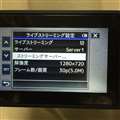
写真1 |
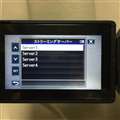
写真2 |
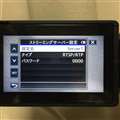
写真3 |
写真4 |
>gerenさん
こんにちは。
カメラが手元に届いたようで、Wifiでの接続確認もできたようですね。
ストリーミング設定の前に、カメラ側のWifiを起動させておいてください。
wifiが起動していないと、ストリーミングの設定ができないようです。
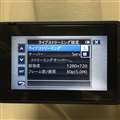
写真1の「ストリーミングサーバー...」をタップし、写真2の4種類の内どれでも構いません。
※4パターンのストリーミング設定を予め登録できるという機能です。
写真3の「タイプ」を「RTSP/RTP」、「パスワード」は任意の4文字です。ここでは便宜上「0000」にしております。
ストリーミング設定の画面から戻り、写真4の「ストリーミング」を「入」にします。
これでストリーミング配信が開始さた状態となりました。
書込番号:22736125
1点
>Coco.dokoさん
ありがとうございます。ここまで出来ました!
時間がないので、大丈夫でしたらどんどん教えてもらえますか?
宜しくお願いします。
書込番号:22736141 スマートフォンサイトからの書き込み
0点
 |
  |
 |
|---|---|---|
写真1 (ステータス確認画面) |
写真2 |
写真3 |
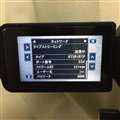
続いて、カメラのステータス画面で写真1になってことを確認してみてください。
次に、ストリーミング再生ソフトのVLCに移ります。
VLCが入ったスマホ、パソコンがカメラのwifiと接続されていることが前提です。
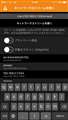
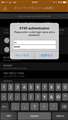
メニューの中から「ネットワークストリーム」を選択し、URLに写真1のように「rtsp://192.168.0.1:554/stream」と入力すると、写真3のようにIDとパスワードの入力が求められます。
ここで、カメラのステータス画面にもあったように、IDが「JVC」、パスワードが「0000」と入力しログインすると、VLCの画面で映像が映しだされます。
書込番号:22736144
0点
>Coco.dokoさん
ありがとうございます。写真と違ってて今確認しています。アクセスポイント設定でよろしいでしょうか? 2階にあるビデオカメラを1階のパソコンなどに繋げたいので。
アドバイスあれば宜しくお願いします。
書込番号:22736187 スマートフォンサイトからの書き込み
0点
>gerenさん
wifiの設定は、まずは「ダイレクト接続」で試すのが良いかと思います。
ダイレクト接続はカメラ本体がアクセスポイントの役目を果たしますので、直接、スマホ、パソコンがカメラにwifi接続しますので構成が複雑にならず良いかと思います。
その次のステップとして、カメラとスマホ・パソコンの間にwifiルータを介して接続するのが良いかと思います。
家の1Fと2Fという環境ではダイレクト接続はwifi電波の距離が厳しいかと思いますが、まずはストリーミングが動作することを確認するのが良いかと思います。
書込番号:22736247
0点
>gerenさん
アクセスポイント接続の場合は、カメラのステータス画面にwifiルータから払い出されたIPアドレスが表示されていると思いますので、先程ご説明しました、VLCで入力する「rtsp://192.168.0.1:554/stream」の192.168.0.1を、そのIPアドレスに変えて入力してみてください。
書込番号:22736294
0点
>Coco.dokoさん
いろいろ丁寧にありがとうございます。
お陰さまで接続できました!本当に感謝します!
一人でやってたら、多分明日いっぱいになってもできなかったと思います。本当に助かりました。
明日細かいセッティングもしてみますね。まあYouTubeとそのライブストリーミングソフトはまだ全然できませんが、このVLCで繋がるだけでも目的の8割は達成してます。
本当に感謝します。
書込番号:22736493 スマートフォンサイトからの書き込み
2点
>Coco.dokoさん
明日ちょっと本番で撮影しますので、不具合やわからない事あれば質問させてくださいね。宜しくお願いします。
書込番号:22736494 スマートフォンサイトからの書き込み
0点
>gerenさん
自分も明日は、このカメラをイベントで使用しておりますので、即答できないかもしれませんがご了承ください。
書込番号:22737199
2点
>Coco.dokoさん
今日、本番で使ってみましたが、お陰さまでとても良く写りました!他に見ている人も画質綺麗!と言っていました。
まあ時々画像や音が途切れたりはしますが、充分な範囲でした。
1つだけ不便でまずいなあと思ったことは、電源切ると、ライブストリーミングが切になってしまい、これを入にするのにタッチパネルをいろいろ触れないといけないのが大変面倒ですね。
設定でずっと入のままに出来ると相当便利なのですけどね。
書込番号:22740385 スマートフォンサイトからの書き込み
0点



このスレッドに書き込まれているキーワード
「JVC > Everio R GZ-RY980」の新着クチコミ
| 内容・タイトル | 返信数 | 最終投稿日時 |
|---|---|---|
  値段が爆上がり??? 値段が爆上がり??? |
8 | 2023/10/02 0:46:19 |
 GZ-RY980とアイホン8をリンクさせライブ配信できますか GZ-RY980とアイホン8をリンクさせライブ配信できますか |
0 | 2022/09/21 12:48:18 |
| 誰かお願いします! |
34 | 2022/07/06 22:51:40 |
 無線環境下にての質問 無線環境下にての質問 |
0 | 2021/08/31 22:05:49 |
 生産中止 生産中止 |
4 | 2021/05/07 18:01:20 |
 前面展望撮影 前面展望撮影 |
9 | 2021/02/06 21:12:28 |
  4Kディーガで4Kの撮影データの取り込みができました!! 4Kディーガで4Kの撮影データの取り込みができました!! |
2 | 2022/06/16 0:21:06 |
 4K HD切り替え方がわからない!? 4K HD切り替え方がわからない!? |
4 | 2019/10/26 21:16:35 |
 4K動画の画質について 4K動画の画質について |
20 | 2020/02/03 10:09:47 |
| ライブストリーミングの使い方 |
17 | 2019/06/16 22:01:49 |


クチコミ掲示板検索
新着ピックアップリスト
-
【欲しいものリスト】pc メイン
-
【Myコレクション】MyホワイトPC(良い点悪い点)
-
【欲しいものリスト】あ
-
【質問・アドバイス】a
-
【欲しいものリスト】PC
価格.comマガジン
注目トピックス




(カメラ)
ビデオカメラ
(最近1年以内の発売・登録)






