



Ideapad S540 Core i5・8GBメモリー・256GB SSD・15.6型フルHD液晶搭載 81NE001BJP



Lenovoの直販サイトで購入するメリット
- アフターサポートは100%国内対応!修理も100%国内で実施
- 即納モデルは最短当日出荷。カスタマイズ可能な受注生産モデルもご用意!
- Amazon Pay対応!Lenovo Rewardポイントで買えば買う程お得
画面サイズ:15.6型(インチ) CPU:第8世代 インテル Core i5 8265U(Whiskey Lake)/1.6GHz/4コア メモリ容量:8GB ストレージ容量:M.2 SSD:256GB Office詳細:Office無し OS:Windows 10 Home 64bit 重量:1.8kg







Ideapad S540 Core i5・8GBメモリー・256GB SSD・15.6型フルHD液晶搭載 81NE001BJP の後に発売された製品


本ページでは掲載するECサイトやメーカー等から購入実績などに基づいて手数料を受領しています。







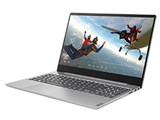
Ideapad S540 Core i5・8GBメモリー・256GB SSD・15.6型フルHD液晶搭載 81NE001BJPLenovo
最安価格(税込):価格情報の登録がありません 発売日:2019年 4月16日
『マウスを動かすことでスリープから復帰したいのですが・・・』 のクチコミ掲示板







 お気に入りに追加


ノートパソコン > Lenovo > Ideapad S540 Core i5・8GBメモリー・256GB SSD・15.6型フルHD液晶搭載 81NE001BJP


当機種を使い始めて2ヵ月、概ね快適に使用できていますが、1点だけ何とかできないものか、と思っていることがあります。
スリープの際、マウスを動かすことで復帰させるのが癖になっていたのですが、この機種ではどうも上手くいきません。
ネットの情報を参考に設定を変更してみましたが、結局「電源の管理」のタブが無い、、、というところで詰まってしまいます。
どなたかこの機種で同様の現象を解決された方はおられませんでしょうか。どうぞよろしくお願いいたします。
書込番号:23222279
 1点
1点



>hamutaさん
https://www.pasoble.jp/windows/10/088118.html
の通りにやってもうまく行かない場合は、どこでうまくゆかないのか教えていただけないでしょうか。
書込番号:23222294
0点
>hamutaさん
やはり、
https://www.fmworld.net/cs/azbyclub/qanavi/jsp/qacontents.jsp?PID=9310-9340
のほうが参考になりそうですね。
済みませんでした。
書込番号:23222306
0点

>hamutaさん
電源の管理タブがない場合、BIOSから設定変更する方法もあります。
BIOSを起動後、
[Power Management]-[USB Wake Support]-[Enable USB Wake Support]のチェックをONにして、[Apply]→[Exit]の順に選択します。
※上記はdellパソコンでの設定方法です
書込番号:23222308 スマートフォンサイトからの書き込み
0点
>hamutaさん
こんばんは。
スリープからの復帰ではありませんが、例えば以下のような方法もあります。
デスクトップ画面上で右クリック → 個人用設定 → ロック画面 → スクリーンセーバーの設定 → スクリーンセーバーの種類(ブランク) → 待ち時間(5分)
節電にはなりませんが、ブラックアウトした画面から復帰しますので、まるでスリープから復帰したかのような錯覚を覚えます(笑)。しかも超速いです(当たり前ですが)。
どうしてもスリープから復帰できなかった時の最後の手段として知っておかれてもいいかと思います。
(⌒▽⌒)
書込番号:23222345
0点
 |
 |
|---|---|
>ビビンヌさん
>とにかく暇な人さん
>CwGさん
早速のご返答をありがとうございます。教えていただいた方法をいろいろ試してみたいと思います。
(追伸) すみません、質問の内容で書き誤っていた点がありました。
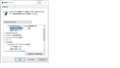
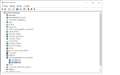
デバイスマネージャーでHID準拠マウスが2つ表示されており、上の方は「電源の管理」タブがありません。
下の方は「電源の管理」タブが」あり、
「このデバイスで、コンピュータのスタンバイ状態を解除できるようにする」にチェックが入っています。
書込番号:23222364
1点
マウスのメーカー/型番を明記。
無線マウスにはマウス自体のスリープ復帰が移動ではなくワンクリック必要なものがある。
書込番号:23222389
0点
>hamutaさん
>デバイスマネージャーでHID準拠マウスが2つ表示されており、上の方は「電源の管理」タブがありません。
>下の方は「電源の管理」タブが」あり、
>「このデバイスで、コンピュータのスタンバイ状態を解除できるようにする」にチェックが入っています。
それなら、下の方のデバイスを右クリックして「デバイスを無効にする」にしてみては如何でしょうか。
その上でPCを再起動させて、上の方のデバイスで「電源の管理」タブが出てくるようになれば出来るようになるかもしれませんね。
(⌒▽⌒)
書込番号:23222396
0点
>hamutaさん
>デバイスマネージャーでHID準拠マウスが2つ表示されており、上の方は「電源の管理」タブがありません。
というのは、私のPCも同じになっていたので、これは問題ないようですね。
多分という事ですが、BIOSの設定でサスペンドモード中にUSBの給電をONにし、
https://www.pasoble.jp/windows/10/088118.html
の中の、「USBセレクティブサスペンドの設定」を有効か無効にすれば、マウスがマウス移動でサスペンド解除可能なタイプなら、マウス移動でサスペンドを解除できるようになるのではないでしょうか。
書込番号:23222444
0点
>Hippo-cratesさん
返信ありがとうございます。詳細を明記せず申し訳ありません。
富士通 FUJITSU 光学式USBマウス M-U0019-O で、以前使用していた、富士通のパソコンに付属品としてついていたマウスです。
>CwGさん
再度ご返答ありがとうございます。
下の方の「デバイスを無効にする」と、今繋がっているマウスが使用できなくなるので、
下の方が現在使用しているマウスに該当しているように思うのですが、
こちらには「このデバイスで、コンピュータのスタンバイ状態を解除できるようにする」にチェックが入っているので、
うーん、、、やはり何が悪いのかがよく分からなくなりました。
書込番号:23222461
0点
>hamutaさん
>下の方の「デバイスを無効にする」と、今繋がっているマウスが使用できなくなるので、
>下の方が現在使用しているマウスに該当しているように思うのですが、
>こちらには「このデバイスで、コンピュータのスタンバイ状態を解除できるようにする」にチェックが入っているので、
>うーん、、、やはり何が悪いのかがよく分からなくなりました。
なるほど、では上の方の「デバイスを無効」にして一度PCを再起動したらどうでしょうか?
マウスが2つ登録されている事で何らかの干渉(今回のような問題)が起きているのかもしれません。
(⌒▽⌒)
書込番号:23222499
0点
>とにかく暇な人さん
度々のご返答ありがとうございます。
>というのは、私のPCも同じになっていたので、これは問題ないようですね。
そうなんですね、それだけでも安心しました。ありがとうございます。
>多分という事ですが、BIOSの設定でサスペンドモード中にUSBの給電をONにし、
https://www.pasoble.jp/windows/10/088118.html
の中の、「USBセレクティブサスペンドの設定」を有効か無効にすれば、マウスがマウス移動でサスペンド解除可能なタイプなら、マウス移動でサスペンドを解除できるようになるのではないでしょうか。
すみません、記述の内容のすべてを理解することができないのですが、
少なくとも、該当のマウスで、富士通のパソコンを使用している時には、マウス移動でスリープ解除ができていました。
(その時には、特に何も意識することなくできていましたし、それが普通だと思っていたのですが)
書込番号:23222504
0点
>hamutaさん
>BIOSの設定でサスペンドモード中にUSBの給電をONにし、
という所が分からないのではないかと思いますが、多分、PCを起動中にF2を連打すると、BIOSの設定画面が出てきますので、その画面の中に、サスペンド(=スリープ)中にUSBの給電をONにする項目が無いか探してください。
尚、取扱説明書に書いてあるかもしれないので、取扱説明書を確認してください。
書込番号:23222530
0点
>とにかく暇な人さん
辛抱強くお付き合い下さりありがとうございます。
>>BIOSの設定でサスペンドモード中にUSBの給電をONにし、
という所が分からないのではないかと思いますが、多分、PCを起動中にF2を連打すると、BIOSの設定画面が出てきますので、その画面の中に、サスペンド(=スリープ)中にUSBの給電をONにする項目が無いか探してください。
そうなんです!実はそのあたりの操作がよく分からなかったんです。
BIOSの設定画面(メーカーのロゴマークの出るところですよね)は少々ハードルが高いので(苦手なので)
取扱説明書やネットでよく確認してから挑戦してみます。また結果を報告させていただきます。
ちなみに、「USBセレクティブサスペンドの設定」は現在無効にしていますが、当初は有効になっていたかもしれません。
書込番号:23222583
0点
>hamutaさん
https://usermanual.wiki/Lenovo/S540UgJa.544736202
で良いのかどうかわかりませんが、ザっと読んで見たのですが、BIOS画面を表示するキーはF1キーみたいですね。
それと、「BIOSの設定でサスペンドモード中にUSBの給電をON」にするのは見つかりませんでした。
また、済みませんが、ご希望の設定は出来ないかもしれないと思えて来たので、うまくゆかなかった場合は、何卒ご容赦ください。
書込番号:23222629
1点
>とにかく暇な人さん
マニュアルまで調べていただき、ありがとうございます。
ご容赦など、とんでもないです。本当に有り難いことです。
親身になってご相談に乗っていただき、皆さまに感謝しています。
皆さまのアドバイスを思っていた以上にたくさんいただけたので驚いています。
一つひとつのアドバイスに、ついてゆけていないので、明日また読み直して試してみます。
書込番号:23222724
1点

>hamutaさん
こんばんは^^/
すでに多くの提案がされているようなのでひょっとたら解決済みかもしれませんが、もし、まだお悩み中で、ほかに手立てがなく藁にもすがりたいような状況であれば、以下の手順を試してみてくださいな^^;
01.デバイスマネージャーを開く
02.「マウスとそのほかのポインティングデバイス」にぶら下がっている「HID準拠マウス」を左クリックで選択する
2つあるみたいですので、とりあえずマウスと思われるほうで。
03.メニューから「表示」→「デバイス(接続別)」を選ぶ
04.マウスが接続されている上位のコントローラーたちがツリー構造で表示されます。
05.一つずつダブルクリックしてプロパティを開き、「電源の管理」タブにある「電力の節約のために、~以下略」のチェックを外して「OK」をポチる
ちなみに、私のPCだと、この4つ。
・「AMD USB 3.10 eXtensible Host Controller - 1.10(Microsoft)」
・「USBルートハブ(USB3.0)」
・「汎用USBハブ」
・「USB入力デバイス」
電源管理タブのないものはスルーで。
06.すべてチェックを外したら再起動。
これで、どうでしょうか?
書込番号:23224340
 5点
5点

>FUU0415さん
アドバイスありがとうございます。おかげさまで上手くいきました!!
実は、今日もいろいろ試行錯誤していたのですが、思い通りにならず諦めかけていたところでした。
本当にありがとうございました。このアドバイスが同様な悩みを持つ、他の方の役にも立ちますように。
書込番号:23224537
3点



このスレッドに書き込まれているキーワード
「Lenovo > Ideapad S540 Core i5・8GBメモリー・256GB SSD・15.6型フルHD液晶搭載 81NE001BJP」の新着クチコミ
| 内容・タイトル | 返信数 | 最終投稿日時 |
|---|---|---|
  パソコン画面+2つのモニターをプラス出来ますか? パソコン画面+2つのモニターをプラス出来ますか? |
3 | 2022/02/27 1:11:14 |
 パソコンの買取とデータ消去について パソコンの買取とデータ消去について |
15 | 2020/08/17 22:43:05 |
 ファンの静音性について ファンの静音性について |
2 | 2020/05/23 11:05:14 |
 USB-HUBやSSDに関しての質問。 USB-HUBやSSDに関しての質問。 |
4 | 2020/04/30 9:21:32 |
 RealtekのLANカードがイカレたらしく・・・ RealtekのLANカードがイカレたらしく・・・ |
20 | 2020/04/28 9:49:30 |
 メモリを増設しました メモリを増設しました |
4 | 2020/04/07 23:44:01 |
 セキュリティワイヤーについて セキュリティワイヤーについて |
3 | 2020/04/04 22:48:03 |
 マウスを動かすことでスリープから復帰したいのですが・・・ マウスを動かすことでスリープから復帰したいのですが・・・ |
17 | 2020/02/11 19:44:43 |
 充電「しきい値」等の設定 充電「しきい値」等の設定 |
4 | 2019/11/30 17:20:31 |
 外付けドライブ、再生できません 外付けドライブ、再生できません |
13 | 2019/11/11 18:07:08 |
「Lenovo > Ideapad S540 Core i5・8GBメモリー・256GB SSD・15.6型フルHD液晶搭載 81NE001BJP」のクチコミを見る(全 168件)

この製品の最安価格を見る
Ideapad S540 Core i5・8GBメモリー・256GB SSD・15.6型フルHD液晶搭載 81NE001BJP
最安価格(税込): 価格情報の登録がありません 発売日:2019年 4月16日
 <333
<333
のユーザーが価格変動や値下がり通知、クチコミ・レビュー通知、購入メモ等を利用中です










