


『Windows 11 Insider Preview 25309.1000 (rs_prerelease)』 のクチコミ掲示板







 お気に入りに追加


 |
|---|
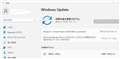
Windows 11 Insider Preview 25309.1000 (rs_prerelease) が Dev CHannel に 降りてきた!
書込番号:25165840
 0点
0点


 |
|---|
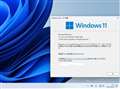
Version 22H2 (OS Build 25309.1000)となる。
評価版です。有効期限 2023/09/16 2:59
ウォーターマーク
Windows 11 Pro Insider Preview
評価コピー。Build 25309.rs_prerelease.230224-1334
書込番号:25165848
0点

 |
|---|
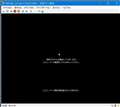
>沼さんさん いつも朝早くからご苦労様です。
現在Win11対応であるサブ機で25227.1010からアップデート作業中。最初ドライブ容量(42GB)とTPM2.0のチェッツクがかかったものの、いつもの裏技で継続中。
多分タスクバーの透明化でカポるでしょうが、TranslucentTBを最新版に更新してやってみて、それでもダメなら諦めます。
結果は後程・・・
書込番号:25165868
1点
やはりダメでした。
せめてタスクバーの色を淡く薄い物にして半透明化ができれば良いのですが、やり方がわかりません。苦戦中。
書込番号:25165879
0点
 |
|---|
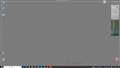
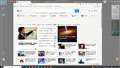
ついでにここ(左上)の色も変えたい。(薄くしたい)
そうすれば、7とか8.1のように半透明化できるんですが、古い設定方法で、やり方を忘れました。
これからコメダ行くのですが、本屋に寄って入門書を立ち読みして調べてこようと思います。(^_-)
書込番号:25165910
1点
Announcing Windows 11 Insider Preview Build 25309
https://www.msn.com/en-us/news/technology/announcing-windows-11-insider-preview-build-25309/ar-AA188Z01
(Microsoft Edge 訳)
○DR
・このビルドでは、クイック設定で新しい拡張ボリュームミキサーの展開を開始しています。
また、タッチ キーボード設定の更新プログラム、エクスプローラー、グラフィックス、入力に対するいくつかの変更も再導入されます。
また、音声アクセスもいくつか改善されています。
・いつものように、このビルドには優れた修正セットも含まれています。
〇新機能
・クイック設定の新しいボリュームミキサーエクスペリエンス
クイック設定に新しい拡張ボリュームミキサーを導入します!更新されたオーディオクイック設定エクスペリエンスにより、アプリごとにオーディオをすばやくカスタマイズできる最新のボリュームミキサーが提供され、その場でデバイスを交換するための追加の制御が可能になります。
また、新しいキーボードショートカット(WIN + CTRL + V)を追加して、ボリュームミキサーに直接移動して、エクスペリエンスをすばやく制御できるようにしました。
この変更により、お気に入りのアプリをより適切に管理するために、より多くの制御とより少ないクリックでオーディオエクスペリエンスをより適切に調整できるようになりました。
クイック設定での新しいボリュームミキサーエクスペリエンス。[/キャプション]さらに、インストールされている空間サウンド テクノロジのクイック アクセス リストを使用して、ユーザーが Windows Sonic エクスペリエンスを簡単に有効にできるようにしました。
Microsoft Store にアクセスして、ドルビーや DTS などの追加の空間サウンド テクノロジから選択できます。
[この機能はロールアウトを開始しているため、フィードバックを監視し、すべてのユーザーにプッシュする前にどのように表示されるかを確認する予定であるため、Devチャネルのすべてのインサイダーがまだ利用できるわけではありません。
フィードバック:デスクトップ環境>クイック設定の下のフィードバックハブ(WIN + F)にフィードバックを提出してください。
・タッチキーボード設定の更新
いくつかの修正を行った後、ビルド25188で最初に導入された(ビルド25217で無効になっている)新しいタッチキーボード設定を再導入し、[設定]の下の[キーボードが接続されていないときにタッチキーボードを表示する]チェックボックスを置き換えます > Time & Language > >タッチキーボードの入力 編集コントロールをタップするとタッチキーボードを起動するかどうかを制御する3つのオプションを備えた新しいドロップダウンメニューがあります。
"Never" は、ハードウェア キーボードが接続されていない場合でもタッチ キーボードを抑制します。
「キーボードが接続されていない場合」は、デバイスがハードウェアキーボードなしでタブレットとして使用されている場合にのみタッチキーボードを表示します。
「常に」は、ハードウェアキーボードが接続されている場合でもタッチキーボードを表示します。
新しいタッチ キーボード設定。[/キャプション][これはロールアウトを開始しているため、フィードバックを監視し、すべての人にプッシュする前にどのように到達するかを確認する予定であるため、開発チャネルのすべてのインサイダーがまだエクスペリエンスを利用できるわけではありません。
フィードバック: フィードバックハブ(WIN + F)の入力と言語>タッチキーボードの下にフィードバックを提出してください。
・自動カラーマネジメント(ACM)拡張
176095 月には、一部の認定および特別にプロビジョニングされた SDR ディスプレイで自動カラー管理(ハードウェア アクセラレーションによるシステム レベルのカラー管理)を開始しました。
これで、開発チャネルの Insider は、SDR ディスプレイの ACM をオンにし、色が管理されているかどうかに関係なく、すべての Windows アプリのすべての色を、サポートされているすべてのディスプレイに正確かつ一貫して表示できるようになります。
ACM をオンにするには、[設定] > [ディスプレイ] > [詳細表示] に移動し、正しいディスプレイを選択して、[アプリの色を自動的に管理する] をオンにします。
[詳細表示設定] ページの自動カラー管理設定。[/キャプション]手記: ACM の有効化には、次の要件があります。
WDDM ドライバーのバージョン 3.0 以降
サポートされている GPU:
AMD:
AMD RX 400 シリーズ以降
Radeon Graphicsを搭載したAMD Ryzenプロセッサー
インテル
統合:インテル第12世代(アルダーレイク)以降
ディスクリート: インテル DG1 以降
NVIDIA:
NVIDIA GTX 10xx 以降 (Pascal+)
ディスプレイや接続に厳しい要件はありません – ACMは8ビットsRGBパネルでもメリットを提供します。
ただし、ACM デバイスには、sRGB よりも広い色域のパネルがあり、必要に応じてカラーチャネルあたり 10 ビット以上のパネルを用意することを強くお勧めします。
[これはロールアウトを開始しているため、フィードバックを監視し、すべての人にプッシュする前にどのように到達するかを確認する予定であるため、開発チャネルのすべてのインサイダーがまだエクスペリエンスを利用できるわけではありません。
フィードバック: フィードバック ハブ (WIN + F) の [ディスプレイとグラフィックス] > Windows HD カラーでフィードバックを提出してください。
(続く)
書込番号:25166231
0点
(続き)
・音声アクセスの改善
再設計されたアプリ内コマンドヘルプページ: 音声アクセスのアプリ内コマンドヘルプページを完全に刷新し、使いやすく理解しやすくしました。
検索バーを使用すると、ユーザーはコマンドをすばやく見つけることができ、さまざまなカテゴリが詳細なガイダンスを提供します。
すべてのコマンドにそのバリエーションの説明と例が追加され、理解と使用が容易になりました。
コマンド ヘルプ ページにアクセスするには、[ヘルプ] > [音声アクセス バーのすべてのコマンドを表示] を使用するか、音声コマンド「何を言うことができますか」を使用します。
音声アクセスのアプリ内ヘルプページを再設計しました。[/キャプション]Voice Accessの再設計されたアプリ内ヘルプページには、すべてのコマンドが含まれているわけではなく、補足情報が不正確である可能性があることに注意してください。
今後のビルドで更新する予定です。Voice Access コマンドの完全なリストとそれらに関する追加情報が必要な場合は、「音声アクセスを使用して PC を制御し、音声でテキストを作成する」を参照することをお勧めします。
音声アクセスは英語の方言で利用できます。英語(英国)、英語(インド)、英語(ニュージーランド)、英語(カナダ)、英語(オーストラリア)などの他の英語の方言をサポートするために、音声アクセスを拡張しました。
音声アクセスを初めてオンにすると、音声データをデバイス上で認識できるように音声モデルをダウンロードするように求められます。
音声アクセスで表示言語に一致する音声モデルが見つからない場合でも、英語 (米国) で音声アクセスを使用することを選択できます。
音声アクセス バーの [設定] > [言語] に移動すると、いつでも別の言語に切り替えることができます。
音声アクセス バーの言語。[/キャプション]新しいテキスト選択と編集コマンド:音声アクセスでテキストの選択と編集を容易にするために、より便利なコマンドをいくつか追加しました。
これを行うには これを言う
テキスト ボックスでテキストの範囲を選択する 「[テキスト 1] から [テキスト 2] まで選択」、例: 「音声アクセスから選択」
テキスト ボックス内のすべてのテキストを削除する 「すべて削除」
選択したテキストまたは最後にディクテーションされたテキストに太字/下線/斜体の書式を適用する 「太字にする」、「下線を引く」、「斜体にする」
選択したテキストまたは最後にディクテーションされたテキストからすべての空白を削除する たとえば、最後の発話で "Peyton Davis @outlook.com" をディクテーションし、すべてのスペースを削除して出力を取得するとします PeytonDavis@outlook.com 「そんなスペースがない」
カーソルに「text」を挿入し、各単語の最初の文字を大文字にします。たとえば、テキストカーソルに「Hello World」を挿入したいとします。
"Caps [text]" 、例: "Caps hello world"
カーソル位置に "text" を空白なしで挿入します。たとえば、テキスト ボックスに "Peyton" というテキストを入力し、"Davis" を挿入したいが、Davis の前にスペースを追加したくないとします。
(出力:ペイトンデイビス) "No space [text]" (例: "No space Davis""
フィードバック: フィードバック Hub (WIN + F) の [アクセシビリティ] > [音声アクセス] でフィードバックを提出してください。
(続く)
書込番号:25166234
0点
(続き)
〇変更と改善
[全般]
・ビルド 25290 以降、スタート メニューでのバッジの新しい調査を開始し、開発チャネルの一部のインサイダーに表示される <> つの新しい処理を開始しました。
本日から、これらの処理内でさまざまなテキストのバリエーションを試しています。
これらの治療法のいずれかを見つけた場合は、ご意見をお寄せください。念のため、フィードバックを得るために開発チャネルでさまざまな概念を試すのは普通のことです。
[スタート] メニューでのバッジのさまざまな処理と、さまざまなテキストのバリエーション。[/キャプション]
・私たちは、開発チャネルのWindows Insiderの小さなサブセットを使用して、よりパーソナライズされたセカンドチャンスアウトオブボックスエクスペリエンス(SCOOBE)を試しています。
パーソナライズされたセカンドチャンスアウトオブボックスエクスペリエンス(SCOOBE)画面の処理例。[/キャプション]
[タスクバーで検索]
・タスクバーの検索ボックスは、Windowsがカスタムカラーモードに設定されている場合に明るくなります。
具体的には、Windows 11モードが暗く設定され、[設定]>[パーソナライズ]>[色]でアプリモードが明るいに設定されている場合、タスクバーに明るい検索ボックスが表示されます。
タスクバーの検索ボックスは、Windowsがカスタムカラーモードに設定されている場合に明るくなります。[/キャプション]
[ファイルエクスプローラ]
・Windows Insiderは、ファイルエクスプローラーのコマンドバーにある「ピザ」アイコンに気づき始めます。
このアイコンは、インサイダーがエクスプローラーの Windows アプリ SDK バージョンをプレビューしていることを示します。
ファイルエクスプローラーの機能は変更されず、WinUI2の使用からWinUI3になりました。
エクスプローラーのコマンド バーにあるピザ アイコンで、エクスプローラーの Windows アプリ SDK バージョンのプレビューを示します。[/キャプション]
[スナップレイアウト]
・ビルド25300でこれを一時停止した後、このビルドでこれを一時停止解除しています-開発チャネルのWindowsインサイダーを使用してスナップレイアウトのさまざまな処理を試しています。
アプリのタイトル バーの最大/復元ボタンの上にマウスを置いたときにポップアップを呼び出すために必要なホバー時間を短縮するなど、スナップ レイアウトの検出可能性と使用状況を改善する方法を調査しています。
他のいくつかの調整に加えて、いくつかの処理により、作業中のアプリウィンドウのアイコンがプルされ、説明的なタイトルが追加されることに気付くでしょう。
これらの治療法のいずれかを見つけた場合は、ご意見をお寄せください。
念のため、フィードバックを得るために開発チャネルでさまざまな概念を試すのは普通のことです。
開発チャネルの Windows Insider で試しているスナップ レイアウト処理の例。[/キャプション]
[ウィンドウズスポットライト]
・本日から、Insiderがこれらの処理で持つエクスペリエンスに影響を与える問題のため、ビルド25281で開始されたWindowsスポットライトで試していたさまざまな治療法を無効にします。
今後のフライトでは、これらのさまざまな処理を使用したインサイダーからのフィードバックに基づいて、更新された Windows スポットライト エクスペリエンスをインサイダー向けに再導入する予定です。
これらの処理を無効にする一環として、インサイダーは[設定]>[パーソナライズ]に移動し、Windowsスポットライトを再度有効にする必要がある場合があります。
[入力]
・簡体字中国語の手書き認識エンジンを更新して、より高速で正確になり、GB18030-2022 で定義されているサポートされている文字になりました。
現在、GB18030-2022レベル2の文字とGB18030-2022レベル1の一部の文字を手書きパネルに書き込むか、サポートされている場合はテキストフィールドに直接書き込むことができます。
ぜひお試しいただき、ご意見をお聞かせください。
簡体字中国語の手書き認識エンジンは、より高速で正確になり、GB18030-202 で定義された文字をサポートするようになりました。[/キャプション]
[ウィジェット]
・タスク バーのウィジェットのテーマ対応アイコンの展開を開始しているため、ユーザーの Windows テーマ (暗いまたは明るい) に基づいて、ウィジェット アイコンにはコントラスト比の高いテーマ対応アイコンが表示され、タスク バー上の情報がユーザー、特に視力の弱いユーザーにとってより明確になります。
より高いコントラスト比を持つタスクバー上のウィジェットの更新されたテーマ対応アイコンの例。[/キャプション]
[設定]
・[電源とバッテリー] >設定が更新され、PC の物理的な電源コントロールを操作するときの動作を選択するための設定が追加されました。
(続く)
書込番号:25166238
0点
〇修正
[全般]
・ビルド25295+にアップグレードした後、USBデバイス(キーボードとマウスを含む)が一部のインサイダーで機能しない問題を修正しました。
・一部のインサイダーで、前のフライトをアンインストールすると、[スタート]メニューとタスクバーが周期的にクラッシュする問題を修正しました。
・Windows Hello を使用して顔認識でサインインすると、Arm64 PC で動作しない可能性がある問題を修正しました。
・開発チャネルで利用可能な最新のビルドを使用していた場合でも、Windows Update で新しいビルドが利用可能であることを示す Windows Insider プログラムの設定ページの問題を修正しました。
[タスクバーとシステムトレイ]
・タスクバーとシステムトレイに影響を与える複数のエクスプローラー.exeクラッシュを修正しました。
・解像度を変更するとタスクバーが重複して表示される可能性があった表示の問題を修正しました。
・複数のモニターを持つ一部のインサイダーのタスクバーのアプリアイコンが間違ったモニターに表示される問題を修正しました。
[ウィジェット]
・特定の状況下でサードパーティのウィジェットが期待どおりに読み込まれない問題を修正しました。
[タスクバーで検索]
・タスク バーの検索ボックスでタッチ キーボードを使用するときのレンダリングの問題を修正しました。
・検索ボックスの検索強調表示グリフをダブルクリックすると消える問題を修正しました。
・検索ボックスがランダムに消える問題を修正しました。
・右から左 (RTL) の言語で検索アイコンが正しく反転しない問題を修正しました。
・検索ボックスをクリックしたときにテキストがちらつく可能性がある問題を修正しました。
・複数のモニターを使用している場合、1 つのモニターで検索ボックスが消える可能性がある問題を修正しました。
・タスクバーの[設定]>[パーソナライズ]の下の検索の設定>アクセシビリティを修正しました。
[ファイルエクスプローラ]
・カスタムデスクトップアイコンの配置/サイズを持つインサイダーが以前のビルドでデフォルトに戻される問題を修正しました。
・ファイルエクスプローラーが予期せずフォアグラウンドにジャンプする原因と思われる根本的な問題を修正しました。
・「新しいタブで開く」コンテキストメニューオプションとフォルダを中クリックすると、フォーカスを切り替えるのではなく、バックグラウンドでタブが開くようになりました。
・閉じるボタン上でマウスを動かしたときに、閉じるボタンが強調表示された状態でスタックすることがあった問題を修正しました。
[入力]
・タッチ キーボードにフランス系カナダ人のレイアウトを使用すると、入力時に出力される文字がキーに表示されている文字と一致しない問題を修正します。
・韓国語 IME を使用する場合、Ctrl + F10 キーを押しても IME コンテキスト メニューが開かなくなりました。
[設定]
・一部のインサイダーがスタートアップアプリの設定が以前のビルドでリセットされるのを見た根本的な原因であると考えられる根本的な問題を修正しました。
・[プライバシーとセキュリティ]>[電話]に移動しても、[設定]がクラッシュすることはなくなりました。
[ウィンドウ処理]
・過去数回のフライトで高ヒットのDWM.exeクラッシュを修正しました。
[その他]
・新しいライブキャプション言語モデルの一部が正しくダウンロードされない複数の問題を修正しました。
・Arm64 PCのインサイダーがM365をアクティブ化できない根本的な問題を修正しました。
・検索インデクサーのクラッシュを修正しました。
・アップグレード後に UWP アプリが英語で表示される可能性がある根本的な問題を修正しましたが、それは表示言語ではありませんでした。
・.appinstaller パッケージのインストールに失敗し、"パラメーターが正しくありません" というエラー メッセージが表示される問題を修正しました (そうではなかった場合でも)。
・特定のカメラが最後のフライトのアプリで機能しない根本的な問題を修正しました。
・過去数回のフライトで一部のインサイダーのMicrosoft Edgeクラッシュにつながっていた根本的な問題を修正しました。
注: Dev チャネルからの Insider Preview ビルドに記載されている一部の修正は、Windows 11 のリリース バージョンのサービス更新プログラムに含まれる場合があります。
(続く)
書込番号:25166245
0点
〇既知の問題
[全般]
・一部のユーザーが最近のビルドをインストールすると、予想よりも長い更新時間が発生している問題を調査しています。
この問題が発生した場合は、フィードバック Hub のログを含む新しいフィードバック項目を送信してください。
・一部の AAD (Azure Active Directory に参加しているユーザーには、最新のビルドを更新した後に Windows にサインインするときに "準備中" 画面が表示されるようになりました。
この問題は現在調査中です。
・グループポリシーエディターを起動すると、displayName属性が見つからないというエラーが表示される場合があります。
[スニッピングツール]
・ビルド25295にアップグレードした後、Snipping Toolの[新規]ボタンが一部のインサイダーで機能しなくなる問題の修正に取り組んでいます。
この影響を受けている場合は、[アプリ>設定]>[デフォルトのアプリ]に移動し、画面の切り取りをms-screenclipのデフォルトとして設定すると、問題が解決するはずです。
[ライブキャプション]
・ARM64 デバイスでは、[言語と地域の設定] ページからインストールされた拡張音声認識サポートでは、ライブ キャプションの [キャプション言語] メニューで言語を切り替えると、ライブ キャプションを再起動する必要があります。
・言語と地域の設定ページに表示される特定の言語は、音声認識のサポート(韓国語など)を示しますが、ライブキャプションはまだサポートされていません。
・言語と地域の設定ページから言語を追加すると、言語機能のインストールの進行状況が非表示になり、「拡張音声認識」(ライブキャプションで必要)のインストールが完了しない場合があります。
(言語の「言語オプション」を使用して進行状況を監視できます。この場合、ライブ ・キャプションの設定エクスペリエンスでこれが検出され、続行できるようになるまでに予期しない遅延が発生する可能性があります。
・言語と地域の設定ページでは、最初のログイン後最大1時間、ライブキャプションに必要な音声認識言語のサポートが提供されない場合があります。
・英語以外の言語ではキャプションのパフォーマンスが低下し、英語 (米国) 以外の言語では言語外フィルターが欠落しているため、キャプション言語以外の音声に対して誤ったキャプションが表示されます。
[音声アクセス]
・[新規]Voice Accessの再設計されたアプリ内ヘルプページには、すべてのコマンドが含まれているわけではなく、補足情報が不正確である可能性があることに注意してください。
今後のビルドで更新する予定です。Voice Access コマンドの完全なリストとそれらに関する・追加情報が必要な場合は、「音声アクセスを使用して PC を制御し、音声でテキストを作成する」を参照することをお勧めします。
〇開発者向け
最新の Windows Insider SDK は aka.ms/windowsinsidersdk からダウンロードできます。
SDK NuGet パッケージも NuGet ギャラリーでフライティングされるようになりました |ウィンドウズSDK には以下が含まれます。
・「aka.ms/windowsinsidersdk」で説明されているように、.NET アプリで使用する .NET TFM パッケージ
・アーキテクチャごとの Win32 ヘッダーとライブラリ用の C++ パッケージ
・MakeAppx.exe、MakePri.exe、SignTool などのツールが必要な場合に BuildTools パッケージを作成します.exe
これらの NuGet パッケージは、SDK へのより詳細なアクセスと、CI/CD パイプラインへの統合の向上を提供します。
〇開発チャネルについて
Dev Channel は、さまざまな概念を試してフィードバックを得るときにリリースされない可能性のある機能とエクスペリエンスを備えたエンジニアから、長いリード作業を表すビルドを受け取ります。
開発チャネルにリリースするビルドは、特定のリリースの Windows と一致していると見なされるべきではなく、含まれている機能は時間の経過と共に変更、削除、または Insider ビルドに置き換えられる可能性があり、Windows Insider を超えて一般のお客様にリリースされない可能性があることを覚えておくことが重要です。
詳細については、開発チャネルを使用して新しいアイデアをインキュベートし、長いリードアイテムに取り組み、個々の機能の状態を制御する方法について、このブログ投稿をお読みください。
これらは常に安定したビルドであるとは限らず、主要なアクティビティをブロックしたり、回避策が必要な問題が発生したりすることがあります。
各フライトでこれらの問題の多くを文書化しているため、ブログ投稿に記載されている既知の問題を必ずお読みください。ビルド番号は、ベータおよびリリースプレビューチャネルのWindows11プレビュービルドよりも開発チャネルで高くなっています。
現在、リリースバージョンのWindows11にクリーンインストールし直さない限り、開発チャネルからベータまたはリリースプレビューチャネルに切り替えることはできません。
また、開発チャネルとベータ チャネルはエンジニアによる並行開発パスであるため、機能やエクスペリエンスが最初にベータ チャネルに表示される場合があります。
デスクトップの右下隅に表示されるデスクトップの透かしは、これらのプレリリースビルドでは正常です。
〇重要なインサイダーリンク
・Windows インサイダー プログラムのドキュメントについては、こちらを参照してください。
・フライトハブをチェックして、どのインサイダーチャネルにどのビルドがあるかを完全に確認してください。
書込番号:25166246
0点
Win11じゃないですが、先にWin10からやってみようと思い、いろいろやってみましたが、タスクバーだけ薄い色にできず、ツールバー、タイトルバー、スタートメニュー等色がおかしくなり元に戻せなくなり、今年何十回目のレストアをすることになりました。
今年上半期の課題として取り組んでみます。そうすればもうTranslucentTBで透明化する必要が無いので、どんどんアップデート実験ができます。できればね・・・
タスクバーの透明化→半透明化 チャンチャン
書込番号:25166275
0点
 |
|---|
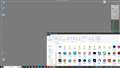
最近気がついたのですが、既にかすかに半透明化されているのですね。タスクバーの色が濃いため、磨りガラス状態ですが、気づきづらい。(図)
もう少しここの色を薄くして、くっきりと半透明化したいのですが・・・ 無理かなあ・・・・・
書込番号:25170162
0点
Insider Preview Dev Channel 25309 へ 「フィードバック Hub」投稿!
(同種事案がある程度多数集まらないと 採用されないらしい・・・・・)
TranslucentTBの最新版に更新 待ちでしょうか ?
書込番号:25170224
0点



このスレッドに書き込まれているキーワード
「OSソフト > マイクロソフト」の新着クチコミ
| 内容・タイトル | 返信数 | 最終投稿日時 |
|---|---|---|
  Win11(β) 26220.8148 Update Win11(β) 26220.8148 Update |
2 | 2026/04/04 6:37:08 |
| Win11(Dev) 26300.8155 Update |
2 | 2026/04/04 5:51:55 |
| Win11(Canary)28020.1803 Update |
2 | 2026/04/04 5:12:46 |
| Win11(Canary)29560.1000 Update |
2 | 2026/04/04 4:42:35 |
| Win 11 Insider Preview 25H2 26200.8117 (Release Preview)! |
2 | 2026/04/01 19:00:05 |
| Win11定例外更新26200.8117 |
11 | 2026/04/07 14:33:41 |
| Win11(β) 26220.8138 Update |
2 | 2026/03/31 11:07:06 |
| Win11(Dev) 26300.8142 Update |
2 | 2026/03/31 9:34:09 |
| Win11(Canary)28020.1797 Update |
2 | 2026/03/31 8:52:23 |
| Win11(Canary)29558.1000 Update |
3 | 2026/03/31 8:26:39 |
クチコミ掲示板検索
新着ピックアップリスト
-
【欲しいものリスト】高いけどDDR5で組む
-
【その他】Full White Build
-
【欲しいものリスト】pc メイン
-
【Myコレクション】MyホワイトPC(良い点悪い点)
-
【欲しいものリスト】あ
価格.comマガジン
注目トピックス




(パソコン)
OSソフト
(最近5年以内の発売・登録)






