



-
ASUS
- ノートパソコン > ASUS
- ゲーミングノートPC > ASUS
TUF Gaming F15 FX506HM FX506HM-I7R3060W11
- インテル Core i7-11800HプロセッサーとGeForce RTX 3060を搭載した15.6型ゲーミングノートパソコン。
- 4つのヒートパイプと3つの通気孔で素早く放熱、常に最適な温度に保つ。セルフクリーニング冷却設計により長期使用によるホコリの心配は不要。
- 144Hzのディスプレイにより、なめらかで残像の少ない映像を映し出す。米国軍用MIL規格に準拠した堅牢性を備えている。


ショップが販売価格を掲載するまでお待ちください 価格推移グラフ

お気に入り製品に登録すると、価格が掲載された時にメールやMyページでお知らせいたします
- CPU/メモリ/SSD
-
- Core i5/16GB/512GB
- Core i7/16GB/512GB

- Office詳細
-
- Office無し
画面サイズ:15.6型(インチ) CPU:第11世代 インテル Core i7 11800H(Tiger Lake)/2.3GHz/8コア CPUスコア(PassMark):19589 メモリ容量:16GB ストレージ容量:SSD:512GB OS:Windows 11 Home 64bit 重量:2.3kg


-
- ノートパソコン -位
- ゲーミングノートPC -位




本ページでは掲載するECサイトやメーカー等から購入実績などに基づいて手数料を受領しています。







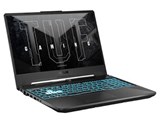
TUF Gaming F15 FX506HM FX506HM-I7R3060W11ASUS
最安価格(税込):ショップが販売価格を掲載するまでお待ちください 発売日:2022年 6月29日
『SSD交換後のWindows11クリーンインストールができない』 のクチコミ掲示板







 お気に入りに追加


ノートパソコン > ASUS > TUF Gaming F15 FX506HM FX506HM-I7R3060W11


 |
|---|
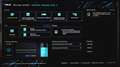
BIOS画面(EZ Mode) |
「突然のSSD終了」で質問した者です。
旧SSDが瀕死のため新SSDに交換し、Windows 11のクリーンインストールを試みました。
Microsoft公式の「インストールメディア作成ツール」から、FAT32形式でフォーマットしたUSBメモリを用いて起動ディスクを作成しましたが、このUSBを本体に挿して電源を入れても、一瞬ASUSのロゴが出たあと、自動的に添付画像のBIOS画面(EZ Mode)へと戻ってきてしまい、インストーラーが起動しません。
以下の項目は一通り試しましたが、すべてBIOS画面へとループしてしまいます。
・F8キーのブートメニューからUSBを強制選択する(選択しても何も起きずBIOSへ戻る)
・F7のAdvanced Modeから「セキュアブート」をDisabled(無効)にする・「VMDコントローラー(IRST関連)」をDisabled(無効)にする
・BIOS設定をF9キーで一度工場出荷時のデフォルトに戻す
・左右のすべてのUSBポートに挿し直して起動を試す
・USB内にIRSTドライバー単体を展開して入れた状態、公式ツールで作ったそのままの状態(上書きなし)の両方を試す
ハードウェア構成としては新しいSSDが1枚のみ挿さっている状態です。
公式ツールで作成した起動USBが完全にスルーされてしまう原因や、他に突破口となりそうな設定項目などがあれば、どなたか知恵を貸していただけないでしょうか。よろしくお願いします。
書込番号:26499656
 0点
0点



メディア作成ツールでisoファイルをダウンロードし、
それをUSBメモリーにコピーしたとか?
メディア作成ツールでUSBメモリーに直接作成してください。
書込番号:26499694
0点

MediaはMediaCreationToolを使って8GB以上のドライブに作成したであってますか?
普通はVMDを切ればそれで、インストール画面が出ると思いますが
書込番号:26499734 スマートフォンサイトからの書き込み
0点
>猫猫にゃーごさん
コメントありがとうございます。
説明いただいたのと同じように、メディア作成ツールで『USBフラッシュドライブ』を選択し、直接USBメモリに作成(書き込み)を行っています。が、やはり何も進みません。
他に何か見落としているのでしょうか…
書込番号:26499740 スマートフォンサイトからの書き込み
0点
>揚げないかつパンさん
コメントありがとうございます。
MediaCreationToolを使って、64GBのUSBメモリスティックに直接作成しました。
VMDを切って、F10でsave、再起動であってますよね?
書込番号:26499759 スマートフォンサイトからの書き込み
0点
Windows11をインストールする上でのノートパソコンの
"最低限度必要" なUEFIファームウェアの設定項目
CSM / UEFI : UEFI (これがUEFIでないとWin11は動かない)
Secureboot : ON / 有効 (これが望ましい)
TPM2.0:Active / 準備完了 (これは大前提 Trusted Platform Module 2.0 はWIN11必須項目)
環境次第では更に必要になる項目(オンにする)
Intel Virtualization Technology
または VT-x
Intel VMX Virtualization Technology
*ここはキーボードでカチャカチャ設定が必要です。
*設定完了したらSaveして再起動してまた同じ画面に入ってください。
これらを有効にして、それからブートに関する設定にて
USBメモリに書き込んだWindowsインストーラー付きブートディスクを指定して、USBメモリからブート(起動)します。
もしこれらの項目がなければ F7 を押してアドバンスモードに切り替えてください。
書込番号:26499761
0点
これでもし「うまく行かない」場合
USBメモリが正規品ではなく速度や容量を偽装させた偽物(ネット通販の場合。日本の大型量販店ではまずありえない)です。この場合正常に書き込みしているように「見せられて」いるだけで実際の書き込みデータは正常ではありません。(最近みた例だと16GBを64GB、19.4MB/s を786MB/s に偽ってたものがありました)
もしくは
パソコン本体のどこかが壊れていて正常にUSBメモリを読み取れない状況になっています。SSDへの異常なデータの書き込み数の事もあるので、マザー本体のファームウェアが悪意あるものに書き換えられているのか、あるいは電気的な故障なのか、ちょっとここで解決出来る内容ではないですね。
パソコン専門店に相談してください。
トラブル続きですが、頑張ってください。一番手っ取り早いのは近所のPCオタクに見て貰うことですが。
書込番号:26499773
0点
VMD OFF CSM OFF SecureBoot ONで普通はOKですね。
書込番号:26499790
1点
>新500円硬貨さん
コメントありがとうございます。
CSM / UEFI : UEFI (これがUEFIでないとWin11は動かない)
→はじめに添付した画像の右上Boot Priorityに表示されているのがUSBメモリなんですが、UEFIと表示されているので大丈夫ということですよね?
Secureboot : ON / 有効 (これが望ましい)
→Secure boot controlと言う項目がEnabledになっていました
TPM2.0:Active / 準備完了 (これは大前提 Trusted Platform Module 2.0 はWIN11必須項目)
→TPMの項目が見当たらなかったのですが、この機種は元々Windows 11に標準対応していて項目自体が非表示(内部で常時強制有効)になっている仕様という認識で大丈夫でしょうか??
以上の条件下で、BIOS画面に戻ってしまいます。
USBメモリはTOSHIBAのもので、以下のリンクと同じものです。
https://www.yodobashi.com/product/100000001002511503/
どこで買ったか記憶にないのですが、記憶媒体はネット通販はAmazonやヨドバシでしか買わないので、Amazonの履歴にないところを見ると近所のヤマダデンキかどこかで買ったかもしれません。
このUSBメモリが原因ということもあるんでしょうか。
安めの買い足して試してみようと思います。
それで駄目ならもうパソコン専門店に相談でしょうか…
自分でやろうなんて考えずに、素直にお店にやってもらえばよかったかもしれないと今更ながら後悔中です。
残念ながらPCオタクの知り合いが近所におりませんので(-_-;)
お時間割いていただきありがとうございました。
書込番号:26499849 スマートフォンサイトからの書き込み
0点

・SSDを外した状態からUSBメモリからインストーラーは起動するか?
→出来なければUSBメモリの作成に失敗している可能性。作り方とメモリ内の内容の確認。
・CMOSリセット。
→SSDが空っぽならUSBメモリから起動するはず。
・最新のBIOSに更新。
→BIOSの設定が最新のWindows11に対応していない?
→ノートPCだと妖しいけど。最新のBIOSなら、Windows11の設定が最初からされている可能性。
→だめなら、Rufus等のツールでそのへんをすっ飛ばす設定のUSBメモリをつくってみる。
こんなところから。
書込番号:26499897
0点

usbメモリは信頼性低いから、他の信頼できる個体で試してからかな。
書込番号:26500018
0点
USBメモリーを交換しても変わらない場合は、
作業用PC(Windows 11稼働中)にM.2 NVMe
SSDをUSB外付けケースに入れて接続して
Windows 11 Home 25H2を手動インストール
し、本PCに戻して起動すればWindows 11の
セットアップから開始されます。
USBメモリーからのブート、インストーラーによる
チェックが省けます。
書込番号:26500429
0点

>KAZU0002さん
コメントありがとうございます。
・SSDを外した状態からUSBメモリからインストーラーは起動するか?
→先ほど試しましたが同じくBIOS画面でした!
USBメモリが原因ということがわかって、ちょっとだけ前進した気がします。
公式ツールを使った手順自体は直接書き込みで間違ってはいないと思いますので、別のUSBメモリを用意しようと思います。
>ムアディブさん
>新500円硬貨さん
ムアディブさんの仰る通り、上記の検証の結果、他の信用できる個体を用意する方向で行きます。
今回使用しているのが「東芝製の容量64GB(USB3.0)」のメモリなのですが、64GBだからダメとか、TOSHIBAだからダメとかそのような理由は技術的にあり得る話でしょうか…?
新調するUSBメモリについて「容量はこれくらいが良い」「このメーカーがおすすめ」など、何か選ぶ際のアドバイスがありましたら教えていただきたいです。
新500円硬貨さんに教えていただいた「ネット通販の容量偽装の罠」もあるので、仕事帰りに寄れるヨドバシやビックカメラ・ドスパラあたりで買うか、それらのネット通販で購入予定です。
書込番号:26500440
0点
>猫猫にゃーごさん
コメントありがとうございます。
もし新調したUSBでもうまくいかなかったら外付け作戦を視野に再検討します。
その場合はまた相談に乗っていただければと思います。よろしくお願いします。
書込番号:26500442
0点
皆さま先日はいろいろとアドバイスをいただきありがとうございます。
経過報告です。
本日、新たに Verbatim のUSBメモリ(16GB)を購入し、Media Creation Toolを使用してWindows 11インストールメディアを再作成して検証しました。
試した内容は以下の通りです。
・SSDを全て取り外した状態で起動
・F8のブートメニューから「UEFI: VerbatimSTORE N GO 3.20」を選択
・VMD ControllerとFast BootをDisabledに設定
・Boot Overrideから「UEFI: VerbatimSTORE N GO 3.20, Partition 1」を直接選択
結果ですが、全USBポート(左×2、右×1すべて)で試しましたが、いずれの場合も
ASUSロゴ
↓
一瞬黒画面
↓
BIOS画面に戻る
という挙動で、Windowsセットアップ画面は表示されませんでした。
BIOSへ戻った後に設定を確認すると、VMD Controller とFast Boot がEnabled に戻っています。
(USBを接続していない状態で Disabled に設定した場合は、再度BIOSに入っても Disabled のまま保持されていたので、BIOS設定自体は保存できているようです。)
BIOS上ではBoot Option #1 UEFI: VerbatimSTORE N GO 3.20として表示されているので、USBメモリは認識されているようです。
Save & Exit の Boot Override にも「UEFI: VerbatimSTORE N GO 3.20, Partition 1」とあるので、USB内の起動パーティションまでは認識されているようです。
USB本体が犯人かと思っていましたが、このような結果で混乱しています。
ちゃんとメディアクリエーションツールを使用しているのですが、書き込みが失敗している可能性があるなら別のパソコンでインストーラーを作成してみるべきでしょうか。
それか、KAZU0002さんの「Rufus等ですっとばしUSB作成」の段階へ移行でしょうか。
お知恵をお貸しいただきたく、よろしくお願いします。
書込番号:26502426
0点
経過報告その2です。
結論からお伝えすると、無事にWindows 11のクリーンインストールが完了しました。
新USBで試してダメだった後、RufusでのUSB作成もいろいろ設定を変更して試しましたがやはりインストーラーが起動せず、一度ふりだしに戻って「MediaCreationTool」でUSB作成からすべてやり直したところ、無事成功したという感じです。
結果として、最初に使っていたTODHIBAの64GB USBメモリで問題ありませんでした。
成功した際のBIOS設定は以下の通りです。
Secure boot:Disabled
VMD control:Disabled
Fast boot:Disabled
これらがひとつでもEnabledだとBIOS画面に戻ってしまい、おまけにSave & Exit(F10)で再起動すると、Disabledにしたはずの項目が勝手にEnabledに戻る挙動を繰り返していました。以前はこれら3つを一度にDisabledにしていなかったことが盲点でした。
また、途中からSSDをつけない状態で試していましたが、それも初めに戻って新SSDをつけた状態で行いました。
関係ないかもしれませんが、途中でマウス使用時とキーボード使用時でBIOSの挙動(再起動が実行されるタイミング等)が少し違うことに気づき、すべてキーボード操作でおこないました。
おかげさまで専門店に駆け込むことなく解決することができました。
皆様、貴重な時間を割いてアドバイスをいただきありがとうございました。
書込番号:26504901
0点



このスレッドに書き込まれているキーワード
「ASUS > TUF Gaming F15 FX506HM FX506HM-I7R3060W11」の新着クチコミ
| 内容・タイトル | 返信数 | 最終投稿日時 |
|---|---|---|
  SSD交換後のWindows11クリーンインストールができない SSD交換後のWindows11クリーンインストールができない |
15 | 2026/06/29 19:27:37 |
| 突然のSSD終了 |
18 | 2026/06/12 17:40:30 |
 これ買ってゲームをしたい思う存分 これ買ってゲームをしたい思う存分 |
6 | 2023/12/31 19:03:38 |
 bootとRAIDについて bootとRAIDについて |
10 | 2023/03/06 16:33:05 |
「ASUS > TUF Gaming F15 FX506HM FX506HM-I7R3060W11」のクチコミを見る(全 53件)

この製品の最安価格を見る
 <108
<108
のユーザーが価格変動や値下がり通知、クチコミ・レビュー通知、購入メモ等を利用中です
クチコミ掲示板検索
新着ピックアップリスト
-
【質問・アドバイス】2026-27PC部品項目
-
【Myコレクション】DDR4で組んでみるテスト
-
【Myコレクション】某V用
-
【欲しいものリスト】生成AI用PC
-
【欲しいものリスト】a
価格.comマガジン
注目トピックス


(パソコン)
ノートパソコン
(最近1年以内の発売・登録)



 OmniBook 3 16 Ryzen 5 230・16GBメモリ・512GB SSD・Office Home&Business 2024搭載 価格.com限定モデル [マイカシルバー]


満足度4.78



