



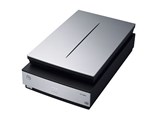

光学解像度:6400dpi





本ページでは掲載するECサイトやメーカー等から購入実績などに基づいて手数料を受領しています。














 お気に入りに追加


以前からフィルムスキャナは欲しかったのですが、高解像度のものは、スキャニングに時間が掛かることと、高価格であることに難点を感じていました。
GT-X900を最初に注目したのは、フラットスキャナ兼用で、最大解像度9600dpiという仕様でした。それから「価格.com」の情報もチェックしてたんですが、なかなかフィルムスキャナとしてのレビューがないまま、フィルムスキャナがまあまあでも、フラットスキャナとして使えればいいか・・・と思い切って購入しました。
言葉で説明するより、実際の画像を以下に紹介しますので、各位ご参考にしてください。(プロフェッショナルモードのサムネイル画像がなぜか縦長に変形してますが、開けば縦横比は正常です)
http://www.imagegateway.net/a?i=w7wjMYQ3r4
スキャン時間もプレビューの解像度を下げておいて、24コマ1~2分+お目当てのコマだけ1200dpiで読込むのに約3分であったので、個人的には合格点をつけました。
書込番号:5043270
 0点
0点



上記コメントを一部訂正します。
×プレビューの解像度を下げて・・・
○プレビューの解像度は、設定を変えてもスキャン時間は変わらないので固定のようです。
×1200dpiの読込みに約3分
○1200dpiの読込みに約30秒
プロフェッショナルモードでの読込み時間が変わったのは、一番最初の設定変更処置に時間がかかったのかもしれません、2枚目以降は約30秒で読込めました。
ちなみにPCはDELLのDIMENSION2400です。
書込番号:5043308
0点

「全自動モード」でのフィルムスキャンの補足です。
マニュアルをろくに読まずに使ってるので、ちゃんと説明されていることかもしれませんが、「全自動モード」の設定値が、直前の「プロフェッショナルモード」の設定値に書き換えられることが判りました。
すなわち「全自動モード」を初めて使うときのフィルムスキャンのデフォルトは
300dpi
だったのですが、「プロフェッショナルモード」で
1200dpiおよびホコリ除去
を設定した後に「全自動モード」でフィルムスキャンすると
1200dpiおよびホコリ除去
で読込むということです。
したがって「全自動モード」でフィルムスキャンする場合には、「スキャン」ボタンのすぐ下にある「オプション」ボタンで解像度などを確認する習慣をつけた方が良いでしょう。
書込番号:5044240
0点
今度は「自動露出」の補足です。
スキャニングには<全自動><ホーム><プロフェッショナル>の3つのモードがありますが、ネガフィルムの露出補正は慣れないと難しそうなので、以下に自動露出の設定方法を説明します。
****************************************
<全自動モード>:常時「自動露出」
このモードの「オプション」ボタンで設定できるのは以下の4種
・原稿種:「プリント写真および書類」or「フィルム」の選択
・解像度:50~1200dpiの範囲で「プリント写真および書類」と「フィルム」でそれぞれ別の設定が可能
・ホコリ除去:ON/OFF
・退色復元:ON/OFF
****************************************
<ホームモード>:デフォルトでマニュアル露出補正
このモードで「自動露出」を設定する方法は、
「MyEPSON」E-mailサポートセンターさんから
以下を教えていただきました。
(5/2 15:50に質問メールして、5/3 11:36に回答メール受信)
■EPSON Scanのホームモードで自動露出を行う場合の設定手順
(1)EPSON Scanを起動します。
(2)ホームモードを選択します。
(3)画面下部の[環境設定]ボタンをクリックし、[カラー]タブを選択します。
(4)「常に自動露出を実行」のチェックボックスにチェックを入れます。
(5)[OK]ボタンをクリックします。
(5)フィルムスキャンを実行ください。
****************************************
<プロフェショナルモード>:デフォルトでマニュアル露出補正
このモードで「自動露出」を設定する方法は、ホームモードと同じ[環境設定]ボタンからでもできますが、プロフェッショナルモードのダイアログの「調整」の下に5つ並んでいるアイコンの一番左(球の両側から矢印が刺さってるような意味不明?なマーク)が「自動露出」のON/OFFボタンです。このボタンを使えばプレビューが出てるときにON/OFFの切り替えで画像確認可能なので便利です。
****************************************
ちなみに、今回参考用にアップした画像は、1979年12月2日の航空自衛隊新田原基地祭で撮影した26年と5ヶ月前の年代物です。フィルムはフジカラーのASA100だったと思います。ネガには「625」という意味ありげな数字とコマ番号、■FUJI■>36、-SAFRTY-、以外の文字情報はありませんでした。
書込番号:5046727
0点
写真としての出来栄えは、下手(ピントズレ+ブレあり)の部類ですが解像度の違いを比較するため、白黒ネガで解像度を変えて遊んでみました。上記のアルバムと同じところに追加してありますので、ご興味ある方はご覧ください。
ホコリ除去の処理は解像度によって、残ったり、処理されたり、まちまちであることも判りました。
フィルムには「SAKURAPAN SS FILM」の他に「G Y」「3 0 5」の暗号がありました。
1980年8月24日航空自衛隊防府基地祭での一コマです。
書込番号:5057988
0点

ねこひこさん
実験の結果、参考になりました。
以下の点についてよろしければお答えください。
ホコリ除去ONとOFFで時間はどの程度変わるんでしょうか。
GT-X800だと、かなりホコリ除去に時間がかかるようで
したが。
それと、ニュートンリングの発生の度合いはいかがですか。
よろしくお願いします。
書込番号:5082786
0点
すいません。
ホコリ除去の時間について、下のスレでNYAN-Vさんがコメント
されていました。
やはりかかるようですね。
書込番号:5082793
0点
しばらく覗いてなかったもので・・・返事がおそくなりすみませんでした。
ホコリ除去は、ホコリが気になって、スキャンしなおすのは2度手間になるので、私は通常はホコリ除去を有効にしていますので、ホコリ除去しない場合の早さについは、ちゃんと把握しておりません、悪しからず。それにフィルムをセットするまえに、フィルムのホコリを慎重に取り除く手間を考えたら、最初からホコリ除去を利用した方が良いと思いますよ。
DIGITAL ICE Technologyは ホコリと傷の除去に有効ですが、1200dpiの解像度で1コマ約3分かかるので、お気に入りのもので、ホコリ除去だけでとりきれない、糸くず状の細いごみの影を取り除く場合に使っています。
ICEの効果の例はあと(明日?)で、UPしておきます。
ブローニ版の大型カメラは持っておらず35mmネガ専門なので、ニュートンリングについては、これまでの範囲では気になる程度には発生していません。
ちなみに、カラーネガのサンプルはフィルムはほとんどフラットで、白黒ネガは、ホルダーにセットしてもかなりカールしたままでした。
書込番号:5091543
0点

すみません、教えて下さい。
作例のフィルムサイズは何ですか?
割ときれいなのでブローニかなと思っていますが。
書込番号:5102768
0点
ブローニ版のカメラは持っていないので、全部35mmネガからのスキャンです。A-6の写真は移り具合から比較的遠距離より、ズームで撮ったものと思われますが、露出など撮影データは?です。
ちなみに、カメラはキヤノンAE-1です。飛行中のものは100~200mmの望遠レンズを使ってますが、ほとんど200mmでとってました。
シャッタースピード優先で絞りはお任せなので、マニュアルの技術はピント合わせしか身についておりません。ASA100のフィルムで地上では1/125、飛行中は1/250を使うことが多かったように記憶しています。
デジタルカメラを使い出してからは、ほとんど使っておらず、レンズにカビが生えてしまってました・・・orz
書込番号:5103823
0点
ねこひこさん
ありがとうございました。
DIGITAL ICE Technologyとホコリ除去は違う
設定なんですね。今まで同じと思っていました。
ICEを使う時は、気に入ったカットだけ、という
使い方になりそうですね。
書込番号:5105479
0点



このスレッドに書き込まれているキーワード
「EPSON > GT-X900」の新着クチコミ
| 内容・タイトル | 返信数 | 最終投稿日時 |
|---|---|---|
  Windows10に対応 Windows10に対応 |
4 | 2015/08/01 2:02:53 |
  35mm ネガフィルム スキャンで上下がカットされる GT-X900 35mm ネガフィルム スキャンで上下がカットされる GT-X900 |
3 | 2012/02/06 1:28:23 |
 フィルムホルダのみって買えますか? フィルムホルダのみって買えますか? |
5 | 2010/02/03 9:54:12 |
  33800 33800 |
0 | 2008/03/13 23:34:06 |
| GT-X970とNikon SuperCoolScan5000EDの比較 |
0 | 2007/10/14 3:51:23 |
  Macで Macで |
1 | 2007/11/30 1:49:27 |
| 起動音とスキャン音 |
4 | 2015/07/31 23:38:42 |
 GT-X970 GT-X970 |
2 | 2014/01/20 2:15:07 |
 価格下落 価格下落 |
3 | 2007/08/17 9:31:32 |
 フィルムスキャン速度は? フィルムスキャン速度は? |
11 | 2007/08/23 18:41:59 |

クチコミ掲示板検索
新着ピックアップリスト
-
【欲しいものリスト】パソコン
-
【欲しいものリスト】エアコン
-
【Myコレクション】2026良コスパゲーミングPC(AMD)
-
【Myコレクション】2026良コスパゲーミングPC(インテル)
-
【欲しいものリスト】生成AI用
価格.comマガジン
注目トピックス




(パソコン)




