


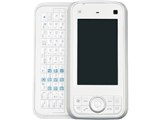

公式オンラインショップ購入時の端末代金
価格情報の登録がありません
発売日:2007年12月 8日
キャリア:SoftBank 販売時期:2007年夏モデル 画面サイズ:3インチ 内蔵メモリ:データフォルダ容量:32MB




※ランキング順位・レビュー点数・クチコミ件数は機種単位の情報です




















 お気に入りに追加

スマートフォン・携帯電話 > 東芝 > X01T SoftBank


長文です YouTubeに興味のある方限定
まず最初に、X01Tの契約内容を一度確認してください。パケ放題の契約がされていない人は、以下のことは絶対に実験でもやめましょう。パケ死します・・(チーン・・恐いです
表題で釣っていますが、YouTubeが見られると、動画も見られる環境が構築されます。
X01Tを購入したからには、長所の動画・音楽に強くなる環境を作らないと満足度が低いので、実際今マスターリセットを行って、(購入時の環境から)YouTubeを見られるまでの行程を一通り順を追って書き込みます。
参考にしていただければと思います。
PCユーザーさんを対象にしています。その点は、ご理解ください。最低限の知識が必要になりますので頑張ってみてください。
まず、マスターリセットした場合は、時計・日時の設定をします。
必要なソフト
以下のソフトは、WEB上からダウンロードしてください。私の場合、Microsoft ActiveSync経由で、miniSD(1G)に常に保存して置いてあります。この状態にしておくとマスターリセットを行っても、すぐに元の環境の構築が可能です。
1:wmpmod.cab
2:tcpmp.pocketpc.0.72RC1.cab
3:FlashVideoBundle143.CAB
バージョンアップされていることがあります。
Cabファイルですので、X01T上で展開・インストールします。
インストール手順
1:上記の3ファイルを、miniSDカードに保存してください。私の場合は、「個人\YouTube」に入れてあります。miniSDカードに保存する方法は、MicrosoftActiveSync経由か、miniSDカードを直接PCに入れて保存します。(最低限!のPCの知識が必要になりますよ)
2:X01Tの「スタート」→「プログラム」→「ファイル エクスプローラ」で「ファイルエクスプローラ」を起動します。
3:ファイルエクスプローラから上記miniSD内の私の場合で上記3ファイルが保存された「\Storage Card\個人\YouTube」のフォルダを表示します。
4:上記3ファイルをすべてインストールします。インストール先は、デバイスです。1~3の順番で必ずインストールしてください。(初期の時計設定をせずに、順番を逆にしたらフリーズしましたので念のために守ってください)
第2部へ (文字数制限になったので
書込番号:7245618
 2点
2点


YouTubeで「ほしのあき」を見よう! 第2部(完結編)
第1部より続き!
5:3ファイルをインストールしたら、まず設定を行います。この設定が重要になります。
間違っていると再生されません。
「スタート」→「プログラム」→「TCPMP」。TCPMPを起動させて下さい。
設定をします。
「オプション」→「ビデオ」→「Raw フレームバッファー」にチェック。(デフォルトでチェックされている場合があります)
次に同じく「オプション」→「ビデオ回転」→「右回転」で、フル画面表示されたときにX01Tのキーボードを開いた状態で見る位置に設定します。(デフォルトは左回転)
次が大切「オプション」→「ズーム」→「余白無しまで拡大」にします。この部分の設定がされていないと、YouTubeを再生したときに画面が乱れます。(縦位置表示の時)TCMPMのバージョンによって、動画ファイルを見るだけなら、このズーム設定はお好みに変更可能ですがYouTubeとX01Tの組み合わせでは、この設定以外画面が乱れました。最重要事項です。
「オプション」→「詳細設定」→「ビデオファイル(AVI.DIVX)」にチェックをします。
設定はこれで終了です。
6:この次点で、すでに動画ファイルが閲覧可能です。動画ファイルの形式は、AVIファイルです。3gpや他の形式では音声または画像だけの表示になる場合がありました。「携帯変換君」(有名なフリーソフト。感謝^^)で作れます。(setting画面→AVIファイル。MPEG4一般設定でX01T対応ファイルが作成できます。)
「ファイル」→「開く」で保存されている動画ファイルを指定してみてください。TCPMPの操作方法は詳しくは述べませんが下の欄のスピーカーアイコンの左側にあるのが全画面表示ボタンになります。ファイルのクオリティーが高いとすごく綺麗な動画がサクサク見れます。WEBにつながっていない分動作がなめらかで綺麗です。
7:次に YouTubeの日本へのブックマークを先に済ませます。
「スタート」→「Internet Explorer」で「Yahoo Japan」がホームページ表示されます。「youtube」で検索をします。おそらく一番上に「YouTube[jp.youtube.com]」が有ると思います。タップして表示します。
初期のアクセスでは、英語画面が表示されることがあります。下の 「View Desktop Version」をタップすると日本語のYouTubeに行きます。
表示後に「動画」をタップして移動しておきます。標準のYouTubeデスクトップのトップメニューはあまりに重いので、人気順に登録されているYouTubeメニュー画面を先にブックマークしに行きます。
全部表示されたら
「メニュー」→「お気に入りに追加」→「追加」をタップで、「YouTube - Broadcast Yourself」がお気に入りに追加されました。
8:全部の設定が完了しました。YouTube動画を見に実際に行きます。
Internet Explorerを終了してください。(右上×クリックします)
「スタート」→「プログラム」→「Video Sites」→「メニュー」→「お気に入り」→「YouTube - Broadcast Yourself」をタップ(人気順の動画がリストアップされているYouTube画面へ)必ず「Video Sites」から起動させます。ここから行かないと見られません。
(これがYouTubeを見るために起動させるファイルになります。スタートに登録しておくといいですよ)
9:ここの画面メニューはYouTubeに登録された最新の人気動画がアクセス数順に並んでいます。★5個までの評価で人気度が判断可能ですので、とりあえずタイトル動画「ほしのあき・・」を選択(汗・笑w)
Play Vide / Save Video / Linked Page → の Play videoを選択。
祝~
無事YouTube動画が見られましたでしょうか?
私のマスターリセット後のX01TではYouTubeに綺麗な「ほしのあき・・」様がサクサク動いております。(感謝w!
最初に書きました。必ず「パケ放題」に入ってから試しましょう。(LAN接続が出来る方、それだけの能力を持ってらっしゃる方は全く大丈夫だと思います。
パケ死の苦情は受け付けられません~(笑w
書込番号:7245629
0点
YouTubeで「ほしのあき」を見よう! 第3部(補足編)
訂正
TCPMP設定
「オプション」→「各種設定」→「詳細設定」→「拡張子関連付」→「ビデオファイル (AVI.DIVX)」
上記の設定は無くてもAVI動画,YouTube動画とも見られます。
書込番号:7245672
0点
YouTubeで「ほしのあき」を見よう! 第4部(どこからダウンロードするの編)
1:Windows Mobile 6用 WMV 再生用 mod Codec Pack wmpmod.cab (1.0 MB)
http://shintak.info/ppc/download/TCPMP/WindowsMobile/wmpmod.cab
2:Windows Mobile 用 tcpmp.pocketpc.0.72RC1.pack.cab (3.1 MB)
http://shintak.info/ppc/download/TCPMP/WindowsMobile/tcpmp.pocketpc.0.72RC1.pack.cab
3:FlashVideoBundle.CAB (797.1 KB, 16083 views)は
「Full Youtube and Google Video access! 」(要無料登録)
http://discussion.wmexperts.com/showthread.php?t=148801
下の方に行くとあります。クリックすると登録画面がでます。
携帯動画変換君
X01Tで再生可能な動画を作成するフリーソフト。
webでくぐるとすぐ見つかります。
以下からダウンロードできます。
とても人気があり、重宝するフリーソフトです。(作者様に感謝=^^しましょぅ^^!
http://www.forest.impress.co.jp/lib/home/ktai/ktaipic/keitaidouga.html
携帯動画変換君は、setupから起動させます。そこで上記のAVI設定を指定すると本体が起動します。そこにドラッグandドロップで各種形式の動画をもってくるだけで、X01Tで再生可能なファイルに変換できます。それを、miniSDカードに移して閲覧します。
他に良い方法がX01T+YouTubeで有りましたら、情報アップよろしくお願いします~
書込番号:7248368
1点

別な方のスレに書きましたが、「orb」をPCにダウンロードしてやればWindowsMobile5.0以上のPDAであれば、何の動画処理もなくaviやyoutubeが見られるそうです。
http://corp.orb.com/jp/
http://blogs.yahoo.co.jp/ookubo/49780784.html
書込番号:7251973
0点
YouTUbeに設定変更がありました。上記の設定では見られません。
上記の設定を行った後に、下記の新しい方法を導入してください。
上記の設定の中には、動画再生に対して必要なものも含まれていますので、必ず実行させてください。
再度、必ずYouTubeを見るためには、ブルー+パケ放題Biz等に入ってから試してください。
個人的には、2SIMにして(詳しくは述べません。くぐってください)、上記ブルー+パケ放題Biz。もうひとつをホワイト家族(お子様がいらっしゃるならこれをホワイト学割)+パケ放題普通(ホワイト学割なら0円から普通のパケ放題は入れます)。使い方を間違えなければ、電話もかけ放題になります。
ちなみに、パケ放題が必要な理由の実例として、私のある月の請求額→4,000,000円↑(w)
ブルー+パケ放題Bizなので、7-8千円です。
YouTube追加設定
使用するソフト
Youtube Browser
こちらのソフトを使うことで、複数ファイルの一括ダウンロードやストリーム再生両方可能になります。
作者様に感謝(ありがとうございます~!
PS
上記 orbソフトも興味があります。有料ソフトもある中で、無料で使えるそうです。
今度時間があるときに経過を載せれたらと思います。
PS
上記ソフトの恩恵で、SDカード上が「ほしのあき」(w)などでいっぱいになってしまいました。2Gですが、4Gで動作安定しているとあるサイトで言われていたminiSDカードがほしい方Amazonで7千円位で売っていました。
TOPRAM miniSD 4GB(非SDHC)
今の私のX01Tは、まるちたっぷも導入してもう手放せません!最高な環境です!!~
書込番号:7555037
0点
訂正と追加
-------------------------------------------今までの設定
8:全部の設定が完了しました。YouTube動画を見に実際に行きます。
Internet Explorerを終了してください。(右上×クリックします)
「スタート」→「プログラム」→「Video Sites」→「メニュー」→「お気に入り」→「YouTube - Broadcast Yourself」をタップ(人気順の動画がリストアップされているYouTube画面へ)必ず「Video Sites」から起動させます。ここから行かないと見られません。
(これがYouTubeを見るために起動させるファイルになります。スタートに登録しておくといいですよ)
9:ここの画面メニューはYouTubeに登録された最新の人気動画がアクセス数順に並んでいます。★5個までの評価で人気度が判断可能ですので、とりあえずタイトル動画「ほしのあき・・」を選択(汗・笑w)
Play Vide / Save Video / Linked Page → の Play videoを選択。
-------------------------------------------------------------変更設定
新しく追加するソフト
PLUSi( 文字列の CUT & ペースト ソフト)
インストールして起動しておいてください。
8:全部の設定が完了しました。YouTube動画を見に実際に行きます。
Internet Explorerを起動してください。
「スタート」→「プログラム」→「Internet Explorer」→「メニュー」→「お気に入り」→「YouTube - Broadcast Yourself」をタップ(人気順の動画がリストアップされているYouTube画面へ)
9:ここの画面メニューはYouTubeに登録された最新の人気動画がアクセス数順に並んでいます。
ここから、見たいタイトルを反転させて文字列をコピーします。(詳しくは触れません。)
Youtube Browserを起動させて、「検索」→検索窓にPLUSiから文字列ペーストします。
ヒットした検索結果から見たいタイトルを決定すると「ダウンロード/ストリーム」を選べます。
たとえば、「ほしのあき」をYoutube Browserを起動させて、「検索」→検索窓に直接入力する方法でも、ヒットして表示されているものからダウンロードやストリーム再生ができます。
より使いよくなっています。
追加日にチェックをしておくと、新しいファイル名を確認しやすくなるでしょう。
PLUSiの操作方法は、各ホームページを参照してください。
書込番号:7555114
0点
PLUSiの作者様そして上記に出てきた作者のみな様 ほんとうにありがとうございます~!
書込番号:7555152
0点



このスレッドに書き込まれているキーワード
「東芝 > X01T SoftBank」の新着クチコミ
| 内容・タイトル | 返信数 | 最終投稿日時 |
|---|---|---|
  メーカー保証期間中に部品打切り? メーカー保証期間中に部品打切り? |
0 | 2011/07/03 0:45:51 |
 頭にきた! 頭にきた! |
6 | 2011/08/08 22:10:09 |
  x01t 良品OK x01t 良品OK |
0 | 2010/06/12 18:01:25 |
 ソフトバンクX01T最悪 ソフトバンクX01T最悪 |
3 | 2010/06/01 11:03:36 |
  機種変更 機種変更 |
2 | 2010/06/01 21:09:08 |
 これを携帯電話ではない! これを携帯電話ではない! |
2 | 2010/09/09 23:08:26 |
 X01Tの他機種変更後の利用 X01Tの他機種変更後の利用 |
1 | 2010/02/27 20:08:01 |
 白ロム入手について 白ロム入手について |
6 | 2010/06/01 19:11:25 |
 画面の反転(?)について 画面の反転(?)について |
0 | 2009/03/06 21:07:08 |
 ActiveSync中にS!メールの受信ができない ActiveSync中にS!メールの受信ができない |
2 | 2009/03/27 14:20:48 |

クチコミ掲示板検索
新着ピックアップリスト
-
【おすすめリスト】時々1440pゲームする人向け
-
【おすすめリスト】おススメ用
-
【欲しいものリスト】新技術お試し機の自作PC
-
【欲しいものリスト】DDR4で妥協構成
-
【欲しいものリスト】AM5
価格.comマガジン
注目トピックス




(スマートフォン・携帯電話)
スマートフォン
(最近1年以内の発売・登録)






