



-
CANON
- プリンタ > CANON
- インクジェットプリンタ > CANON
-
PIXUS
- プリンタ > PIXUS
- インクジェットプリンタ > PIXUS
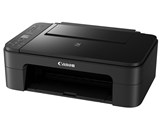
PIXUS TS3130
- 染料インクと文字に強い顔料インクの4色インクカートリッジを搭載した、コピー機能付きインクジェットカラープリンター。
- Wi-Fi環境がない場合でも、スマホやタブレットからダイレクト接続でき、自動で電源ON、プリントまで行える「Wi-Fi & 自動電源ON」機能を搭載。
- 無料のスマートフォンアプリ「Canon PRINT Inkjet」を使用すれば、スマホの写真はもちろん文書やWebページも直接プリントできる。

![PIXUS TS3130 [ブラック]](https://img1.kakaku.k-img.com/images/productimage/m/K0000992989.jpg) |
![PIXUS TS3130 [ホワイト]](https://img1.kakaku.k-img.com/images/productimage/m/K0000992990.jpg) |
 [ブラック]







本ページでは掲載するECサイトやメーカー等から購入実績などに基づいて手数料を受領しています。









PIXUS TS3130CANON
最安価格(税込):¥15,454
[ブラック]
(前週価格なし )
発売日:2017年 9月22日
)
発売日:2017年 9月22日
『インクはついていますか?』 のクチコミ掲示板







 お気に入りに追加


プリンタ > CANON > PIXUS TS3130


届いたらすぐに使いたいのですが、インクは付属でついていますか?自分で用意するの、USBケーブルと、プリンター用紙ぐらいでしょうか?ノートパソコンに繋げたいのですが、スマホはWi-Fi使っていますが、パソコンは有線ルーターです。Wi-Fiでも出来るのでしょうが、やり方分かりません。
書込番号:22217487
 22点
22点



主な付属品 インクタンク/カートリッジ BC-346/BC-345
仕様に,こんな記述があります。
書込番号:22217504
6点

インクは付いています。
取説を読んでも使い方が判らないなら、
コンビニで印刷しましょう!
書込番号:22217507 スマートフォンサイトからの書き込み
6点

インクが付いていないプリンターは見たことないですね。
Wi-FiでLANに接続すればよいのですが、無線LAN親機が必要です。
書込番号:22217517
3点

インクやトナーの付いてないプリンターはありません。絶対に付いています
書込番号:22217518 スマートフォンサイトからの書き込み
3点

仕様表の注意書きも忘れないように。
>主な付属品 インクタンク/カートリッジ ※8 BC-346/BC-345
>※8初めてプリンターをご使用になるときは、印刷可能な状態にするためにインクを満たすのでインクを消費します。このため、初回は、2回目以降に取り付けるインクタンク/インクカートリッジで印刷できる枚数よりも、少なくなる場合があります。
https://cweb.canon.jp/cgi-bin/pixus/spec/spec.cgi?id=ts3130
書込番号:22217552
3点

キハ65さん、こんにちは。
> 仕様表の注意書きも忘れないように。
この注意書き、前々から気になっていたのですが、BC-346/BC-345は、インクタンクとヘッドが一体化したカートリッジですよね?
インクタンクとヘッドが別々になっているプリンターでしたら、ヘッドまでインクで満たすために、初回だけインクを余分に消費するのは分かるのですが、、、
インクタンクとヘッドが一体化したプリンターの場合、毎回、ヘッドまでインクで満たす必要があると思うのですが、どうなのでしょうね?
書込番号:22217624
5点

インクは付いてるんだけど、プリンタって最低限4色のインクが必要で(CMYK / 青系、赤系、黄、黒の4色)、割と多いのが各インクが独立したやつ(最低4色、場合によっては5色、6色なんてのもあり)なんだけど、CANONの安いやつは黒インクとカラーインクの二個しかない(一個のカラーインクの中に三色入ってる)ってのがあって、それだとかなり印刷コストが掛かるので、どういう使い方を想定してるかってのも含めてプリンタも検討したほうがいいと思うよ
あと、これもそうだけど無線LAN対応って書いていればスマホとかPCはWi-Fiで繋げられるね
PCに繋ぐ場合はPCが無線LAN対応じゃないとダメで、ノートPCだったらよほどのことが無い限り(相当古いとか)無線LAN対応してると思う(もしそうならプリンタ関係なく今の状態で<有線ルーターしか持ってないんじゃなく無線ルーターでスマホは無線、PCは有線で繋いでると理解>ノートPCも無線で繋げること出来るよ)
書込番号:22218082
4点
回答ありがとうございます。用途は、職務経歴書の文章を印刷したいだけです。インクは黒だけで大丈夫です。USBケーブルは使わないで、ノートパソコンはそのまま有線で、プリンターだけ、Wi-Fiルーターと繋げば、印刷出来ますか?パソコンも設定しないといけないのでしょうか?
書込番号:22218192
3点
ゆうりん05さんへ
> USBケーブルは使わないで、ノートパソコンはそのまま有線で、プリンターだけ、Wi-Fiルーターと繋げば、印刷出来ますか?パソコンも設定しないといけないのでしょうか?
このプリンターには、しっかりとした操作パネルがないので、プリンター単独では、Wi-Fiに繋げないと思います。
なので、代わりにパソコンを使って、プリンターをWi-Fiに繋いだり、プリンターとパソコンをことになりますが、その方法は、プリンターに付属のマニュアルに書かれていますので、難しくはないと思います。
書込番号:22218229
1点
回答ありがとうございます。ノートパソコンのネットワーク見ましたら、スマホと同じバッファローのWi-Fiで、自動的に接続にチェックイン入っていて、セキュリティ保護ありと書いてあります。
これは、Wi-Fiでネットを見ている事になるのでしょうか?しかし、USBケーブル繋がないとプリンター印刷出来ないのでしょうか?
書込番号:22218276 スマートフォンサイトからの書き込み
2点
ゆうりん05さんへ
> ノートパソコンのネットワーク見ましたら、スマホと同じバッファローのWi-Fiで、自動的に接続にチェックイン入っていて、セキュリティ保護ありと書いてあります。
>
> これは、Wi-Fiでネットを見ている事になるのでしょうか?
そうですね、ノートパソコンのWi-Fiの自動接続がオンになっているということは、Wi-Fiでインターネットに繋がっている可能性が高いですね。
> しかし、USBケーブル繋がないとプリンター印刷出来ないのでしょうか?
いいえ、そのようなことはありません。
今は、バッファーローのWi-Fiに、ノートパソコンが繋がっているようですので、同じように、バッファーローのWi-Fiに、プリンターを繋げてあげれば、ノートパソコンから印刷ができるようになります。
ただ、先ほども書かせてもらったように、このプリンターをWi-Fiに繋ぐためには、パソコンからの操作が必要になります。
ただ、この時も、USBケーブルは使わないので、USBケーブルを用意する必要はありません。
書込番号:22218301
1点
>これは、Wi-Fiでネットを見ている事になるのでしょうか?しかし、USBケーブル繋がないとプリンター印刷出来ないのでしょうか?
たぶんWi-Fiで繋がってると思う
確実なのはLANケーブルを抜いてみてそれでもネットが見れるんだったらWi-Fiで繋がってるよ(そもそもLANケーブル使ってなかったりして)
USBってのはPCとプリンタを直接繋いでデータのやり取りを(PCから指示を送って印刷)する仕組みなんだけど、Wi-Fiの場合(Wi-Fiでプリンタを接続する場合)、PCからルーター経由でプリンタとデータのやり取りする仕組みで、ネットは全てルーターに接続しないといけないので(スマホ、PC、プリンタなど)、一度接続さえしてしまえばPCからもスマホからも印刷出来るようになるし、プリンタはWi-Fiでしか繋げられないと思うけど、同じ家の中(同じルーター)にある場合は有線、無線は関係ないから、もしPCは有線接続だけどプリンタは無線接続みたいな場合でも印刷できるから心配はいらないよ
接続はPCにソフトを入れて順に進んでいけば大丈夫かと…
>回答ありがとうございます。用途は、職務経歴書の文章を印刷したいだけです。インクは黒だけで大丈夫です。
書き直しとか追加して印刷、チェックしてまた書き直して印刷みたいなのだと家でやるのが便利だけど、完成したものを印刷するとかだったらコンビニのマルチコピー機にデータを持っていってとかでもいいような気がする
http://www.family.co.jp/services/print/print.html
https://www.sej.co.jp/services/print.html
http://www.lawson.co.jp/service/others/multicopy/
※データはPDFという形式で保存(変換)すること
https://job.j-sen.jp/jobshil/83
↑こういうのを使ったり
http://www.shigotonavi.co.jp/promotion/conpripromotion.asp
https://www.shigotonavi.co.jp/promotion/s_conpri_riyou.asp
↑ちょっと高いけどPCを使わずになんてのもあるみたい
書込番号:22218956
1点
回答ありがとうございます。そのPDFに変換というのが出来ませんでした。ノートパソコンには、マイクロソフトのワードは入っていません。ワードパットのみです。
名前をつけて保存して、PDFの名前を探しましたが、見つかりませんでした。
書込番号:22219591 スマートフォンサイトからの書き込み
1点
ワードパッドだとPDFが作れないのでCubePDFというソフトを入れて(無料)
https://www.cube-soft.jp/cubepdf/
↑これ
https://yotsuba-navi.com/archives/3798#CubePDF
↑使い方
(5.関連ソフトは不要なので、①「何もしない」にチェックし、②「検索ボックス、お気に入りの設定」の配下にある2つのチェックボックスを外します。③「次へ(N)」をクリックして進みます。)
↑↑これは必ずチェック外すこと
コツというか作業する前に頭に入れておくといいのはPDFっていうのに変換する(保存のときに選ぶ)んじゃなく、印刷を選んでPDFを作る(PCの中(デスクトップ上とか)にPDFというデータとして印刷(保存)するって仕組み)
作ったPDFがPCで開けないって場合は↓これを入れる
https://get.adobe.com/jp/reader/?promoid=KSWLH
※提供オプション:McAfee Security Scan Plusってのがチェック付いてるけどどっちも外してしまっていい(入れない)
そのPDFをUSBメモリに保存してコンビニに持っていけばマルチコピー機で印刷出来るよ
書込番号:22219635
 3点
3点
Windows PCなら、付属のセットアップCD-ROMからソフトをインストールすれば、接続されたプリンターを探してくれるでしょう。
Macならソフトをダウンロードできます。
書込番号:22219678
2点
回答ありがとうございます。ワードパットしか入っていなかったのですが、キングソフトを無料ダウンロードしました。それで、PDFで保存して、セブンで印刷出来ました。
プリンター買うよりも、こちらのほうが、安上がりかもしれないので、買うのは保留にしようと思います。
書込番号:22220370 スマートフォンサイトからの書き込み
1点
>プリンター買うよりも、こちらのほうが、安上がりかもしれないので、買うのは保留にしようと思います。
最初に書いたとおり、ちょっと書き直し、書き足しして印刷みたいなのは無理だけど、完成品のやつを印刷ってことだったらコピーと同じく10円だし、かもというより断然安いよね
なんにせよ目的は達せられたようで良かったね
書込番号:22220375
7点



このスレッドに書き込まれているキーワード
「CANON > PIXUS TS3130」の新着クチコミ
| 内容・タイトル | 返信数 | 最終投稿日時 |
|---|---|---|
  インクカートリッジ付けないとスキャンできない? インクカートリッジ付けないとスキャンできない? |
4 | 2025/06/11 12:26:31 |
 似ている番号 似ている番号 |
2 | 2025/04/11 9:27:29 |
 グレーは出ますが黒が出ません。本体の故障でしょうか? グレーは出ますが黒が出ません。本体の故障でしょうか? |
5 | 2022/01/06 13:48:11 |
| 黒色が出ません |
7 | 2021/09/22 15:36:44 |
 原紙との色の違い 原紙との色の違い |
6 | 2021/02/12 23:34:37 |
 オフラインのまま・・・ オフラインのまま・・・ |
5 | 2020/09/14 15:18:49 |
 インクの残量検知無効化(ググり済み) インクの残量検知無効化(ググり済み) |
1 | 2020/07/30 2:04:27 |
| wifiでのドキュメント印刷が不能になりました |
5 | 2020/07/18 9:51:06 |
 在庫あります 在庫あります |
4 | 2020/05/09 11:32:37 |
| プリントができない |
4 | 2020/04/05 14:08:31 |

この製品の最安価格を見る
 <423
<423
のユーザーが価格変動や値下がり通知、クチコミ・レビュー通知、購入メモ等を利用中です



クチコミ掲示板検索
新着ピックアップリスト
-
【Myコレクション】yusei
-
【欲しいものリスト】AM5へ移行し、余ったパーツでサブ機を組む
-
【欲しいものリスト】これどうかな
-
【欲しいものリスト】東芝炊飯器
-
【欲しいものリスト】象印炊飯器
価格.comマガジン
注目トピックス




(パソコン)
プリンタ
(最近3年以内の発売・登録)






