



AirStation NFINITI HighPower Giga WZR-HP-G300NH
送信・受信とも3基のアンテナを備えたUSBハードディスクポートに対応するDraft2.0 IEEE802.11n対応無線LANルーター。本体価格は13,600円


価格情報の登録がありません 価格推移グラフ

お気に入り製品に登録すると、価格が掲載された時にメールやMyページでお知らせいたします
セキュリティ規格:WPA/WPA2/WEP





本ページでは掲載するECサイトやメーカー等から購入実績などに基づいて手数料を受領しています。







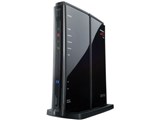
AirStation NFINITI HighPower Giga WZR-HP-G300NHバッファロー
最安価格(税込):価格情報の登録がありません 発売日:2009年 4月上旬
『VPN接続後の使い方』 のクチコミ掲示板







 お気に入りに追加

無線LANルーター(Wi-Fiルーター) > バッファロー > AirStation NFINITI HighPower Giga WZR-HP-G300NH


お世話になります。
このルーターにはVPNという仮想ネットワークを組める機能があると耳にし
即購入してしまったのはいいのですが、どうも想像していたのと違ったようで
頭が混乱しております。
どうかお助けください。
まず用途としては会社と自宅に導入しました。
そして、付属のマニュアルCDを参考に全く同じ手順でお互いを設定し、
お互い接続完了までは行く事ができました。
が、私の想像が間違っているのかもしれませんが、仮想ネットワークと
いうくらいですので、PCのマイネットワーク内に相手側の共有が出てくるものではないのですか?
全く出てきません。
当方の環境では 会社にあるデータベースファイルにアクセスしたいため、
会社側のルーターにDNSなどの設定をしました。
自宅のWindows7 64BitのPCより接続のためのIDとパスワードを入力接続完了
が、どこを見ても社内LAN内のファイルは出てきません。
他のXPの家からも試してみたのですが、結果は接続はできるがファイルが出てこない。
もしかして私は根本的に何か勘違いしてますか?
もう1点はマニュアルCDには外出先から自宅/社内パソコンを使用するという項目があり、
その中にはブラウザ経由で操作する説明がありましたが、これを使わないといけないのですか?
そうすると、私の会社のデータベース(アクセス)では会社と自宅2台では
同時に打ち込みができないので、中のテーブルをリンクさせるという方法をとってますが、
ブラウザ経由になってしまうとリンクが渡せないので考えている方法では使用できないような
恐ろしい考えが頭をよぎるのですが・・・
どうかご教授お願い致します。
書込番号:10758014
 0点
0点



基本的にルータ越しに VPNを使用するのであれば、VPNでの接続先に VPNサーバが必要です。VPNでの接続先であるご自身のお勤め先ネットワーク内に VPNサーバをたてていますか?。それがたっていない以上、接続出来ても内部のネットワーク情報をトンネリングして見せる事は出来ません。
仮想ネットワークで内部の情報を見せる場合、VPNサーバをたてないのであればあとはゲートウェイとなるコンピュータ側で外部ネットワークからの接続認証を行った上でアクセスさせる事は出来ますが、どちらにしてもその準備をしておかない事には接続先内部のネットワーク情報を見る事は出来ませんので、いずれにせよ設定を行ってください。
※参考情報※
●Windows XPでPPTPサーバ構築 ←PPTPでの接続に対応
http://kayanomori.net/memo/index.php?Windows%20XP%A4%C7PPTP%A5%B5%A1%BC%A5%D0%B9%BD%C3%DB
書込番号:10759766
1点


http://buffalo.jp/download/manual/html/air1200/router/wzrhpg300nh/chapter202.html
こちらは参考になりませんか?
書込番号:10760190
0点
Cyber69さん>
前回も少々書きましたが、Cyber69さんとしては「職場のデータを参照するために自宅から職場へ VPN接続を行う」と言う事を要望されていると文面から判断しましたが、それでよいでしょうか?。
もしもそうであれば、職場側に VPNサーバをたてるのが正しいやり方です。PPTPであれば Windows XP以降ですとそのまま OS側機能で対応出来ますが、セキュリティは今一歩なので、可能であれば VPNサーバのプログラム(例:ソフトイーサ「Packetix VPN」など)か、もしくは職場が Ciscoや Juniperなどの IPsec VPN接続に対応したルータを使用しているのであればそちらを使用してください。
#普及価格帯で IPsec対応となると、
OMRONの MR504DVが対応していましたけど
既に生産終了しています。
[参考]OMRON MR504DV(オムロン株式会社)
http://www.omron.co.jp/ped-j/product/adsl/mr504dv/mr504dv.htm
ちなみに現状で自宅→職場への接続は確立しているようですので、このまま PPTPを使用する状態で続行するのであれば、次のステップとしては「他のコンピュータからの接続を行う」と言う事になるのですが、BUFFALOで解説しているものはあくまでも「Windowsのリモートデスクトップを利用する方法」であり、ファイル共有のような形態については解説されていません。
基本的にファイル共有を行うのであれば、マルチユーザーでリモート接続が可能な状態を構築しないとならないので、クライアント系の Windows OSですと複数ユーザーの接続が出来ないなど色々と制約が発生する可能性もあります。
またルータ側の設定として WAN側からの NBT(NetBIOS over TCP/IP。Windows上でのネットワーク共有に関し、コンピュータ名を検索する場合に利用される)が通らない可能性もあるので、ルータの設定を変更して NBTで使用される Port 445をルーティングする必要があるかもしれません。
書込番号:10760285
1点
大変貴重なご意見ありがとうございます。
まず名無しの甚兵衛さん
そちらを参考といいますかその通りにやっています。
接続まではこぎつけますがその先が何も出てきません。
あと、自宅・会社共にWZR-HP-G300NHを使用し、会社側のルーターは
VPNの設定を施してあります。
通常はマイネットワーク内に出てきますよね?
どうかご意見お願いします。
書込番号:10760360
0点

Cyber69さんのされたいVPNは下記のURLのような形のVPN設定でしょうか?
http://buffalo.jp/products/catalog/network/remoteaccess/setup/f01.html
WZR-HP-G300NHではリモートアクセスのVPNには対応しているようですが、LAN間接続のVPNには対応していない可能性があるのでできないのかもしれません
書込番号:10760367
0点
http://buffalo.jp/products/catalog/network/remoteaccess/setup/c01.html
と
http://buffalo.jp/products/catalog/network/remoteaccess/setup/e02.html
が参考になるかも知れませんm(_ _)m
書込番号:10761324
0点

はじめまして。自分も現在この製品でPPTPサーバ機能を利用しています。
マイネットワークにて共有フォルダが見れないということですが、ルータのマニュアル通りの設定では、マイネットワークでパソコンやフォルダの一覧を見ることはできません。また、マイネットワークにて会社内にいる場合と同様の一覧を出したい場合、会社・自宅共にすこし面倒な設定作業をすることになります。
一番手軽な方法として、共有フォルダへアクセスする時はサーバ名ではなく、IPアドレスで指定してみてください。(例:\\server\folder1 → \\192.168.11.3\folder1)
多くの場合はこれで共有フォルダへアクセスできると思います。
つぎにリモートデスクトップについてです。
Windowsのリモートデスクトップでは、手元のパソコンについているドライブやプリンタを、あたかも接続先のパソコンに直接接続されているかのように見せかけることができます。この機能をつかうことで、リモートデスクトップで接続した後、会社内のファイルサーバに入っているファイルを手元のUSBメモリなどにコピーできます。
単にファイルを取得したいという場合は、こちらを利用されたほうが、コピーの都度に手間はかかりますが、ネットワークなどの面倒な設定はありません。
情報流出にもつながるため、会社の情報セキュリティ規約などで利用不可に設定されている可能性がありますが、とても便利な機能ですので一度お試しください。
書込番号:10762305
0点
皆様本当にありがとうございます。
あ もしかして、接続するだけではだめと言うことでしょうか?
\\192.168.12.000 などを打ち込まないとだめ?
と、いうことは全pcをワークグループ名を合わせないといけない?
どうぞよろしくお願いします
書込番号:10762576
0点

このルータを使用してFTPサーバーを立ち上げて運用しています。
使用しているソフトは全部フリーです。
●設定手順
1.ダイナミックDNSの取得(国内の無料版を使用)
http://www.mydns.jp/
2.ポート解放の設定(静的IPマスカレード(アドレス変換)機能)
http://buffalo.jp/download/manual/html/air1200/
FTPサーバーのポート解放→20,21
VNCのポート解放→5900
3.FTPサーバーの設定と起動(フリー版を使用)
http://nekosogi.sytes.net/wiki/
4.FTPクライアントはFFFTP(フリー版)を使用
http://www2.biglobe.ne.jp/~sota/ffftp.html
VNCを使ってメンテしています。
http://remomani.com/
●必須ルーター設定
設定画面の「管理設定」-「本体」-「ネットワークサービス解析」
□チェックを外す
今度MSのTeamViewer5も使ってみようと思っています。
http://www.teamviewer.com/ja/download/tv5.aspx
書込番号:10762607
0点
>あ もしかして、接続するだけではだめと言うことでしょうか?
接続した段階で、ファイルサーバと通信する第一のハードルを越えたと思ってください。
ファイルサーバの共有フォルダに入っているファイルを読み書きするには、あと何段階かのハードルをクリアしないといけません。そのハードルすべてをクリアできていないのでコンピュータ名が一覧表示されないし、共有フォルダが利用できないわけです。
これらのハードルをクリアしてゆくには、掲示板でのやり取りだけではなかなか難しい箇所があります。そこで次善の策としてリモートデスクトップのローカルディスク利用機能を紹介させていただきました。
>\\192.168.12.000 などを打ち込まないとだめ?
>と、いうことは全pcをワークグループ名を合わせないといけない?
まず重要なのは「ルータのマニュアルに従ったPPTP設定で会社(もしくは自宅)に接続した場合、相手先の社内サーバとはIPアドレスでしか通信できない(コンピュータ名は使えない)」という事です。なぜ名前で通信できないのかは、冒頭であった様に、名前で通信可能になるまでのハードル全てがクリアされていないのが原因です。すべてのハードルをクリアすれば、コンピュータ名が表示され、社内に居るときと同じように共有フォルダへアクセスできます。
上で名前が出ていたIPsecでのVPNならば、機材やソフトなどそれなりに高価なものが必要なので、そういったハードルがある程度クリア済みになるんです。
PPTPですべての問題を綺麗に解決するには、会社のサーバ環境・ネットワーク環境、手元のパソコンなどで多くの設定が必要です。場合によっては会社での具体的な環境や設定状態をお聞きする事になる可能性もあります。
それらを解決してゆくよりは、マニュアルにあるリモートデスクトップで接続してファイルを取得する、もしくは夏のひかりさんの紹介された方法を使われるほうが手っ取り早いかと思います。
書込番号:10763010
0点
皆様
大変参考になるご意見ありがとうございます!
一応、サポートに確認すると事1時間 結果的にマイネットワーク内には本機能を
使えば普通にファイルが出てくるとの事でした。
接続が完了しているのに現在でないのはウイルスソフト関係ではないかと
いう事でした。 会社が離れているのでまた試してはいませんが、
しかしそうもふに落ちません。。。
セキュリティーソフトといえどPC側の問題のはずですがルーター自体はその
前についていますし、社内ではなんの問題もなくつながっているのに
セキュリティーがきいているのでしょうか。。。
ま、やってみる価値があるとは思いますが・・・
それとサポートと話をしていてもう1点問題が出てきました。
それは今回導入理由が 本店のデータベース(アクセス)を共有し
本店と各支店からそれらのファイルを入荷、打ち消しをしたいと考えておりました。
その場合、当方のDBはあくまで小規模な物でこだわった物ではありませんので
2台同時に打ち込みできず、仮にできたとしてもオートナンバーが被る関係で
同じ同ファイルを同時にいじる事ができません。
そこで、現在本店社内LAN内では、ファイル自体を共有せず、各PCへソースファイルを置き
DB内の必要なテーブルをリンクテーブルよりインポートさせて使用しております。
この方法でないと本店が使ってる時は支店は使えずこまります。
が、バッファロー曰く、この純正のVPNではリモートデスクで表示させているだけなので
リンクが存在しないと言われました・・・
これはオペレーターもあまり詳しそうになく何度もお待ち下さいで調べていたので
本当にそうなのかどうかは不明ですがもしこのバッファローVPNで不可能であれば
他の方法をとるほかありません。
が、当方これができるつもりでしたのでこの選択肢が塞がれてしまうと手詰まりです;;
どうか皆さん何か良い案はございませんでしょうか;;;
HRN.さんなどがご紹介頂いてる方法や夏のひかりさんなどの方法などではリンクを
使う事は可能でしょうか(アドレスが存在するのか)
どうか皆様お助け下さいお願い致します。
書込番号:10767152
0点

夏ひかりさんも紹介してるケド、VNC使うのが手っ取り早いと思います。
取り合えずこれだけ入れてみてお試しあれ。
うまく使えるようならダイナミックDNS使ったりしてみるとか。
それかファイル共有するだけならサーバーたてた方が早いです(FTPでファイルやりとり)。読んでてルータ設定の方がややこしそうと思いました。
書込番号:10771723
0点

そうですね。このルータのみでCyber69さんのお望みの内容をそのまま全て実現するのは難しいと思います。
ただ、お話を伺い、共有フォルダ&データベースという業務に関しては、リモートデスクトップ接続を活用することで実現できそうです。
Cyber69さんがやりたいと思っておられる様な、手元のパソコンにて共有フォルダを読み書きしたり、データベースを起動する、という利用方法が普通のパソコン利用形態です。
しかし、ここで見方を変えて、支店のパソコンにて本店にある共有ファイルの読み書きやデータベースを操作するのでは“なく”、リモートデスクトップ接続で本店に繋ぎ、繋いだ先の環境ですべての操作をする、という運用方法にされては如何でしょうか。
リモートデスクトップにて本店に置いてあるマシンの画面を表示してしまえば、本店内ネットワーク上のほかのパソコンと同じ状態となります。本店内のパソコンと同じようにデータベースも共有ファイルも扱えますし、支店のプリンタへ向かって印刷することもできます。(印刷速度はあまり期待できませんが)
一度お試し下されば、ルータ設定に頭を悩ませる必要は無かった、と言うことがご理解いただけると思います。
書込番号:10772639
0点
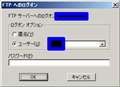 |
|---|
FTPへのログイン窓 |
【参考】
FTPサーバーに接続する方法はいろいろあります。
1.普通にFFFTPで接続する。
2.IE8で接続する。(アドレス欄にftp://***.***と入力する)
3.ネットワークプレースを登録して接続する。(下記)
4.アプリを立ち上げてftpリンクからファイルを開く。(下記)
例)Excel2003からFTPサーバーに接続してファイルを開く方法
1.Excel2003を立ち上げる。
2.ファイル開く。
3.ファイルの場所→FTPパスの追加/変更
4.FTPサイトを登録する。
5.ファイル開く→ファイルの場所→登録したFTPサイト名を選ぶ。
6.FTPへのログオン窓が開く
7.パスワードを入力する。
8.ftpサーバーに接続してファイルリストが表示される。
9.ファイルを選んで開くをクリックする。
10.ファイルが表示される。
FTPパスは一度登録すると残るので
エクセルを終了した場合は
次回は5から行う。
FTPサーバーは一度接続すると
エクセルを終了するまで接続されているので
次にファイル開く時は
ファイルの場所で登録したFTPサイトを選ぶと
パスワードなしで即ファイルリストが表示される。
FTP接続時のユーザー名とパスワードやファイルリスト、権限などは
あらかじめftpサーバー側で設定しておく必要がある。
この場合のリンク名は
例えばtempフォルダにあるtest.xlsを開く場合
ftp://***.***/temp/test.xlsとなる。
(***.***はftpサーバー名)
逆にネットワークプレースでFTPサーバーの場所を登録しておくと
ディスクトップのアイコンをクリックするだけで
簡単にFTPサーバーに接続してサーバーのファイルリスト
がエクスプローラに表示されます。
ファイルを選んでクリックすると
関連付けされたアプリが立ち上がってファイルが表示されます。
こっちの方が普通で簡単です。
ローカルモード(自分のHDD)となんら変わらない環境の構築が可能です。
アクセスのデータも同じような方法で利用しています。
この方法で快適に在宅勤務中です。(^^;
書込番号:10776948
0点
大変貴重なご意見ありがとうございます!
やはり夏のひかりさんのご意見のように、FTPの方がパスも通りますし
当方の環境では現実的なような気がしてきました・・・
VPNにこだわりすぎて周りが見えなくなってたように思います。
リモートデスクトップにての接続も確かに1つですが、当方の環境ではネックが
出てきます。
まず、支店が3つあり、3が不定期に毎日売り消しをしたい
その場合、1社が使っている時は使えない。
もう1つは、本店にソースがあるのですが、本店の事務もそのPCを常時使用
しておりますのでリモートで使われると困る事が出てくる
などの理由があります。
ところで皆さんFTPサーバーは何をお使いですか?
調べたところWindowsには結構あるようですので・・・
Vista またはXPが我が社にはあります。
もしくはFTPやファイルサーバ専用のマシンを1台導入した方がいいのでしょうか・・・
当社は小さな企業ですのでサーバーを導入する程のメリットがあるのかどうかで
今までは導入しておりません。
それともう1点
VPNに無知な私なりにググッてみて勉強したのですが、今一つ理解できない事があります。
それはVPNの存在理由というかVPNから受けられる大きな恩給です。
調べてみると多くはVPNに接続し、iPhoneなどからリモートなどVNCへ接続が多く見られました。
が、私の考えではVPNを使っていなくてもVNCやリモートデスクトップのみでグローバルIPを
直接入れて使っておりました。 どっちにしてもIPを知っておかないと使えないわけですし
直接IPを入れれば済む話です。iPhoneでもそのように使っておりました。
VPNの根本的なメリットはなんなのか今一つ理解できません。
確かに今回のルーターのようなルーター自体にDNSを登録できたりWOLのような機能は
大変便利ですが、VPNのメリットとは何なのでしょうか?
どうか宜しくお願い致します。
書込番号:10782471
0点
Cyber69さん>
VPNが使える大きなメリットはいうまでもなく「ある程度セキュアな環境下にてリモートホストからネットワーク内部のリソースを利用出来ること」かと思いますが。
前回までで「コンピュータ名で検索が出来ない」とのお話がありましたけど、Windows環境であれば VPNサーバーを兼ねるマシンが WINSサーバーになっていれば、コンピュータ名から NICの MACアドレスを正引き出来ますので、ネットワーク間がトンネリングされていれば「外部にいることを全く意識しないで利用可能」ということになります。
ただし VPN環境を構築する場合、一般的な公開ネットワークを経由するわけですから、社内のセキュアなリソースを公開ネットワークに見せないような対策が必要なわけで、そこに対して PPTP(トンネリング接続+RC4暗号での簡易な暗号化のみ)や IPsec (PPTPのようなトンネリング+IKEのような公開鍵を使用する、それなりに強固な暗号化)での接続を行うことである程度のセキュリティが確保出来る、ということになるわけです。
ftpの場合も基本的にセキュリティが掛かっていないので、本当にセキュアな状況で ftp接続を行うのであれば sftp(secured ftp)を使用することになります。
ちなみにこのセキュアな環境を作り出すために必要な暗号化などの支援を行う場合、VPNサーバーとなるコンピュータがその役を担う場合と接続機器としてのルータやファイアーウォールが担当する場合でいろいろと設定が異なります。今回利用されているルータでは PPTPまでしかハードウェア的に対応出来ないので、ルータ製品を変更せずにそれ以上のセキュリティを確保するには別途 VPNサーバーソフトウェア、もしくは Windows Serverや Linuxサーバーが必要になる、ということを以前書かせていただきましたがそういうことです。
[参考情報]
●Windows XPでのLAN-LAN間接続のIPsec設定
Chapter 9. IPsec:Windowsとの接続
http://www.s-me.co.jp/ipnuts/ipnuts4r3/html/IPnuts40_VPN/ch09s02.html
書込番号:10784382
0点
 |
|---|
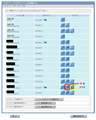
ネットワーク上のサービスを利用する |
Cyber69さん
私も試して見ました。
先ほどPPTPサーバーに接続してローカルと同じように共有フォルダーが表示されました。
たぶん
Cyber69さんも最後の詰めでひっかかっているものと思います。
1.ルータにてPPTPサーバーの設定後クライアントから接続します。
http://buffalo.jp/download/manual/html/air1200/router/wzrhpg300nh/chapter202.html
2.ユーザー名とパスワードを入力して接続をクリックすると
通知領域のインジケータに接続しましたと表示されます。
3.新しくネットワークアイコンが1個追加され2個表示されます。
4.この状態まで出来ればPPTPサーバーに接続完了ですので
IE8を起動してURL欄にhttp://***.***.*.1/hosts.htmlと打ち込みます。
この場合の***.***.*.1はローカルのルータアドレスです。
ちなみに私の場合はhttp://192.168.0.1/hosts.htmlです。
5.そうすると添付画像(ローカルエリアに接続されているPC一覧)が表示されます。
6.その中の共有サービス(赤枠)をクリックするとローカルの共有フォルダーが表示されます。
7.ここまで出来ればローカルエリアネットワークと同じです。
8.共有フォルダーはあらかじめPC側での共有設定が必要です。
結論的に言えば接続までの手続きが面倒です。
今のFTP接続の方が簡単です。
書込番号:10787700
0点

ちょっとスレ違い&横ヤリになるかもしれませんが一言。
私もCyber69さんとほぼ同じ要望があって当商品を購入しました。
ですが、私も同じ状態で先に進めなくなり、悩んでおりました。
と言いますのも、YAMAHAのRT57iという製品であれば、特にややこしいことをしなくても実現できているケースを知っているからです。
現行品のRT58iを購入しようとも思ったのですが、WZR-HP-G300NHのパッケージを見てコレでも同様にできるんだろうと勝手に想像してしまったこと、何より価格が安かったことがあり、WZR-HP-G300NHを買ってしまったという経緯です。
ネットワーク知識に長けた方々のご意見をいただきたいのですが、RT57iやRT58iならば実現可能、WZR-HP-G300NHならば実現不可能ということでよろしいのでしょうか?
書込番号:10790580
0点
前回の件を書いてからいくつか調べてみましたが、どうやら Vista以降のファイアーウォール設定と関連しているものがあるのではないか?、と思われる節があるので念のために追記します。
●Windows7の共有フォルダにVPN先からアクセスする(いつものRyujiMiuraさん)
http://blogs.dion.ne.jp/ryujimiura/archives/8456965.html
リモートデスクトップや ftpのサービスと VPNで接続する際に使用するポート番号は自ずと異なりますので、それぞれのサービスごとにポート解放、および通信先の Next hop設定を行った上で Windowsの VPNクライアントを使用すれば接続出来て当たり前、と思われるところがあります。
VPN接続はどうしてもハードウェア or それなりのツールを使ってしか構築した事がないので、あとは Cut and Tryでいろいろと試してみてください。
書込番号:10790704
0点



このスレッドに書き込まれているキーワード
「バッファロー > AirStation NFINITI HighPower Giga WZR-HP-G300NH」の新着クチコミ
| 内容・タイトル | 返信数 | 最終投稿日時 |
|---|---|---|
  アクセスポイント モードはありますか? アクセスポイント モードはありますか? |
13 | 2019/01/07 18:31:04 |
  光ゲートウェイPR-500MI 光ゲートウェイPR-500MI |
4 | 2018/08/28 1:41:31 |
 windows10でも使用可能でしょうか? windows10でも使用可能でしょうか? |
5 | 2018/05/07 22:24:06 |
 ネットワークサービス一覧に載りたくない・・・ ネットワークサービス一覧に載りたくない・・・ |
2 | 2017/01/02 8:06:13 |
 ネットワーク分離機能のあるルーター ネットワーク分離機能のあるルーター |
3 | 2016/02/14 21:05:42 |
 スマホのつながりが悪いです スマホのつながりが悪いです |
6 | 2016/01/16 22:11:34 |
 無線機能を停止してNAS機能、Bittorrent利用 無線機能を停止してNAS機能、Bittorrent利用 |
2 | 2015/05/13 19:41:58 |
 nas機能の省電モードはandroid端末でも利用できますか? nas機能の省電モードはandroid端末でも利用できますか? |
3 | 2015/02/26 18:53:26 |
 SmartTVBoxでのNAS利用 SmartTVBoxでのNAS利用 |
7 | 2014/09/06 22:36:31 |
| 無線が遅い&繋がらない |
56 | 2014/09/03 18:32:39 |
「バッファロー > AirStation NFINITI HighPower Giga WZR-HP-G300NH」のクチコミを見る(全 4412件)

この製品の最安価格を見る
 <779
<779
のユーザーが価格変動や値下がり通知、クチコミ・レビュー通知、購入メモ等を利用中です
クチコミ掲示板検索
最適な製品選びをサポート!
[無線LANルーター(Wi-Fiルーター)]
新着ピックアップリスト
-
【Myコレクション】Windows11対応でCPU換装とディスク増強
-
【Myコレクション】pc
-
【Myコレクション】メインアップグレード最終稿
-
【Myコレクション】自作パソコン
-
【Myコレクション】SUBPC 2025 WHITE
価格.comマガジン
注目トピックス




(パソコン)
無線LANルーター(Wi-Fiルーター)
(最近3年以内の発売・登録)






