




 |
ショップが販売価格を掲載するまでお待ちください 価格推移グラフ

お気に入り製品に登録すると、価格が掲載された時にメールやMyページでお知らせいたします
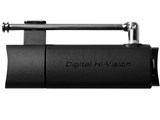
TVチューナー:ワンセグ/地デジ タイプ:外付 インターフェイス:USB2.0





本ページでは掲載するECサイトやメーカー等から購入実績などに基づいて手数料を受領しています。














 お気に入りに追加


PC用テレビチューナー > ピクセラ > PIX-DT300


一度解決済みにしたのですが、再度書き込ませてください。
STVSInstallerで「ドライバーをインストール中です」と出たまま進みません。
何分も待っているとドライバーのインストールに失敗しましたと出ます。
なので、ドライバを手動でインストールしたりしてみましたが、結局
StationTV Sを立ち上げると切り替えツールが起動し、終了しても延々勝手に切り替えツールが起動します。
何か良い方法はないでしょうか?
ストアアプリはインストールできましたが
問題が発生したためデスクトップアプリでの視聴を試したいです。
WIN10 64bit(最新の状態に更新済み)
ディスプレイ: EIZO FlexScan EV2736W(DVIで接続)
グラフィック:RADEON RX460(最新ドライバ)
サウンド:RME UCX(FireWire接続)
ビデオ、サウンド共にWHQLロゴ付き
書込番号:20969828
 1点
1点



>あずたろうさん
ご指摘ありがとうございます。
先の質問で一度解決済みにしてしまったので
新たに詳しく内容を更新して書き込みましたが、問題ありでしたかね。すみません。
書込番号:20969940
2点
メーカーから返答をもらい、そのとおりに操作したところデスクトップアプリをインストールできました。
今のところ正常に動作していて、なおかつストアアプリよりもチェンネル変更にかかる時間も短く、使いやすいです。
安定するかどうかは暫く使ってみないとわかりませんがひとまずこの件は解決しました。
情報共有のためにメーカーに指定された手順を貼っておきます。
----------------------------------------------------------------------------------------------
ご質問を頂いている件につきまして、
複数のエラーが併発している可能性も考えられますので、
状況の整理と、症状の切り分けからさせて頂きたいと思います。
お手数かとは存じますが、まずは一度、以下の手順にて、
デスクトップアプリの再インストールをお願いできますでしょうか。
まず一旦、パソコンを再起動後、PIX-DT300をパソコンに接続し、
以下の手順でアプリとドライバのアンインストールを行ってください。
※存在しないものもあると思いますので、そちらについては、項目を飛ばしてください。
・Windowsのプログラムのアンインストール画面で、「StationTVS」が出ていた場合、
アンインストールしてください。
・以下の手順でドライバのインストール状況を確認し、該当すれば、削除してください。
①Windowsのデバイスマネージャーを起動します。
②「サウンドビデオおよびゲームコントローラ」の中を確認します。
PIX-DT300の記載がありましたら、右クリックして、削除をクリックします。
③削除ウィンドウが表示されます。
『このデバイスのドライバーソフトウェアを削除する』にチェックを入れ、「OK」をクリックします。
④「ユニバーサルシリアルバスデバイス」の中を確認します。
PIX-DT300の記載がありましたら、右クリックして、削除をクリックします。
⑤削除ウィンドウが表示されます。
『このデバイスのドライバーソフトウェアを削除する』にチェックを入れ、「OK」をクリックします。
アンインストールが終わられましたら、一旦パソコンを再起動し、その後、以下をご確認ください。
1. 管理者権限をもった、半角英数字のユーザー名を持つアカウント環境で、ログインしていることを確認する
2. インストール時、常駐ソフトを一時停止する
【常駐ソフトの止め方】:
Windows画面の右下にある、時計の表示の左横に並んでいる小さなアイコンで表示されます。
そのアイコンを右クリックしたときに、終了もしくは停止できるものについては、一旦、全部止めてみてください。
※これらはパソコンを再起動すると、再び起動してきますので、ジャンルにこだわらず、止めてみて下さい。
※特にウイルススキャンソフトは、インストーラやアプリの動きを妨げることがあります。
3. OSアップデートなどが当たっていない場合は、できるかぎり全て適切なものにする。
※不足しているアップデートがあると、インストーラが正常に動作できない場合があります。
※特に、Windows 10 Creators Updateが未適用な場合は、もし可能でしたら、適用をお願い致します。
4.Windowsデスクトップ画面左下のスタート(windowsマーク)を右クリック、
「電源オプション」をクリック、「お気に入りのプラン」、
もしくは「追加プラン」をクリックした中より「高パフォーマンス」を選択してください。
5.上記「高パフォーマンス」の右の「プラン設定の変更」をクリック、
「詳細な電源設定の変更」をクリック、「USB設定」をWクリック、
USBセレクティブサスペンドが「有効」になっている場合は、クリックして「無効」にしてください。
こちらが有効だと、一定時間で省電力モードになり、USBからの給電が不安定になる場合がございます。
書込番号:20972358
8点
上記が問題なければ、以下の手順で、インストールをお願い致します。
①以下のURLにアクセスします。
http://www.pixela.co.jp/products/mobile/pix_dt300/support.html#update
②アクセス後、その画面を少し下にスクロールされると、
「デスクトップアプリ(従来型) ダウンロード ※ Windows 8.1/ 8/ 7 共用」というバーが
出てきますので、そのバーの部分をクリックします。
③緑色のダウンロードボタンより、「stationtvs_10100151.zip」 ファイルを、パソコン内に保存します。
緑色のダウンロードボタンをクリックし、「保存」をクリックします。
④「ダウンロードが完了しました」となりましたら、「フォルダーを開く」をクリックします。
⑤新たにウィンドウが開きますので、ウィンドウ内の「stationtvs_10100151.zip」を
右クリックし、「すべて展開」をクリックします。
⑥さらに新たにウィンドウが開きますので、ウィンドウ右下の「展開」をクリックします。
⑦さらに新たにウィンドウが開きますので、ウィンドウ内の「stationtvs_10100151」のフォルダを
ダブルクリックで開きます。
⑧「Driver」フォルダを開きます。さらにOSのビット数により、以下のフォルダを開きます。
OSが64bitの場合⇒「x64」フォルダ
⑨ 「Altair」フォルダを開き、「dpinst.exe」ファイルをダブルクリックで実行します。
※「dpinst」は全て小文字です。大文字が混在した表記のものは別ファイルですので、ご注意ください。
⑩ドライバのインストーラが起動しますので、インストールを最後まで終了させてください。
⑪ドライバのインストーラが終わりましたら、「stationtvs_10100151」フォルダを初めの階層に戻し、
今度は、「Application」フォルダ内を開きます。
⑫「Application」フォルダ内の 「setup」をダブルクリックで実行します。
※setupファイルは複数ありますが、「種類」が「アプリケーション」になっているものを実行してください。
⑬アプリケーションのインストーラが起動しますので、インストールを最後まで終了させてください。
⑭デスクトップ上に、StationTVSというショートカットアイコンができているかを確認してください。
できていれば、起動・動作の確認をお願いたします。
以上、お手数ではございますが、なにとぞよろしくお願い申し上げます。
書込番号:20972359
8点

とても助かりました。2020年1月をにらみ、Windows7からWindows10へのOS変更を進めておりましたが、全く同じ現象で躓いておりました。「USBセレクティブサスペンド」なるものが有ったのですね。Windows7では何も設定せずにインストールできていたので全く気が付きませんでした。
元々、メーカーサポートをあまりあてにしない性分なので、kukakakuさんが調べて書き込みしてくれてていなかったら、あきらめていたかも知れません。ありがとうございました。
「あずたろう」なる愚者が「マルチは違反です」などと何の役にも立たない書き込みをしていますが、マルチの意味も理解していない未成熟で非常識なコメントは相手にしなくていいと思いますよ。全く同じ質問をあちこちに投稿して回るのが「マルチポスト」です。以前に未解決で閉じたスレッドに対して、新しい知見を得て問題が解決されたのですから、マルチポストには当たりません。
「殿堂入り」「金メダル」なのに嘆かわしい限りです。現に僕が「役に立った。助かった。」と感謝しているので、掲示板の趣旨が正しく利用されていると思いますよ。
書込番号:22593789
6点



このスレッドに書き込まれているキーワード
「ピクセラ > PIX-DT300」の新着クチコミ
| 内容・タイトル | 返信数 | 最終投稿日時 |
|---|---|---|
  2026年3月現在も稼働中 2026年3月現在も稼働中 |
0 | 2026/03/01 18:49:44 |
  WINDOWS10 Fall creators updateをインストール後 WINDOWS10 Fall creators updateをインストール後 |
1 | 2017/11/16 13:37:19 |
| PIX-DT300Nとの違い |
1 | 2017/10/11 16:35:30 |
  画像が汚な過ぎる、視力が悪くなる 画像が汚な過ぎる、視力が悪くなる |
4 | 2017/10/07 18:20:12 |
| ブロックノイズ |
3 | 2017/10/29 20:28:01 |
 山間部で映りますか? 山間部で映りますか? |
4 | 2024/10/10 21:10:58 |
| 新型9/1発売 |
0 | 2017/08/24 12:36:46 |
 AndroidでUSBハブ経由で使用可能でしょうか? AndroidでUSBハブ経由で使用可能でしょうか? |
1 | 2017/09/03 12:02:06 |
 Androidで認識されません Androidで認識されません |
4 | 2017/07/31 15:19:44 |
| 「ドライバーをインストール中です」 |
5 | 2019/04/11 8:29:02 |


クチコミ掲示板検索
新着ピックアップリスト
-
【欲しいものリスト】予算40万新規PC
-
【欲しいものリスト】高いけどDDR5で組む
-
【その他】Full White Build
-
【欲しいものリスト】pc メイン
価格.comマガジン
注目トピックス




(パソコン)




