



Spectre x360 13-aw0000 WWANモデルG2 SIMフリー



HPの直販サイトで購入するメリット
- 楽天ペイ対応!分割金利手数料0%キャンペーンも実施中!
- 最短当日発送でお届けいたします。
- Microsoft Officeをはじめ周辺機器の同時購入でさらにおトク!
画面サイズ:13.3型(インチ) CPU:第10世代 インテル Core i7 1065G7(Ice Lake)/1.3GHz/4コア ストレージ容量:1TB M.2 SSD + 32GB Optaneメモリ メモリ容量:16GB ビデオチップ:Intel Iris Plus Graphics OS:Windows 10 Pro 64bit 重量:1.25kg






※SIMカードをご利用の際は、通信事業者の動作状況を必ずご確認ください。
本ページでは掲載するECサイトやメーカー等から購入実績などに基づいて手数料を受領しています。








Spectre x360 13-aw0000 WWANモデルG2 SIMフリーHP
最安価格(税込):価格情報の登録がありません 発売日:2020年 6月 5日







 お気に入りに追加

ノートパソコン > HP > Spectre x360 13-aw0000 WWANモデルG2 SIMフリー


私のPCはオーディオジャックは右側側面にジャックが1つあり現在外部マイクを差し込んでいます。後はUSBです。今回、USBになにも挿しこんでいません。
下記はスクリーンショットです。
録音タブ
https://gyazo.com/71a52ce14e0e5d3c0216c7f0f138b317
再生タブ
https://gyazo.com/761c13986ed6ef74b8280fd490f86ace
質問1
私の外部マイクは差し込んでいるにも関わらず認識されていないのは
質問2
録音タブや再生タブの切断されている機器はどういう意味でしょうか。挿しこんでいないのにどうして名称がでてくるのでしょうか
質問3
再生も録音も設定デバイスだが録音の通信デバイスであればどういう場合か
まだ、知識が固まっていないので個別に質問させていただきました。質問ごとに回答してください。
書込番号:23897195
 0点
0点



例えば「録音の通信デバイス」と「切断 無効 オーディオデバイス」とかでGoogleで検索したらどうでしょうか
https://w.atwiki.jp/live2ch/pages/489.html
https://vip-jikkyo.net/default-device-in-windows-10
質問1
私の外部マイクは差し込んでいるにも関わらず認識されていないのは
内蔵マイクが既定のデバイスになっているから
質問2
録音タブや再生タブの切断されている機器はどういう意味でしょうか。挿しこんでいないのにどうして名称がでてくるのでしょうか
「オーディオデバイス 切断」等でGoogle検索して見ましょう
質問3
再生も録音も設定デバイスだが録音の通信デバイスであればどういう場合か
「録音の通信デバイス」で等でGoogle検索して見ましょう
https://oshiete.goo.ne.jp/qa/11779070.html
書込番号:23897372
0点
質問1
私の外部マイクは差し込んでいるにも関わらず認識されていないのは
PC内蔵のオーディオデバイスは1つしかマイクを繋げられない為内蔵マイクを規定のデバイスとして認識している為。
マイクを切り替えて外部マイク(PCのピンジャックの)にすれば外部マイクを使うが内蔵のマイクは使えなくなる。
内部でスイッチの様に2つマイクを切り替える。
USBのマイクは認識はしますので接続されていませんとは出ないが切り替えて(自動で切り替える物もあります)使う事には変わりが無いです。
質問2
録音タブや再生タブの切断されている機器はどういう意味でしょうか。挿しこんでいないのにどうして名称がでてくるのでしょうか
此れはデバイスが切断(接続されていない)状態です。
デバイスは初めて接続した時にドライバーを持っている物は自動でデバイスドライバーを入れ、無い物はドライバーを要求します。
しかし2回目以降はドライバーを保持して切断状態にしてドライバーの読み込み作業を省略します。
で内蔵のマイクや外部マイクはそれ自体はオーディオデバイスのドライバーで動くデバイスなのでドライバーを必要としませんからオーディオデバイスの名前で表示されるしオーディオデバイスがマイクを確認した時点で接続状態になります。
質問3
再生も録音も設定デバイスだが録音の通信デバイスであればどういう場合か
此れは前の人も書いていますが検索で確認すれば分かると思います。
書込番号:23897684 スマートフォンサイトからの書き込み
2点
>Toshi1967さん
>カナヲ’17さん
回答者様の返答に基づいて当方が下記再質問させていただきました。
GoogleMeetとというアプリを例に出して再度質問させてください。
https://gyazo.com/427708019f6007971e9754544625f44c
既定とは下記のように解釈してよろしいでしょうか
なにかWebMeetingをする場合、マイクやスピーカーは自分のPCには色々あるが、マイクやスピーカーは1つしか使用できないなので、数ある中から自分で選択するものを示す
質問1
先の私の録音タブの画像ですが、外付けマイクに関して接続されていませんと銘記されていました。
では
>外部マイク(PCのピンジャックの)にすれば
既定と認識するのでしょうか。認識の選定はOSが自動的に決めてしまうのでしょうか。OSが決めるとアプリもそれに付随すると解釈してよろしいでしょうか
>内部でスイッチの様に2つマイクを切り替える。
これはどういったことでしょうか
>USBのマイクは認識はしますので接続
接続されていれば、既定として認識されるのでしょうか
質問2
内容はわかりました。当初に接続した機器がその時点で接続しなくても認識するのですよね。極端な例ですか、1回接続すれば、2回目以降は接続していなくても切断として認識されるのですか。いろいろな機器を使う人は数が多くて目障りですね。省略はされないのでしょうか
質問3
>既定のデバイス
実際に音声を録音、再生するデバイスを選択しているものを指す。
既定の通信デバイス
skype。discordなどの通話アプリなどに音声を録音、再生させるデバイスを選択しているものを指す
状況によって違うということですか。GoogleMeetで例を出させてください。1対1でビデオや音声通話をする
とします。この場合は録音などしない場合は既定のデバイス。会議の録音などをする場合は既定の通信デバイス
とみなすべきでしょうか
書込番号:23898090
0点
ところでマイクは何を挿してますか?
ヘッドセットなのかマイク単体なのか出来れば製品名でお願いします。
書込番号:23898501 スマートフォンサイトからの書き込み
0点
もしイヤホンマイク等の4極製品の中にはピン配列の違う物があるのでそちらは使用出来ません。
https://techblog.recochoku.jp/5167
書込番号:23898506 スマートフォンサイトからの書き込み
0点
普通のマイクは使用出来ません。
4極のヘッドセット用なの単体のマイクは極性が違います。
又前に書いた通り4極も2種類あるので使用出来ない物が有ります。
確認した方が良いと思います。
書込番号:23898510 スマートフォンサイトからの書き込み
0点
GoogleMeetの画面はそうなります
マイクとスウピーカーは同じデバイス(マザーボードに搭載されているRealtek High Definition Audio)となります
パソコン側面の端子は3極の場合、ヘッドホン出力となりマイクは機能しません
4極ヘッドセットの場合、マイク入力+ヘッドホン出力となります
録音機能は別で再生音とマイク入力の両方を録音するためにはステレオミサーを有効にします
https://www.fmworld.net/cs/azbyclub/qanavi/jsp/qacontents.jsp?rid=5&PID=6911-2306
録音するためにはボイスレコーダー等の録音アプリで録音します
書込番号:23898931
0点
>Toshi1967さん
>マイクは何を挿してますか?
マイク本体でジャックに挿しています。名前は失念しました。
>イヤホンマイク等の4極製品の中にはピン配列の違う物があるのでそちらは使用出来ません。
私のはただのイヤホンで3極みたいです
>普通のマイクは使用出来ません。
4極のヘッドセット用のマイクであれば、既定のデバイスか規定の通信デバイスかどちらに当てはまりますか
>カナヲ’17さん
>4極ヘッドセットの場合、マイク入力+ヘッドホン出力となります
でこれは既定の通信デバイスになるのですか。もし、そうならどうしてですか
>録音機能は別で再生音とマイク入力の両方を録音するためにはステレオミサーを有効にします
この件は別途スレを作成します。
書込番号:23899378
0点
>4極ヘッドセットの場合、マイク入力+ヘッドホン出力となります
でこれは既定の通信デバイスになるのですか。もし、そうならどうしてですか
既定の通信デバイスにならないです
書込番号:23899613
0点
GoogleMeetではマイク、既定のデバイス、スピーカー既定のデバイスとなっています
マイクを差すと「Realtek High Definition Audio」からマイクをヘッドホン端子に差しましたかとか聞いてきませんか
ここでヘッドホン端子を選べば、既定のデバイスになります(3.5mmヘッドホン+マイク)
GoogleMeetの設定で、▽でマイク、スピーカーとも通信デバイスが選べます
選ぶとどうなるかは知りません
実際に使用されたら分かるのではないでしょうか
実際に使用されていないのではないでしょうか
実際に使用されて何か不具合がでているのでしょうか
書込番号:23899662
0点
>omarukoさん
3極の場合は下記を確認して4極用のヘッドセットの差し込み口の場合はマイクは使えないのでマイクが接続出来ないのは当然の結果になります。
PCの口が3極の場合は他の原因になります。
https://support.hp.com/jp-ja/document/c04503485
書込番号:23899844 スマートフォンサイトからの書き込み
1点
添付されているスクリーンショットはネットから別な機種のものを貼り付けていませんでしょうか
内蔵マイク「conexant smartaudio hd」であり、Realtek HighDefinition Audio準拠ではありません
他の方もコメントしていますが、当機(Spectre x360 13-aw0000 WWANモデルG2 SIMフリー)には3極のマイクを差した場合、マイクとして機能しません
4極のヘッドセット用とはヘッドホンまたはイヤホンにマイクが付いたものでスマートフォン用のものやゲーミング用のものがあります
デスクトップパソコン等で3.5mmマイク端子と3.5mmヘッドホン端子がありものは、3極のマイクと3極のヘッドホンが別々に利用できます
書込番号:23900772
0点
>Toshi1967さん
>4極用のヘッドセットの差し込み口の場合はマイクは使えないのでマイクが接続出来ないのは当然の結果になります。
ヘッドセットの場合は極性ではなくUSBですよね
もし、それが正しいと仮定して、下記もう一度質問させてください
>>ヘッドセット用のマイクであれば、既定のデバイスか規定の通信デバイスかどちらに当てはまりますか
>PCの口が3極の場合は他の原因
URLを斜め読みしましたが、今の私では理解できないので割愛しました
>カナヲ’17さん
>>4極ヘッドセットの場合、マイク入力+ヘッドホン出力となります
でこれは既定の通信デバイスになるのですか。もし、そうならどうしてですか
>既定の通信デバイスにならないです
通信デバイスにならないのはなぜですか
私の質問1から3のうち2まではほぼ理解しましたが、3の質問の既定の通信デバイスがなぜ必要なのか定かではありません。
書込番号:23901146
0点
>4極用のヘッドセットの差し込み口の場合はマイクは使えないのでマイクが接続出来ないのは当然の結果になります。
ヘッドセットの場合は極性ではなくUSBですよね
いいえ違い先ず。
PCのピンジャックの話です。
PCのピンジャックですがステレオスピーカーとマイクを1口で接続するジャックなので4極ですですから3極のマイクを繋いでもマイクは機能し無いです。
ヘッドセットと書きましたかマイク付きイヤホン等も含まれます。
USBのヘッドセット等はUSB接続なので極性は関係ないです。
USBの音源にピンジャックが有るなら極性は関係ありますがそのデバイスの仕様に依存します。
>もし、それが正しいと仮定して、下記もう一度質問させてください
>>ヘッドセット用のマイクであれば、既定のデバイスか規定の通信デバイスかどちらに当てはまりますか
上記ですが此れはWindowsの設定の話なので設定次第で何方にもなると思います。
Windowsの設定で何を規定のデバイスに設定して何を規定の通信デバイスにしているかです。
自動てと言うならWindows次第で設定で自分で確認するしか無いですね。
当然手動では認識するデバイスなら自分で設定する事は出来ると思います。
>私の質問1から3のうち2まではほぼ理解しましたが、3の質問の既定の通信デバイスがなぜ必要なのか定かではありません。
音源の規定のデバイスはWindows起動音から全ての音声の入力又は出力のデバイスで通信デバイスはチャット時等(Windowsやソフトで通信と定義された物)に切り替えて使うデバイスだと思います。
書込番号:23901300 スマートフォンサイトからの書き込み
1点
GoogleMeetであれば差してみれば分かることです
マイクとイヤホンを差したものが既定のデバイスとなります
自分で違うデバイスを設定(変更)することもできます
内部録音機能を利用する場合、通信デバイスが追加されるのではないでしょうか
マイクは入力のみで差しただけでは録音されません
マイク入力が既定のデバイスとして差したデバイスを「既定」にしているだけです
通信デバイスは別な話ではないでしょうか
USBがヘッドセットであることは関係ありません
HPの機種が音声出力とマイク入力が兼用端子なだけです
スマホでマイク付きイヤホンを利用することと同じです
書込番号:23901402
0点
通信デバイスにならないのはなぜですか
再生するデバイス(イヤホン)と入力するデバイス(マイク)は1個づつしか設定できません
だから既定のデバイス(windows10が利用する)になります
(windows10が自動で設定)
3.5mmマイク+イヤホン兼用端子にマイク付きイヤホン(ヘッドセット)を差して、windows10が自動で通信デバイスに設定したのであれば具体的のパソコンの機種、マイク付きイヤホン(ヘッドセット)の機種名を開示してくだされば幸いです
あわせて手動で既定のデバイスに変更できたか出来なかったか?
きてい
【既定】
《ノダ》すでに定まっていること。
 「―の方針」
Oxford Languagesの定義
書込番号:23901875
0点
>Toshi1967さん
>規定のデバイスはWindows起動音から全ての音声の入力又は出力のデバイスで通信デバイスはチャット時等(Windowsやソフトで通信と定義された物)に切り替えて使うデバイス
これだと通信デバイスは既定デバイスに含まれてしまうので、通信デバイスを設定する意味はないのではないでしょうか
>カナヲ’17さん
>内部録音機能を利用する場合、通信デバイスが追加されるのではないでしょうか
既定のデバイスだけで事は済むと思いますが、いかがでしょうか
書込番号:23903095
0点
>規定のデバイスはWindows起動音から全ての音声の入力又は出力のデバイスで通信デバイスはチャット時等(Windowsやソフトで通信と定義された物)に切り替えて使うデバイス
これだと通信デバイスは既定デバイスに含まれてしまうので、通信デバイスを設定する意味はないのではないでしょうか
既定のデバイスはWindows等の起動時等の通常時の入出力。
既定の通信デバイスはチャット等の通信時の入出力に。
もちろん1つしか音源デバイスが無い場合は選択する意味は無いですが。
通信時には切り替わるのでその部分では含まれないのでは無いかと思います。
通常時はPCのスピーカー等を使い通信時にはヘッドセットを使うとか切り替えて使うという意味です。
切り替えなければ含まれるのですが切り替えるので含まれないと思います。
含まれるなら規定する意味は無いです。
書込番号:23903137
1点
 |
 |
|---|---|
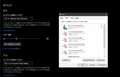
通信デバイス |
サウンドのコントロールパネル |
>既定のデバイスだけで事は済むと思いますが、いかがでしょうか
既定のデバイスで済むかもしれません
GoogleMeetを利用したことがありません
起動するだけならそのとおりです
サウンドのコントロールパネルに通信デバイスは出てきていません
書込番号:23903196
1点
>カナヲ’17さん
>Toshi1967さん
ここまで付き合っていただいて感謝します。本件に関して下記の掲示板の欄でほぼ理解できました。
参考までURLを貼り付けておきます。
https://w.atwiki.jp/live2ch/pages/489.html
書込番号:23904388
0点



このスレッドに書き込まれているキーワード
「HP > Spectre x360 13-aw0000 WWANモデルG2 SIMフリー」の新着クチコミ
| 内容・タイトル | 返信数 | 最終投稿日時 |
|---|---|---|
  タッチパネルに書けるスタイリスペンのスペック タッチパネルに書けるスタイリスペンのスペック |
9 | 2021/02/16 20:40:04 |
| サウンドタブ |
20 | 2021/01/13 10:28:49 |
 docomoSIMの設定方法について docomoSIMの設定方法について |
3 | 2021/05/08 19:27:23 |
| スタイリスペンで書くには |
6 | 2021/01/10 14:33:48 |
 SIM2って何ですか SIM2って何ですか |
2 | 2020/08/03 21:56:14 |
| 数日間の移動にSIMフリーは!? |
4 | 2020/07/25 10:40:04 |
 どうして有機EL4Kモデルは駆動時間が短いのですか? どうして有機EL4Kモデルは駆動時間が短いのですか? |
8 | 2020/07/21 17:00:01 |
 Optaneメモリー要ります? Optaneメモリー要ります? |
5 | 2020/08/30 20:58:23 |
 6月発売の新製品だけど… 6月発売の新製品だけど… |
2 | 2020/07/04 1:59:26 |
  CPに優れるが、キーボードは慣れが必要 CPに優れるが、キーボードは慣れが必要 |
2 | 2020/07/17 9:20:18 |
「HP > Spectre x360 13-aw0000 WWANモデルG2 SIMフリー」のクチコミを見る(全 71件)

この製品の最安価格を見る
 <30
<30
のユーザーが価格変動や値下がり通知、クチコミ・レビュー通知、購入メモ等を利用中です
クチコミ掲示板検索
新着ピックアップリスト
-
【欲しいものリスト】欲しいものリスト
-
【おすすめリスト】時々1440pゲームする人向け
-
【おすすめリスト】おススメ用
-
【欲しいものリスト】新技術お試し機の自作PC
-
【欲しいものリスト】DDR4で妥協構成
価格.comマガジン
注目トピックス




(パソコン)






