




このページのスレッド一覧(全340スレッド)

| 内容・タイトル | ナイスクチコミ数 | 返信数 | 最終投稿日時 |
|---|---|---|---|
 windowsバージョンアップ後のバックアップなど windowsバージョンアップ後のバックアップなど |
16 | 13 | 2022年11月15日 10:59 |
OSバージョンアップの為無料ソフトでバックアップしたい |
33 | 22 | 2022年11月6日 17:57 |
| バックアップ先ドライブはUSB接続のドライブだけでしょうか。 |
0 | 16 | 2022年8月8日 09:02 |
| データファイルの保存 |
0 | 4 | 2022年3月25日 23:05 |
| HDD→SSD換装 |
20 | 32 | 2022年2月19日 18:10 |
| 複数のパソコンにインストールは出来ますか? |
18 | 8 | 2022年2月3日 14:38 |






- 「質問の絞込み」の未返信、未解決は最新1年、解決済みは全期間のクチコミを表示しています


 お気に入りに追加


お世話になります。
NEC Lavie LL750/SというノートPCを今日windows8.1からwindows10 home 22h2にアップグレードしました。
8.1のときバックアップとレスキューメディアをMacrium Reflect Free Edition 8.0.6979で取りました。
10になったので改めてバックアップを取ったほうがいいのかなと思っているのですが、
8.1のときと同じやり方でバックアップとレスキューメディアを作成すれば不具合のある場合に修復で使えるでしょうか?
また、本体が故障した場合はバックアップとレスキューメディアは他のPCで使えない?のであればその場合他のPCに移動できるバックアップはどのように作成したらいいでしょうか?
https://blog.onk164.net/archives/11948.html
書込番号:24997721 スマートフォンサイトからの書き込み
 2点
2点



>にこみ3さん
"NEC LAVIE公式サイト > サポート > 商品情報" https://support.nec-lavie.jp/navigate/support/productsearch/old_number/PCLL750SG/spec.html
"LL750/Sをwindows8.1にアップデート | NEC LAVIE公式サイト | OKWAV…" https://okbizcs.okwave.jp/necpc/qa/q9756054.html
正直・・・確定機種が分かり難い!
もうハード的に・・・経年劣化も有り得ます!
スペックも表記して下さい!
CPU,メモリー容量、ハードディスク(ストレージ)容量も示して暮れたら応え易いかと思います。
購入時のWindowsのバージョン次第!
無理して投資したら後の祭り!
延命に繋がれば善いけど?ほぼ無理!
無理せず『新機種に投資擦れば良い!』と思います
(微笑)
書込番号:24998040 スマートフォンサイトからの書き込み
1点

 |
 |
 |
 |
|---|---|---|---|
>>10になったので改めてバックアップを取ったほうがいいのかなと思っているのですが、
>>8.1のときと同じやり方でバックアップとレスキューメディアを作成すれば不具合のある場合に修復で使えるでしょうか?
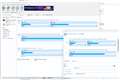
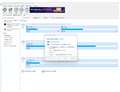
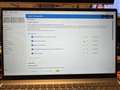
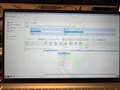
以前からクローン用にMacrium Reflect Free Editionをインストールしていたのですが、色々と問題が有ったので結局はEaseUS Todo Backupの有償版を使っていました。
現在Dell Inspiron 15 5510はWindows 11 22H2へアップグレードしているのですが、exFATでフォーマットしている外付けHDDへバックアップし、またレスキューメディア(USBメモリー)を作成し、USBメモリーで起動してレストア(復元)は成功しました。
Windows 10 22H2の環境でも同じような方法でバックアップ。レストアは問題ないかと思います。
exFATでフォーマットしている外付けHDDがバックアップ先になっていますが、特に理由はありません。
偶々手元に転がっていたからです。
また、アップしたスクリーンショット、写真は作業の流れの示すもので、面相臭いので題名は省略します。
書込番号:24998126
 1点
1点
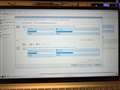
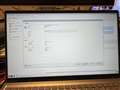
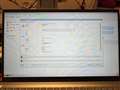
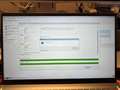

>10になったので改めてバックアップを取ったほうがいいのかなと思っているのですが、
Windows 10へアップグレード後のバックアップは作成しておいた方が良いでしょう。
バックアップ作成前に環境を綺麗にしておくと、無駄に容量を消費しなくて済みます。
①Windows Updateを候補が無くなるまで繰り返す。
②システムファイルのクリーンアップを行う。
Cドライブを右クリック → プロパティ → [ディスクのクリーンアップ] →
[システムファイルのクリーンアップ] → その他のオプションタブ →
システムの復元とシャドウコピーの[クリーンアップ] → [削除] →
ディスククリーンアップタブ → 削除するファイルのすべてのチェックボックスに
チェックを入れる → [OK] → [ファイルの削除]
③Macrium Reflect Free Editionで、ディスク全体のバックアップを作成する。
ディスク全体のバックアップを作成するタイミングに決まりはありませんが、
Windowsの大型アップデート(Windows 10/11は年一回'(9、10月頃)直前に
行われると良いでしょう。
>8.1のときと同じやり方でバックアップとレスキューメディアを作成すれば不具合のある場合に修復で使えるでしょうか?
修復というか、バックアップ時点の環境に戻せます。
HDD(SSD)が故障しても、新しいHDD(SSD)に復元して、再開できます。
Macrium Reflect Free Editionは新しいバージョンがリリースされると、
アップデートを促すウィンドウが表示されるが、表示されない場合は、
更新アイコン(ボタン)をクリックして、アップデートしましょう。
レスキューメディアは、MRFE8がアップデートされる度に作成し直す
ことをお勧めします。
個別ファイルのバックアップは手動で行うか、ファイルバックアップソフトを
使用されると良いでしょう。
私は手動でバックアップを行っているので、ファイルバックアップソフトの
情報は持ち合わせていません。
※新規スレで質問されると、お勧めを紹介してもらえると思います。
>また、本体が故障した場合はバックアップとレスキューメディアは他のPCで使えない?のであればその場合他のPCに移動できるバックアップはどのように作成したらいいでしょうか?
レスキューメディアは他のPCでも使用できますが、バックアップイメージは
新しいPCに復元しても、正常に起動できなかったり、起動できても正常動作
しなかったりで、完全に元の状態で動作させることは難しいです。
※同じ機種か、ハードウェア構成が近い機種なら、正常動作することもあります。
イメージをマウント機能でバックアップイメージから個別ファイルを抽出して
新しいPCに移すことが可能。
また、個別ファイルのバックアップが取ってあれば、データの復元は簡単です。
書込番号:24998171
1点

>10になったので改めてバックアップを取ったほうがいいのかなと思っているのですが、
8.1のときと同じやり方でバックアップとレスキューメディアを作成すれば不具合のある場合に修復で使えるでしょうか?
可能です。
>また、本体が故障した場合はバックアップとレスキューメディアは他のPCで使えない?のであればその場合他のPCに移動できるバックアップはどのように作成したらいいでしょうか?
基本的に使用できません。
WIndows 11 ライセンス違反です,クリーンインストールが必要になります。
アプリは,新規にインストールです,予め データー等は別途バックアップを取っておきましょう!
バックアップは,外付けSSD/HDD USBメモリ 等に必要なデーターをコピーして置かれることで宜しいかと・・・
勿論,バックアップとレスキューメディアを作成しておくことも重要ですが・・
書込番号:24998220
1点
>キハ65さん
>猫猫にゃーごさん
>nogakenさん
>沼さんさん
ご返信ありがとうございます。
確認遅くなりすみません。
アップデート作業時にHDDとCrystaldiscinfoのキャプチャを取ったのですが、予備スペース?(すみません、名前を失念しました)を消していいかわからなくてそのままフルバックアップしました。
平日該当のPC開く時間がなかなかとれず遅くて申し訳ありませんが、キャプチャ貼れましたらまた教えていただけたら幸いです。
一応スペックは下記です。
▼PC環境
NEC Lavie LL750/S
windows8.1から10 22H2にアップデート
メモリ8GB
64bit
プロセッサ intel core i7-4700MQ
Cpu 2.40ghz
HDD使用状況
cドライブ 672/848gb
dドライブ 18.6/65.1gb
書込番号:24999809 スマートフォンサイトからの書き込み
1点
>キハ65さん
画像色々ありがとうございます!
>以前からクローン用にMacrium Reflect Free Editionをインストールしていたのですが、色々と問題が有ったので結局はEaseUS Todo Backupの有償版を使っていました。
問題というのはどういうところでしょうか?
>現在Dell Inspiron 15 5510はWindows 11 22H2へアップグレードしているのですが、exFATでフォーマットしている外付けHDDへバックアップし、またレスキューメディア(USBメモリー)を作成し、USBメモリーで起動してレストア(復元)は成功しました。
このバックアップと復元はMacrium Reflect Free Editionで成功したということですかね…?
書込番号:25000947
1点
>猫猫にゃーごさん
細かく手順ありがとうございます!
winアップデートを今やってるのですがなかなか終わらなさそうです。。
キャッシュクリア?をしてからバックアップしたほうが余分なものが残らなくていいんですね。
>イメージをマウント機能でバックアップイメージから個別ファイルを抽出して
新しいPCに移すことが可能。
今日別のPCで取ったイメージをマウントしたところ、個別データの取り出しはできたので少し安心しました。
ファイルごとのバックアップについてもアップデートなど済んだらまた調べたいと思います。
書込番号:25000966
1点
 |
 |
 |
|---|---|---|
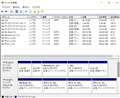
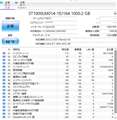
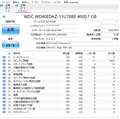
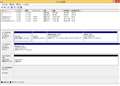
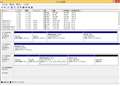
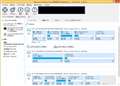
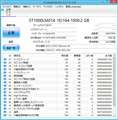
ディスク管理と、内臓HDD、外付けHDDのCrystal disc infoをスクショしたのですが、
1.回復パーテーションというのはどのくらい残したほうがいいのでしょうか?
Dドライブが小さいままずっと使っていて、Cドライブに結構動画などのデータも入れてしまっているので、
整理できそうなら、
Cをシステム、アプリ、OSにして、Dドライブをデータ系にまとめたいなと思うのですが、
回復パーテーションはどのくらい容量を残したほうがいいのかなと…
2.本体のHDDがなんだか色々数値が大きくて危険な状態なのかよくわからないのですが、
特に注意したほうがいいところがもしありましたら、外付けHDDの状況と併せて、
教えていただけると幸いです。
3.ディスク管理で見るとCドライブのボリューム名がまだwindows8.1のままなのですが、
これは手動で10に直していいものなのでしょうか。
書込番号:25000991
1点
 |
 |
 |
 |
|---|---|---|---|
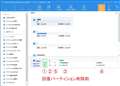
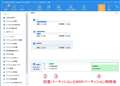
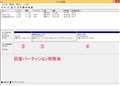
>1.回復パーテーションというのはどのくらい残したほうがいいのでしょうか?
>Dドライブが小さいままずっと使っていて、Cドライブに結構動画などのデータも入れてしまっているので、
>整理できそうなら、
>Cをシステム、アプリ、OSにして、Dドライブをデータ系にまとめたいなと思うのですが、
>回復パーテーションはどのくらい容量を残したほうがいいのかなと…
現在のパーティション構成は、Windows 8.1標準 + NECオリジナルとなっています。
Windows 10にアップグレードしたことで、NECオリジナル部分は不要になるのと、
回復パーティションがWindows 10と異なるため、Windows 10標準化しましょう。
※現在のままのパーティション構成でも問題はありません。
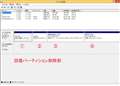
画像のパーティションの説明
①回復パーティション
②EFIシステムパーティション
③Cドライブ
④Dドライブ
⑤MSR(Microsoft Reserved Partition)パーティション ※ディスクの管理は非表示
●パーティション構成 Windows 10 標準化
(1)使用するソフト(APAS)
・AOMEI Partition Assistant Standard
https://www.aomei.jp/partition-manager/pa-standard.html
インストール時に有料版を勧めてくるのでスキップする。
(2)APASで不要なパーティションを削除する
①回復パーティション ※他にもあれば、それも削除
⑤MSRパーティション
(3)APASでパーティションの移動とリサイズを行う
②EFIシステムパーティション : 左寄せ
③Cドライブ : 左寄せ
④Dドライブ : 左寄せ+空き領域を吸収
※必要に応じて、C、Dドライブのリサイズも行う
(4)APASの適用ボタン(アイコン)をクリックして、(2)(3)を確定する
適用後のパーティション構成には回復パーティションが存在しないので
回復ドライブの作成ができなくなる。
(5)Windows 10を上書きインストールして、回復パーティションを生成する
・Windows 10 のダウンロード
https://www.microsoft.com/ja-jp/software-download/windows10
メディア作成ツールをダウンロード・実行してインストールメディアの
isoファイルをダウンロード。
ダウンロードしたisoファイルをダブルクリック → setup.exe を実行。
上書きインストールが完了すると、回復パーティションが生成されている。
※回復パーティションは、700MB前後で作成される。
(6)Windows Updateを候補が無くなるまで繰り返す
以上で、パーティション構成のWindows 10標準化は完了。
>2.本体のHDDがなんだか色々数値が大きくて危険な状態なのかよくわからないのですが、
>特に注意したほうがいいところがもしありましたら、外付けHDDの状況と併せて、
>教えていただけると幸いです。
特に気にしなくていいと思います。
気になるのは、外付けHDDを4分割している点です。
特別な理由が無ければ分割不要と思います。
>3.ディスク管理で見るとCドライブのボリューム名がまだwindows8.1のままなのですが、
>これは手動で10に直していいものなのでしょうか。
ボリューム名は、各ドライブを右クリック → プロパティ画面で変更できます。
書込番号:25002994
1点
 |
|---|
>猫猫にゃーごさん
ありがとうございます。
パーティションの削除はソフトを使ってやった方がいいんですね。
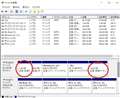
私のPCの場合、赤丸の二つがパーティションのようなので、これと、
MSR(Microsoft Reserved Partition)パーティションをwin8.1のものを消して、
win10で改めて自動的に作成してもらう?感じでしょうか?
>(5)Windows 10を上書きインストールして、回復パーティションを生成する
win8.1から10にするときに5時間くらいかかって10をインストール&適用したのですが、
この上書きは22H2の更新のみ上書きという感じでしょうか?
保存してあるデータには影響ないでしょうか。
>気になるのは、外付けHDDを4分割している点です。
>特別な理由が無ければ分割不要と思います。
内臓HDDだと、CドライブのOSが壊れた時にDドライブは助かる、みたいな説明を見たので、
1つのままより4等分くらいしたほうがいいのかなとなんとなく思ってやってみたんですが、
外付けHDDの場合は関係ないでしょうか?
書込番号:25003450
1点
遅くなりました。返信を見落としていました。
>パーティションの削除はソフトを使ってやった方がいいんですね。
ディスクの管理では削除できないパーティションもありますので、
パーティション操作ソフトを使用する方が簡単にできます。
diskpartで削除できるかも知れませんが、すごく面倒です。
>私のPCの場合、赤丸の二つがパーティションのようなので、これと、
>MSR(Microsoft Reserved Partition)パーティションをwin8.1のものを消して、
>win10で改めて自動的に作成してもらう?感じでしょうか?
2か所の回復パーティションとMSRパーティションを削除します。
MSRパーティションはAPASで移動できないので、削除します。
尚、MSRパーティションは無くても問題ありません。
Windows 10の上書きインストールで生成されるのは、回復パーティションだけです。
AOMEI Partition Assistant Standardは中華製ソフトなので使用を避けたいということでしたら、
他のパーティション操作ソフトで作業されても構いません。
※お勧めソフトの情報は持ち合わせていません。
書込番号:25009658
2点
>猫猫にゃーごさん
>沼さんさん
>キハ65さん
>nogakenさん
win10でのパーティション区切りとwin10再インストールがまた必要とのことで、
まだ先が長い様なので時間がとれるときにやってみたいと思います。
ありがとうございました。
書込番号:25010647
1点


マルチポストに該当してしまう様だったらすみません。
こちらの製品ページで、バックアップ方法を質問させていただいたものです。
https://bbs.kakaku.com/bbs/K0001093499/SortID=24971591/
製品と関係ない内容でかなり長くなってしまったので、こちらに改めて質問させていただきます。
(クチコミ掲示板の存在を今日把握しました…製品の方に長々質問してしまってすみません。)
【win8.1を10にバージョンアップするため、PCの中身をバックアップしたいです。】
【バックアップは外付けHDD4TB(IOデータのmy book(ウェスタンデジタルのHDD))にする予定です。】
HDDの使用状況はCとDドライブあわせて、700GB/1TBくらいです。
PC自体はNECのノートで6年くらい使っていて、全体のバックアップは取ったことがありません。。。
cpu 2.40ghz、メモリ8GB、corei7-4700MQ
HDDはSSDとセット?の『ST1000LM014』が入っていて、使用時間2424時間、電源回数1080回です。
色々お聞きして回答をいただいたのですが、下記の様な理解で合ってますでしょうか?
また、③、④、⑤について教えていただければ幸いです。
***********
①システムイメージ&回復、修復ディスク、USBのセット=PC全体の復元、そのPCのみ、同じOSのみ有効。
②ファイルバックアップ=画像や動画のデータなのでどのPCでも見られる。
③設定、システム、OS、パーティションなどのデータのバックアップは取れるのかどうか?(システムイメージからの復元が駄目だった場合用)
④他のPCで使えるシステムイメージのような形のバックアップ方法はあるのか?
無い場合、設定、システム、OS、パーティションなどの部分は新しいPCで改めてのインストールや設定になるのか?
⑤windowsの標準機能で上記の作業をして、取得漏れや復元エラーの可能性はフリーソフトに比べて出やすいのかどうか。
***********
追加で、クローンについて教えていただければ幸いです。
クローンはシステムイメージと同じようにOS、ドキュメント含め同じものができるようですが、
システムイメージのように、外付けHDDに保存しておいて、有事の際にPC別のPCのHDDに復元というのはできるのでしょうか?
システムイメージで復元エラーや、同じPC・OSでないと駄目等の問題が起こることが多いのであれば、クローンの方がコピーとして安心なのかな?とふと思ったのですが、そういうものではないでしょうか?
作成にあたり、windowsの機能だとエラーが出る場合があるとも聞いたので、クローン作成も対応の
Macrium Reflect Free Editionはどうかなと思っています。
Macrium Reflect Free Edition
https://freesoft-100.com/review/macrium-reflect-free-edition.php
こちらがwindows8.1に対応しているかがわからなかったのですが、入れてみて動けば対応問題ないという解釈で大丈夫でしょうか…。
あるいは、とりあえずはAOMEIかEASEUS Todo Backup Freeの方が初心者はわかりやすいでしょうか?
1点
クローンを作るなら二連のお立ち台にクローン機能がついているものがあるのでそれを使ってクローンを作ってしまった方が確実簡単です。
ストレージに異常がある場合には、クローンはできません。
ロジテックのお立ち台だとドライブコピーのLE版がダウンロードをして使えたかと思います。コピードライブは、クローン側のストレージの容量が小さめの時に便利です(LE版は機能が省略されているので確認は必要です)。
バックアップソフトは、フリーソフトを否定はしませんが、有料だと、HD革命Next5が便利と思います。アクティベーションの必要がないので便利です。ユーザー登録しないとアップデーターのダウンロードができません。
winについている回復ドライブも役に立たないときもあるのでこればかりは使えるかどうかの検証は必要と思います。eMMCストレージだと
一か八かのドキドキものです。
何種類かの復元対策を取っておくことで万が一の時に役に立つのは言うまでありません。
書込番号:24980308
1点

OSアップグレードにあたってのバックアップが一番の目的なので、
システムイメージで目的が果たせるようでしたら、
別途機器を買ってまでクローン作成はまだ考えきれない状況です。
無料ソフトや手順について教えていただければ幸いです。
書込番号:24980324
1点

言われているようなツールを使いこなすには、かなりの習熟が必要と思います。
しかも どうなってもいい、テスト環境が必要でしょう。
いきなりやって成功なんて、よほど幸運でないと...
私ならデータのバックアップを取って、Windowsのクリーンインストールをします。
今使われているシステムも2万時間を超えているようですから、
ファイルシステムもかなり劣化していると思います。
8.1から10へのアップデートでは、ファイルシステムはそのまま継続されるようです。
私はWindowsのファイルシステムの寿命は、2万時間と思っています。
私も 再構築が不可能な環境の場合は、acronisのツールを使いますが、
10年以上の使用経験があります。
毎年 新バージョンを買ってます。
再構築が可能なら、それの方が確実で短時間の作業で済みます。
書込番号:24980891
1点
前スレに書いたように私は、無料版のAOMEI Backupper Standard 3.5を使用しています。
①ディスクバックアップ機能
OSアップグレード前や大型アップデート前に作成。
作業に失敗して起動できなくなった場合に、作業前の状態に完全復元できる。
②ディスククローン機能
SSDやHDDを交換する場合に使用。
クローン元、先の容量によっては、パーティション操作ソフト(無料版)を併用する。
③ブータブルメディア作成機能
OSが起動できない場合に、このメディア(USBメモリやDVD-R)からパソコンを
起動して①で作成したバックアップから復元できる。
クローンも可能。
④イメージファイルを検索機能
①で作成したバックアップイメージファイルから個別ファイルの抽出ができる。
OSをクリーンインストールした場合にデータを取り込むこともできる。
※データの取り込み(抽出)作業は、エクスプローラーで手動で行う。
個別データのバックアップは、エクスプローラーで外付けHDDに手動で行っています。
バックアップやクローンソフトは、1種類だけを使用しなければならないという縛りは無いので、
複数のソフトを併用しても問題ありません。
無料版ソフトには機能制限がありますので、制限の少ない旧バージョンを使うとか、
制限内の機能だけで行うよう工夫が必要です。
Macrium Reflect Free Editionは、先日クローン機能だけを試しました。
操作性は別として、クローン結果は満足できるものでした。
書込番号:24980935
3点
どのソフトが良いか決めきれない場合は、仮想マシンで試して決める手もあります。
私は、VMware Workstation 16 Player(無料版)で試しています。
Windows 8.1 のインストールメディアは、↓からダウンロードできます。
・Windows 8.1 のディスク イメージ (ISO ファイル) のダウンロード
https://www.microsoft.com/ja-jp/software-download/windows8ISO
インストール時にプロダクトキーの入力が必要ですが、ダウンロード中に
手を加えることで、入力スキップできるようにすることができます。
書込番号:24981061
1点
>Audrey2さん
回答ありがとうございます。PCの使用時間は記載の通り2500時間くらいです。
スペック的にやりたい事に足りているのでまだ使いたいと思っています。
クリーンインストールをする場合データは全部消えますよね…?
イメージバックアップを外付けに保存して、修復ディスクを作って、
それがうまくいかないときのためにデータのバックアップを取ってクリーンインストールをするという感じでしょうか?
その場合はWindowsの機能だと漏れやエラー出やすいでしょうか。
無料でできる方法で探しています…。
書込番号:24981372 スマートフォンサイトからの書き込み
1点
バックアップの名称や、なんのデータが含まれていて復元の注意点などについて、私の理解で合っているかどうか、どなたか教えていただけると幸いです。
書込番号:24981374 スマートフォンサイトからの書き込み
1点
>猫猫にゃーごさん
先に引き続きご回答ありがとうございます。
ご説明いただいたものはAOMEIのオリジナル形式?の機能でしょうか?
8.1から10にして、うまく動かなくなったときは、
①ディスクバックアップ機能
③ブータブルメディア作成機能
上記で作ったデータがあれば復元できますか?
①ディスクバックアップというのがイメージバックアップと同種なのかと思ったら、中のデータも個別に見られるとの事なので違うようですね。
ディスクバックアップがあればOSやインストールして設定してあるアプリ、デスクトップのショートカットなども復活できるのでしょうか…?
人によってAOMEIとeaseusは中国企業なのでやめたほうがいいという話もあったのでMacrium Reflect Free Editionが使いやすければ…と思ったのですが、
AOMEIを使っていてエラーやなにか気になる部分などありましたら教えていただけだら幸いです。
書込番号:24981438 スマートフォンサイトからの書き込み
1点
>ご説明いただいたものはAOMEIのオリジナル形式?の機能でしょうか?
そうです。
>8.1から10にして、うまく動かなくなったときは、
>①ディスクバックアップ機能
>③ブータブルメディア作成機能
>上記で作ったデータがあれば復元できますか?
できます。
そのためのディスクバックアップですから。
他に、システムバックアップ、パーティションバックアップ機能がありますが、
それらはディスク全体のバックアップじゃないので、元の状態には復元できません。
>①ディスクバックアップというのがイメージバックアップと同種なのかと思ったら、中のデータも個別に見られるとの事なので違うようですね。
HDD全体が丸ごと一本のイメージファイルに格納されます。
で、そのイメージファイルの中身(個別ファイル)にアクセスする方法が用意されているということです。
そのため、個別ファイルのバックアップが無くても取り出せます。
※他のソフトやWindowsのシステムイメージバックアップにも同様の機能が用意されていると思います。
>ディスクバックアップがあればOSやインストールして設定してあるアプリ、デスクトップのショートカットなども復活できるのでしょうか…?
そうです。
クローンでHDDを複製すると同じものが出来上がるのと同じで、ディスクバックアップで
作成したイメージファイルを復元すると、作成時点と同じ状態に戻ります。
>人によってAOMEIとeaseusは中国企業なのでやめたほうがいいという話もあったのでMacrium Reflect Free Editionが使いやすければ…と思ったのですが、
人それぞれです。
>AOMEIを使っていてエラーやなにか気になる部分などありましたら教えていただけだら幸いです。
私自身はいろいろテストしてクセが分かっているので、特に無いです。
注意点としては、クローンや復元時のパーティションスタイルかな。
------------------------
クローンにも関心があるようですので。
1TBのSSDとUSB外付けケースを用意して、HDDをSSDにクローンし、
入れ替えてWindows 10へのアップグレードを行っても良いでしょう。
そうすれば、交換すれば起動できる環境が二つあるので、失敗しても
何度でも挑戦できます。
※交換毎にクローンを行う。
イメージファイルじゃないので、パソコンに接続すればエクスプローラーで
中身を確認し、データ抽出もできます。
SSDによっては、クローンソフトが付属しているものもあります。
書込番号:24981988
2点
Macrium Reflect Free Edition これ、使えますね。
テスト環境を用意して、いろいろ試されると良いでしょう。
書込番号:24982301
2点
 |
 |
 |
|---|---|---|
復元前 |
復元後ディスクから起動 |
MRFE8 画面 |
Macrium Reflect Free Edition 8.0.6979 (以降 MRFE8)で試したこと。
※ディスクの管理とMRFE8とでは、ディスク番号の振り方が違うので、
ここではディスクの管理のディスク番号を使用します。
①仮想マシンに Windows 8.1 64bit をクリーンインストール。
Windows Update(約140本)を含め、3時間程掛かった。
②MRFE8 をインストール。
③MRFE8 のレスキューブータブルメディア(isoファイル)を作成。
④MRFE8 でディスク0のディスクイメージをディスク1の Backup (F:) ドライブに作成。
⑤レスキューブータブルメディアから起動し、ディスク1の Backup (F:) ドライブに作成した
ディスク0のディスクイメージをディスク2に復元。
※ディスク0に上書き復元することも可。
⑥復元したディスク2から起動。
⑦ディスクイメージファイルをマウントして中身にアクセス。
※クローンは以前試しているので行っていない。
クローンおよび、復元時に不要なパーティションの削除やリサイズ・移動が可能。
他のソフトでは、クローンや復元を行うと、回復パーティション表示が消えるが、MRFE8は消えない。
こんな感じで必要な機能はすべて備わっているので、試してみると良いでしょう。
書込番号:24982385
2点
 |
|---|
>猫猫にゃーごさん
AOMEIに関する質問へのご回答と、Macrium Reflect Free Edition 8.0.6979を試してくださった様でこちらについてもありがとうございます!
また、Macrium Reflect Free Edition 8.0.6979がwin8.1でも使える様でよかったです。
ちらほら見るクチコミだと、良さそうなソフトだと思ったのですが、
メジャーなAOMEIと比べると手順まとめを公開されている方があまりいなくて私にできるか心配だったのですが、
ご投稿参考に、AOMEIとMacrium Reflect Free Edition 8.0.6979を試したいと思います。
HDDは先述のMy Book WDBBGB0040HBK-JEEX(4TB)を使います。
また、換装について、自分のメモを兼ねて検索したものを貼らせていただきます。
1TBのものと500GBのモデルがあるようですが…つくりは同じなんですかね…
同じなら動画を見ながらならできそう…?と思いましたが、ひとまずハードはいじらずに、
アップグレードを試したいと思います。
バックアップフリーソフト
◆AOMEI Backupper Standard 3.5
https://aomei-data-backuper.jp.uptodown.com/windows/download/696449
◆Macrium Reflect Free Edition 8.0.6979
https://www.gigafree.net/system/SystemBackup/macriumreflectfreeedition.html
https://freesoft-100.com/review/macrium-reflect-free-edition.php
HDDの換装
◆(LaVie L LL750/LS6)HDD=1TB
https://bbs.kakaku.com/bbs/J0000006054/SortID=21796814/
◆https://bbs.kakaku.com/bbs/J0000011524/SortID=23908915/?Reload=%8c%9f%8d%f5&SearchWord=SSD#tab
◆https://bbs.kakaku.com/bbs/J0000011524/SortID=17700528/
◆HDDの換装動画(NEC LaVie LL750/W HDDをSSDに換装)HDD=500GB
https://www.youtube.com/watch?v=ZNxKZaSFTKk
https://www.youtube.com/watch?v=Uj8d6BO05nk
書込番号:24982967
1点
 |
 |
 |
|---|---|---|
①HDD構成 |
②レスキューメディア作成-1 |
③レスキューメディア作成-2 |
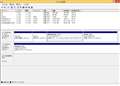
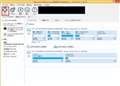
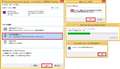
Macrium Reflect Free Edition 8.0.6979 使用例
●ストレージ(HDD)構成
画像①
ディスク0 : システム用ディスク
ディスク1 : バックアップ用ディスク
●ブータブルレスキューメディア(DVD-R)作成
画像②③
USBメモリに作成することもできます。
作成したメディアからブートし、MRFE8が起動することを確認すること。
書込番号:24983545
2点
 |
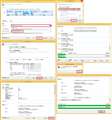 |
|---|---|
①バックアップ作成-1 |
②バックアップ作成-2 |
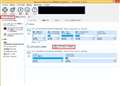
Macrium Reflect Free Edition 8.0.6979 使用例
●システム用ディスクのディスクイメージバックアップを作成
画像①②
Backup (F:)ドライブにバックアップイメージファイル格納用フォルダ
「MRFE8 Backup Windows 8.1」を予め作成しておく。
書込番号:24983548
2点
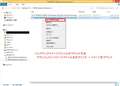 |
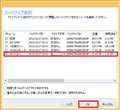 |
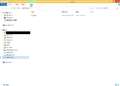 |
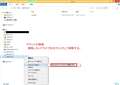 |
|---|---|---|---|
①イメージファイル選択 |
②アクセスしたいパーティションをマウント |
③マウントしたパーティション(ドライブ)にアクセス |
④マウント解除 |
Macrium Reflect Free Edition 8.0.6979 使用例
●バックアップイメージファイルをマウントして中身にアクセスする。
画像①~④
個別ファイルの抽出が可能。
書込番号:24983550
2点
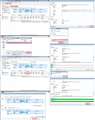 |
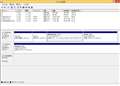 |
|---|---|
①復元処理 |
②復元後HDDから起動 |
Macrium Reflect Free Edition 8.0.6979 使用例
●バックアップイメージファイルを元のHDDに復元する。
画像①②
ブータブルレスキューメディア(DVD-R)からブートしてMRFE8を起動し、
復元処理を行う。
レスキューメディアからのブート方法は、パソコンのメーカー・機種により
異なるので、予め調べておきましょう。
書込番号:24983551
2点
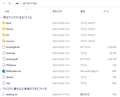 |
|---|
>猫猫にゃーごさん
レスキューメディアの作成とバックアップ順のスクリーンショットありがとうございます!
別のwindows11デスクトップPC(HDD=WD500AZLX 110/500GBほど使用)
のバックアップも取りたかったので、先にそちらで試しているのですが、
レスキューメディアをDVD-RWで作成したのですが(添付画像)、
この中のファイルのどれかから、MacriumRefrectを起動テストするのでしょうか…?
本命のwin8.1ノートPCのバックアップ作業は、週末外出のため来週トライ予定です。
書込番号:24983953
1点
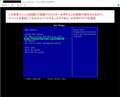 |
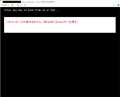 |
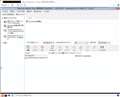 |
|---|---|---|
①ブートデバイス選択メニュー画面 |
②ブート確認 |
③MRFE8 起動 |
>レスキューメディアをDVD-RWで作成したのですが(添付画像)、
>この中のファイルのどれかから、MacriumRefrectを起動テストするのでしょうか…?
パソコンを作成したDVD-RWからブートさせると、自動で起動します。
レスキューメディアはUSBメモリに作成することもできます。
※使用している仮想マシンはUSBメモリからブートできないので、DVD-Rで作成説明しています。
通常は、isoファイルで行っています。
画像① : ブートデバイス選択メニュー画面
この画面を出す方法は、パソコンやマザーボードのメーカー・型番により異なります。
表示される画面も異なります。
パソコンのメーカー・型番、自作機の場合はマザーボードのメーカー・型番を開示してください。
画像② : ブート確認メッセージ
このメッセージが表示されている間(5秒)に[Enter]キーを押すと、①で選択したデバイスからブートします。
選択したデバイスにより表示されないものもあります。
画像③ : MRFE8 起動
①で選択した光学ドライブ(レスキューメディア(DVD-RW))から MRFE8 が起動。
書込番号:24984144
2点
>猫猫にゃーごさん
ありがとうございます!><
>パソコンを作成したDVD-RWからブートさせる
というのがよくわからなかったので検索しました。
https://jisaku-pc.net/hddnavi/power_05.html
こちらのような操作ということでしょうか?
PCの電源を入れてメーカーロゴの出ているうちに既定のキーを押すと出る、
と書いてあるのですが、これでブートディスクがうまくできているか確認できますでしょうか?
また、初歩的な質問すみません。
この動作チェック作業は、今に使えているPCで試しても、
OSやシステムやHDDが初期化されたりしないでしょうか?
書込番号:24984167
1点
>PCの電源を入れてメーカーロゴの出ているうちに既定のキーを押すと出る、
>と書いてあるのですが、これでブートディスクがうまくできているか確認できますでしょうか?
そうです。
DVD-RWからブートできて、MRFE8の画面が表示されればOKです。
終了は、DVD-RWを取り出して、電源を切れば良いです。
>この動作チェック作業は、今に使えているPCで試しても、
>OSやシステムやHDDが初期化されたりしないでしょうか?
バックアップ作成が済んでいるなら、復元処理の画像①の右上画面まで進んでも構いません。
※[終了]ボタンを押すと復元が開始されますので。
書込番号:24984433
1点
>猫猫にゃーごさん
遅くなり申し訳ありません。
ありがとうございます。
今週末バックアップ作業予定です。
不明点でてきましたら、またお伺いできれば幸いです。
書込番号:24989650 スマートフォンサイトからの書き込み
1点
>猫猫にゃーごさん
お世話になります。
今日、Macrium Reflect Freeで、外付けにバックアップ→レスキューメディアDVDからの立ち上げテストの後、win10へ無料アップデートをやってみたところ無事アップデートできました。
バックアップについて色々教えてくださり、本当にありがとうございました。
また、ハードディスクの方の質問にもご回答ありがとうございました。
書込番号:24997536 スマートフォンサイトからの書き込み
1点
バックアップソフト > Acronis > Cyber Protect Home Office Essentials 1年間サブスクリプション 1台用

バックアップ時バックアップ先としてUSB接続のドライブしか表示されないのですが、
PC内臓のSATA接続ドライブをバックアップ先ドライブとして使えないのでしょうか。
環境は、OSはWindows11をM.2SDDに、SATA接続で256GB SSDです。
宜しくお願い致します。
0点
同じ筐体内にバックアップデータを置く・・・・と言うことを想定していないのでは ??
書込番号:24865829
0点
バックアップの保存先画面で「参照」を選べませんか?
「参照」からPC内のストレージが選べると思うのですが 当方バージョン違いのため違っていたらごめんなさい。
書込番号:24865896
0点
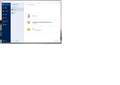

SATA-SSDの方が容量が少ないのでは?
10年程前にAcronisは使ったことありますが、当時は内蔵HDD/SSDにバックアップ出来ないなんてことはなかった。。はず。
書込番号:24866014
0点
>SATA-SSDの方が容量が少ないのでは?
SATA-SSDの空き容量は200GB近く有り、イメージファイルは63GB程度なのでそれは無いです。
書込番号:24866061
0点
M.2とSATA-SSDそれぞれのドライブの容量を知りたかったのですが。
「空き」容量と書かなかったのはそのためです。
本製品は分かりませんが、パーティションサイズだけで却下された事が前にあったので。
書込番号:24866071
0点
復元時に内蔵SATA SSD内のバックアップファイルが選択できるのであれば、
バックアップ時だけ内蔵SATA SSDを取り出してUSB外付けHDDケースか
スタンドにセットして作業を行う手もあると思います。
バックアップ後に戻す。
どんなバックアップを行っているか不明ですが、このソフトに拘りが無ければ
他のソフト(無料版を含め)に乗り換えても良いと思います。
書込番号:24866146
0点

これ、ddじゃだめなんでしょうか。
有料ソフトである必要は何があるんでしょうか
書込番号:24866163 スマートフォンサイトからの書き込み
0点
ディスクコピーツール
書込番号:24866430 スマートフォンサイトからの書き込み
0点
皆様、色々と有益な情報ありがとうございます。
このソフトは、内臓ドライブをバックアップ先としては想定していないようでね。
今のところNASが使えるので、新たにドライブを追加する必要は無い様です。
このソフトは使い勝手が良いので、なかなか手放せない無いです。
ディスクコピーツールも面白そうなので、検討してみます。
書込番号:24867141
0点
解決済みのようですが、「参照」選択後の画面で「PC」を選べばPC内のストレージが選択できるようになるのでは?
書込番号:24868322
0点
補足です、PCの横の「+」を押すかダブルクリックしないと展開されないので気を付けて
書込番号:24868326
0点
バックアップソフト > アーク > HD革命/BackUp Next Ver.5 Standard 通常版 1台用
パソコンに複数のHDDがつながっています。それぞれに(本体にも)データが入っていて、それを定期的にバックアップしたいです。
そこで、バックアップ専用の1台のHDDを購入しようと考えています。
次の点、質問させてください。
1:このソフトで、複数のHDDのデータの入っているフォルダを指定して、バックアップできますか。
2:圧縮して保存できますか。
よろしくお教えください。
0点

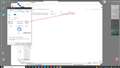 |
|---|
2 図のように圧縮されてます。
1 ディスク単位ですので、複数同時にはできません。(但し、パーティションを切っていれば一緒にできます)
書込番号:24667882
0点

>雨上がり☆さん
フォルダーバックアップはプロフェッショナル版で可能。
フォルダーバックアップで圧縮する機能はない。
書込番号:24667888
0点
フォルダやファイル単位でしたら、Aomei Backupperでできます。
書込番号:24667889
0点
勉強になります。ありがとうございます。
イメージしていたものと大きく違っていましたがよく分かりました。
書込番号:24668410
0点
バックアップソフト > アーク > HD革命/CopyDrive Ver.8 通常版
富士通のデスクトップPCを使用しています。
内蔵HDDをSSDに換装を試みています。PCのサイトの書き込みでアドバイスをもらったSSDへの換装です。
SSDに外付け用ケースを付けて繋ぎEドライブとして認識されました。そして当商品でHDD(cドライブ)からのクローンを作る作業をしました。
管理画面を見るとEドライブの表示がなくなったのでクローンができたのかなとおもっています。
このSSDをHDDを入れ替えて電源を入れましたが、デバイスを認識しないと表示され、困っています。
ちなみにHDDに戻すとたちあがります。
SSDの中身を削除してもう一度やり直そうとして外付けに戻しても今度はEドライブとして認識しなくなってしまいました。困っています。
知識もそれほどなくチャレンジしています。アドバイスをよろしくお願いします。
書込番号:24601545 スマートフォンサイトからの書き込み
1点

んー、たぶんクローンで「C:ドライブ」になってるのでドライブレターがバッティングして認識しないんじゃないかな。
・USBでSSDをつなぐ
・スタートメニューで右クリックしメニューから「ディスクの管理」を選択
・内蔵HDD以外の「ディスク」が表示されてるか確認
・表示されてるならたぶん不明なディスクになってると思うので
フォーマットとかボリュームの削除とかそんなのを右クリックメニューから選択
とかそんな感じで戻せるんじゃないかな。
書込番号:24601598
2点
・メモリを増設または交換したい
https://bbs.kakaku.com/bbs/K0000935498/SortID=23704795/
・crucial MX500 CT500MX500SSD1/JP
https://kakaku.com/item/K0001028334/
パソコンとSSDは、↑のもので、
HDD(1TB)からSSD(500GB)にクローンされるんですね。
SSDを外付けした状態のディスクの管理のスクリーンショットをアップしてください。
書込番号:24601619
2点
>猫猫にゃーごさん
取り急ぎ写真をアップします。よろしくお願いします。
書込番号:24601737 スマートフォンサイトからの書き込み
0点
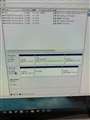 |
|---|
ディスクの管理 |
>猫猫にゃーごさん
失礼しました。写真アップできていなかったようですね。よろしくお願いします。
>MIFさん
写真にありますが怪しげなディスクが表示されています。
書込番号:24601762 スマートフォンサイトからの書き込み
0点
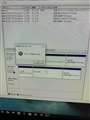 |
|---|
仮想ディスクマネージャー |
オンラインにしましたが、「パラメーターが間違っています」と出ました。どうすれば良いでしょう。
書込番号:24602057 スマートフォンサイトからの書き込み
0点
https://docs.microsoft.com/ja-jp/windows-server/administration/windows-commands/diskpart
コマンドプロンプトを起動して「diskpart」コマンドを実行する。
パーティションの削除とかもできるから全部diskpartコマンドのほうがいいかもしれないな。
diskpartコマンドはググればやり方細かく解説したサイトはいっぱい出てくるので詳細はそちらで。
書込番号:24602097
1点
 |
 |
|---|---|
①SSDをdiskpartで初期化&GPT変換 |
②初期化後 ディスクの管理 |
>ソドー島さん
SSDは1TBだったんですね。
SSDを初期化して、画像②のようになるか試してください。
※回復パーティションの有無は無視してください。
画像②のようになったら、もう一度クローンを行って起動確認を。
成功しない場合は、私が使用している無料版クローンソフトを紹介します。
●SSDをdiskpartで初期化+GPT変換する。画像①参照。
スタート → Windows システムツール → コマンドプロンプトを右クリック →
その他 → 管理者として実行 → ユーザーアカウント制御 → [はい]
コマンドプロンプトが起動したら、以下を実行。
C:\Windows\sysytem32>diskpart
DISKPART> list disk
DISKPART> select disk 1
DISKPART> clean
DISKPART> convert gpt
DISKPART> exit
C:\Windows\sysytem32>exit
稀に crucial製SSDと相性が悪いパソコンがありますので、
クローンソフトを変えても成功しない場合は、SSDを交換
することになります。
※SSDの初期不良の可能性もあります。
書込番号:24602154
1点
>MIFさん
ありがとうございます。disk part はじめてのことで戸惑いながらですがなんとか換装(完走)できるよう頑張ります。
>猫猫にゃーごさん
詳しい説明ありがとうございます。まずはやってみます。
なお、SSDは500GでAmazonで購入しました。↓コチラの品です。何故だか容量が増えて表示されているようです。
Crucial SSD 500GB MX500 内蔵2.5インチ7mm (9.5mmスペーサー付属) 5年保証 【PlayStation4 動作確認済】 正規代理店保証品 CT500MX500SSD1/JP
書込番号:24602484 スマートフォンサイトからの書き込み
0点
 |
 |
|---|---|
縮小コピー、縮小クローン等いろいろ実験してみましたが、どれもきちんと起動します。(右図含む)
名人・達人のお二方には申し訳ありませんが、コピー先のSSDは作業の際まっさらにされますので、diskpartの作業は必要ありません。
一番確実な方法は、コピー元のHDDのパーティションを少し小さくして「コピーモード」で行えば、簡単に完了します。(左図参照) E:ドライブができていると思います。クローンモードは必要ありません。その後HDDを取り外せばSSDから起動できると思います。
アップデータでVer.8.0.8にはしてありますか?
書込番号:24602505
1点
SSDをハードディスクケースから取り外し、PC内に付け、HDDを取り外すという意味ですから・・・
書込番号:24602512
1点
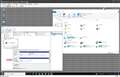 |
|---|
同じ物が同時にPC内にあると、図のようになります。
書込番号:24602517
1点
もう一度スレを読み返してみました。
答えは簡単で、HDDのパーティションを500GB以下に加工してコピーすればOKですね。
書込番号:24602545
1点
>ソドー島さん
>なお、SSDは500GでAmazonで購入しました。↓コチラの品です。何故だか容量が増えて表示されているようです。
>Crucial SSD 500GB MX500 内蔵2.5インチ7mm (9.5mmスペーサー付属) 5年保証 【PlayStation4 動作確認済】 正規代理店保証品 >CT500MX500SSD1/JP
これが1TBと認識されているんですね。
デバイスマネージャーのディスクドライブには、どう認識されていますか?
500GBなら、CT500MX500SSD1
1TB なら、CT1000MX500SSD1
と認識されるはずです。
CT500MX500SSD1と認識されていて、容量1TBであれば製品不良の可能性が高いです。
アマゾンに返品・交換依頼をした方が良いでしょう。
書込番号:24602550
1点
>猫猫にゃーごさん
>uechan1さん
アドバイスありがとうございます。仕事の都合今日は対応できませんでした。
いただいたアドバイスのうち手がつけやすそうなところからやってみます。
まずはお礼まで。
書込番号:24603999 スマートフォンサイトからの書き込み
0点
 |
 |
 |
 |
|---|---|---|---|
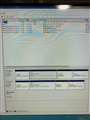
ディスクの管理 |
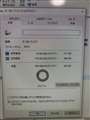
cドライブ |
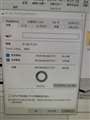
eドライブ(SSD) |
HDDを外しSSDに入れ替え後 |
対応が易しそうだったのでuechanさん1のアドバイスを実行しました。
まずはじめにSSDの容量は500Gでした。猫猫にゃーごさんの確認事項にあったデバイスマネージャーではデスクドライブ名はStorelet Transend SCSI Disk Divice と表示されていました。こらは外付け用のケースの名称だと思います、
ボリュームの縮小をした後でコピーを実行しました。
結果は写真「ディスクの管理」のとおりです。
またEドライブにCドライブと似た容量のデータがあることも確認しました。
多分コピーできたと思いHDDとSSDを入れ替えし立ち上げましたが正常に起動しませんでした。写真4枚目です。
ここからはどのようにしたら良いでしょう。
アドバイスよろしくお願いします。
書込番号:24607153 スマートフォンサイトからの書き込み
0点
HDDの容量を465GB未満にはしましたか? それでもダメなら、「コピーモード」ではなく「クローンモード」で。
あとは、「スタートアップ修復」をしてもダメですか?
書込番号:24607653
1点
Cドライブ縮小(440GB程度)後に、回復パーティションの左寄せも行いましょう。
・AOMEI Partition Assistant Standard 9.6.0
https://www.aomei.jp/partition-manager/pa-standard.html
の、「パーティションのリサイズ/移動」機能でできます。
インストール時や実行時に有料版への移行を促されるのでスキップするこよ。
書込番号:24607663
1点
>猫猫にゃーごさん と私の言ってることは、C:ドライブのあるHDDの容量のことです。
>ソドー島さん のスクリーンショットを見ると、C(925.80GB)とあるので・・・ 気になりました。
書込番号:24607726
1点
一つのケースとして、ケーブルがよく刺さってなかった。(確認済み?)
書込番号:24608671
1点
 |
|---|
HD革命アップデート情報 |
>uechan1さん
>猫猫にゃーごさん
お手数をおかけしています。
Cドライブの縮小(440G)を猫猫にゃーごさんご紹介のソフトをダウンロードして行いました。ディスクの管理で右クリックすると縮小するとあったのでこの実行でやった気になっていました。
現在HD革命copy drive 8(アップデート情報では更新なしとありました:写真)で外付けしてるSSDにコピー中です。コピー元とコピー先は指定しましたが、細かい設定は変えずに実行しています。
この次のステップについて質問です。現在コピーの段階まではEドライブとしてSSDを認識していますがディスク管理画面では外付けのケースのTranscend名が表示されています。このケースを外して内蔵SSDをHDDと入れ替えて認識するのかな?と疑問をもちましたがいかがでしょう。
通常電源オフの状態でHDDとSSDを入換えするのだと思いますが今のところ入換えると立ち上がりません。電源が入ったままで入換えればディスク管理から認識させることができるのではないかと考えてしまいました。
アドバイスよろしくお願いします。
書込番号:24608695 スマートフォンサイトからの書き込み
0点
>uechan1さん
ちょうど質問書いているところで、差し込み確認のアドバイスを拝見しました。差し込みの再確認はしていませんので次のステップでは確認しながらやります。
書込番号:24608765 スマートフォンサイトからの書き込み
0点
 |
|---|
ディスクの管理(コピー再起動後) |
五月雨の投稿失礼します。
HD革命でコピーが終わりました。
再起動したディスクの管理画面の写真を送ります。
ここまでは上手くいっているのでしょうか。
書込番号:24608784 スマートフォンサイトからの書き込み
0点
電源入れたまま交換なんてすれば、ディスクのエラーが発生し、私はそれでエライ目に遭いました(ついでにPCも壊れました)。
おかしい! これで起動しないというなら、次はクローンモードで実施。
書込番号:24608789
1点
 |
|---|
cドライブにSSD内容が認識 |
できました!
苦節7日間、嬉しいです。
皆さんのアドバイスに感謝です!
次はメモリ増設に入ります^_^
書込番号:24608811 スマートフォンサイトからの書き込み
0点
雑感
私はこのソフトをVer.3から使っております。
Ver.5の頃のことです。レガシーブートのもの(OS)はコピーモード、クローンモードどちらでも起動しました。UEFIのものをコピーモードで行うと起動しませんでしたが、Win10インストールメディアを使ってスタートアップ修復を使えば起動するようになりました。
そしてこのVer.8ではその欠点もなくなり、UEFIでもコピーモードで行えますし、縮小コピー、拡大コピーもきちんとできるようになったと思います。ちょっと自信はありませんので、いつもコピー元よりコピー先をやや大きくしており、失敗したことがありません。ですから他のクローンソフトを使ってクローンを失敗したという話を読むと、何か信じられない気持ちになります。お金を出してこのソフトを使えばいいのに、なんて考えてしまいます。
何で起動しないのか私にはわかりません。もしダメなら、HDDのバックアップを取って、SSDにレストアするって手もあります。HDDからSSDに変わった以外、ハードウェア環境は変わってないので、何ら問題は無いはずです。
書込番号:24608824
1点
入れ違いになってしまいましたが、成功おめでとうございます。あとはSSDの未割り当て領域を拡張すればそれで終わりです。
よかった、よかった(^^)/
書込番号:24608825
1点
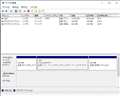 |
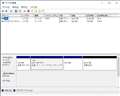 |
|---|---|
①縮小・移動前 |
②縮小・移動後 |
AOMEI Partition Assistant Standard 9.6.0 で、HDDのCドライブを縮小、
回復パーティションの左寄せを行った結果、画像②のようになっていますか?
元のままだったら失敗しています。
手順は、こんな感じです。
1.Cドライブをクリック
2.パーティションをリサイズ/移動をクリック
3.サイズ欄に440と入力して[はい]をクリック
4.回復パーティションをクリック
5.パーティションをリサイズ/移動をクリック
6.グラフの回復パーティションにカーソルを合わせて
十字カーソルになったら、左端までドラッグし、[はい]をクリック
7.画面左上の[適用]をクリックしてリサイズ/移動処理を実行する
実行後、回復パーティションの表記が無くなりますが気にしなくて良いです。
この状態でHD革命/CopyDriveでクローンしても起動しないのなら
別のクローンソフトを試してみましょう。
私が使用している無料のクローンソフトで良ければ紹介します。
HDDケースによっては、装着したHDD(SSD)の型番が表示されないものがあります。
私はメーカー製外付けHDDで表示されないものを持っています。
※内蔵されていたHDDを取り出して転用したので、残っているのは側だけですが。
クローン後のSSDから起動できない原因かどうかは分かりません。
--- 参考 --------------------
私が使用している無料のクローンソフトで画像①と②のHDDを
60GBのHDDにクローンを行ったところ、
・起動NG:画像①HDD → 60GB HDD:起動時ブルースクリーン
・起動OK:画像②HDD → 60GB HDD
という結果になりました。
※スクリーンショットは残していません。
書込番号:24608841
0点
>uechan1さん、>猫猫にゃーごさん
アドバイスありがとうございました!!!
1人ではとてもできませんでした、
拡張ですね、しらべてやってみます。
書込番号:24608844 スマートフォンサイトからの書き込み
0点
返信書いてる間に成功してた。
おめでとうございます。
書込番号:24608848
0点
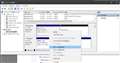 |
|---|
C:ドライブで右クリックする、またはAomeiでパーティション操作する。
書込番号:24608897
0点
>uechan1さん
>C:ドライブで右クリックする、またはAomeiでパーティション操作する。
→Aomeiでやりたいと思います。
HD革命を知り尽くしているuechan1さんの分かりやすい説明のおかげでコピーができました。ありがとうございました!
>猫猫にゃーごさん
Aomeiのおかげで先に進むことができました。猫猫にゃーごさん、ありがとうございました!
書込番号:24608950 スマートフォンサイトからの書き込み
0点
バックアップソフト > アーク > HD革命/CopyDrive Ver.8 通常版


プレスリリースに書いて有りますが、
>使用台数・ライセンスについて
>個人様・法人様ともに、本ソフトウェアを1台のコンピューターに限り使用できます。※本ソフトウェアを、マスター環境を構築したディスクの複製目的として使用するには、別途ライセンス版(VLA 5ライセンスから)を複製先とするディスク台数分必要となります。
https://www.kakumei.ark-info-sys.co.jp/pr20190607
「PC2台インストールするなら、2本アプリを購入して下さいね」と言うことでしょう。
書込番号:23756943
1点
このソフトでやりたいことが書かれていませんが、
フリーソフトでできることもあります。
やりたいことを具体的に書かれると、適したフリーソフトを
紹介してもらえると思いますよ。
私は、クローンやイメージバックアップはフリーソフトを
使用しています。
書込番号:23757010
0点
>このソフトでやりたいことが書かれていませんが、
>フリーソフトでできることもあります。
HDD->SSDへのOSクローン作成です。
書込番号:23757324
0点
>> HDD->SSDへのOSクローン作成です。
AOMEI Backupperは肝心なところで有料版を請求されます。
https://forest.watch.impress.co.jp/library/software/aomeibackup/
今お勧めのフリーのクローンソフトは、EaseUS Todo Backup Free。
https://jp.easeus.com/backup-software/free.html
関連クチコミ。
https://bbs.kakaku.com/bbs/-/SortID=23042336/
https://bbs.kakaku.com/bbs/J0000029753/SortID=22978800/#22979687
書込番号:23757357
1点
そもそもっすね、「Windowsにインストールして使う」んでなくって、
・CD、USBメモリなんかの、「起動メディア」
を作成して、そこから起動すれば、「インストール」なぁんていらないっすよー。(^^)/
その方が、動作も安定してるっすよ。
「Windows」にインストールしなければイケないのはっすね、
・リアルタイムで、「バックアップ」とかをしたーい。
って場合くらいっす。
どうでしょうか。('ω')
書込番号:23757809
6点
Windowsを「不安定にしない」ためにも、「インストールして使う」ってことは、
・やめておいたほうがいい。(;^_^A
と思うっすよ。
書込番号:23757811
3点
クローンしたいHDDにインストールして使うって、自分の襟首掴んで宙に浮くみたいな感じ。
既出ですが、USBメモリに入れてそこから起動して使うのが正解。
書込番号:23757826
6点
アクティベーションがありません。ライセンス買取ソフトです。何を言おうとしているか察してください。
そういうことです。この類のソフトがアクティベーションがかかっていたのではまともには使えないでしょう。バックアップソフトも同じです。
書込番号:24578186
1点

クチコミ掲示板検索
新着ピックアップリスト
-
【欲しいものリスト】PCカレン
-
【欲しいものリスト】タフなやつ
-
【欲しいものリスト】はぁじぃめぇとぇのじさぁくぴぃいしぃ
-
【欲しいものリスト】252
-
【欲しいものリスト】252
価格.comマガジン
注目トピックス




(パソコン)
バックアップソフト
(最近5年以内の発売・登録)






