



U2720QM [27インチ ブラック] Amazon限定モデル
- IPSパネルを搭載した4K解像度の27型ディスプレイ。DisplayPort、HDMI、USB Type-C接続に対応。
- DCI-P3カバー率95%の色範囲を持つVESA DisplayHDR400モニターは、色彩のグラデーションを美しく鮮明に再現する。
- 最大90Wの電源供給をUSB-C経由で利用可能なため、ノートパソコンのバッテリーを充電しながら作業できる。


モニタサイズ:27型(インチ) 解像度 (規格):4K (3840x2160) パネル種類:IPSパネル 表面処理:ノングレア(非光沢) 入力端子:HDMIx1/USB Type-Cx1/DisplayPortx1
![U2720QM [27インチ ブラック] Amazon限定モデルのスペック・仕様](https://img1.kakaku.k-img.com/images/itemview/item/btn_spec_detail.gif)

![U2720QM [27インチ ブラック] Amazon限定モデルの満足度](https://img1.kakaku.k-img.com/images/itemview/item/ovBtn_review.gif)
![U2720QM [27インチ ブラック] Amazon限定モデルのクチコミ](https://img1.kakaku.k-img.com/images/itemview/item/ovBtn_bbs.gif)


※限定モデルのため、購入の際はショップサイトをご確認ください
本ページでは掲載するECサイトやメーカー等から購入実績などに基づいて手数料を受領しています。
![U2720QM [27インチ ブラック] Amazon限定モデルの価格比較](https://img1.kakaku.k-img.com/images/itemview/item/tab/tab01_nrw.gif "U2720QM [27インチ ブラック] Amazon限定モデルの価格比較")
![U2720QM [27インチ ブラック] Amazon限定モデルのスペック・仕様](https://img1.kakaku.k-img.com/images/itemview/item/tab/tab25_nrw.gif "U2720QM [27インチ ブラック] Amazon限定モデルのスペック・仕様")
![U2720QM [27インチ ブラック] Amazon限定モデルのレビュー](https://img1.kakaku.k-img.com/images/itemview/item/tab/tab03_nrw.gif "U2720QM [27インチ ブラック] Amazon限定モデルのレビュー")
![U2720QM [27インチ ブラック] Amazon限定モデルのクチコミ](https://img1.kakaku.k-img.com/images/itemview/item/tab/tab04_nrw_over.gif "U2720QM [27インチ ブラック] Amazon限定モデルのクチコミ")
![U2720QM [27インチ ブラック] Amazon限定モデルの画像・動画](https://img1.kakaku.k-img.com/images/itemview/item/tab/tab18_nrw.gif "U2720QM [27インチ ブラック] Amazon限定モデルの画像・動画")
![U2720QM [27インチ ブラック] Amazon限定モデルのピックアップリスト](https://img1.kakaku.k-img.com/images/itemview/item/tab/tab06_nrw.gif "U2720QM [27インチ ブラック] Amazon限定モデルのピックアップリスト")
![U2720QM [27インチ ブラック] Amazon限定モデルのオークション](https://img1.kakaku.k-img.com/images/itemview/item/tab/tab16_nrw.gif "U2720QM [27インチ ブラック] Amazon限定モデルのオークション")
![U2720QM [27インチ ブラック] Amazon限定モデル](https://img1.kakaku.k-img.com/images/productimage/l/K0001281857.jpg)
『機種変更後の輝度が暗くなってしまう』 のクチコミ掲示板


![U2720QM [27インチ ブラック] Amazon限定モデルを新規書き込み](https://img1.kakaku.k-img.com/images/itemview/item/btn_write_new.gif)
![U2720QM [27インチ ブラック] Amazon限定モデルをヘルプ付 新規書き込み](https://img1.kakaku.k-img.com/images/itemview/item/btn_beginner01.gif)



 お気に入りに追加


PCモニター・液晶ディスプレイ > Dell > U2720QM [27インチ ブラック] Amazon限定モデル


 |
 |
|---|---|
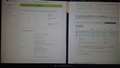
UX392(変更前)明るい方 |
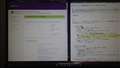
UX393(変更後)暗い方 |
ノートパソコンを同じメーカASUS ZENBOOK Sの機種違いに買い替え、USB-typeC接続は同じですが、
買い替え後の機種で接続すると、輝度が若干暗くなっていました。(半分程度?)
四苦八苦してカラープロファイルを変更前と同じく、DELL U2720QM Color Profile、D6500,HDR_Vの
設定もできたのですが、輝度は変わらずでした。
もちろんモニター側の設定は同じ状態です。
どなたか理由わかりますでしょうか?
写真ではほとんど、わからないと思いますが念のためアップしておきます。
書込番号:24883505
 1点
1点



>もちろんモニター側の設定は同じ状態です。
>どなたか理由わかりますでしょうか?
メーカーに、この画像送って見解を問うしかないでしょう。
機種が異なるなら、同じ設定でも雰囲気変わって当然です。
同じ機種でも、個体差ありますから。
書込番号:24883530
0点


USB-CってAlt モードを使ってるという話ですよね?
プロファイルが完全に一致してかは分かりませんが、モニターは同じもの(同じ機種という意味ではないです)
それで輝度が違うという話ですかね?
DPだったら輝度信号もディジタルなので。。。全く同じなら同じにはなるのかな?とは普通は思うけど
GPUって同じものですか?
書込番号:24883570
0点

理由は分からんですが、古い方はGeForce MX150で動いてて新しい方はIntel Iris Xe Graphicsなので、別物と考えられた方がよろしいかと。
結構前にインテルコミュニティでスリープから復帰すると外部モニタの輝度が勝手に下がるんじゃーってのはあったけど、最初っから暗いというのは設計不良か壊れているようにも見えますね。
全然関係ないとは思いますが、インテル グラフィックス・コマンド・センターをMicrosoft Storeからプログラムを検索、ダウンロードして、インストールまたはアップデート。
起動して、システム→電源→自動輝度調整をオフ、パネル・セルフリフレッシュをオフ、ディスプレイ・パワー・セービングをオフ
にしてみてください(デフォルトでオフなら一度オンにしてオフにしてみる)。
書込番号:24883889
0点
 |
 |
|---|---|
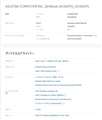
UX292(変更前) |
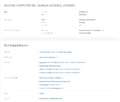
UX393(変更後) |
>あずたろうさん
>揚げないかつパンさん
>NT-2012さん
みなさん、輝度が違うという抽象的な問い合わせにも関わらず、確認ありがとうございます。
PCの仕様を写真に載せましたが、小さくてほとんど見えなかったですね。
一部ついていけないところありましたが、わかる範囲でリプライ致します。
モニターはU2720QM同じもので、ノートPCのみ変更になります。
接続はUSB-CのAltモードです。PC側のポートはThunderboltという違いはあります。
GPUが違うと輝度までコントロールされてしまうものなのでしょうか?
また、HDMI接続でやってみましたが、輝度の状態は変わらずでした。
NT-2012さんが記載されていたのを試してみようかと思いますが、ちょっと出来る自身がないです。
(アップ画像はキャプチャなので、輝度の違いは無いです。)
書込番号:24883976
0点
 |
 |
 |
|---|---|---|
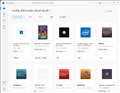
Microsoft Store検索結果 |
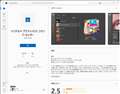
入手or更新or開くを選ぶ |
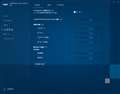
インテル グラフィックス・コマンド・センターが起動 |
書き方難しかったかもしれません。
Microsoft Storeから「インテル グラフィックス・コマンド・センター」というアプリを検索してください。
すでにノートパソコンにプリインストールされている場合は、「更新」、既に最新のものなら「開く」という形になります。
「開く」を選択するとインテル グラフィックス・コマンド・センターが起動します。
左のメニューから「システム」を選んで、右側の「電源」タブを選択します。
参考画像はデスクトップでメインGPUがインテルではないので表示されていませんが、そちらのメニューには表示されると思われます。
あとは、前の書き込みの通り設定を変えてみてください。
書込番号:24883996
0点
これはあくまでグラフィックドライバが裏で輝度の悪さをしていた場合、これで機能を抑え込んでみるというだけなので効果がないならインテル グラフィックス・コマンド・センターの機能を止めてもいいかもしれません。
タスクマネージャからスタートアップの設定で、インテル グラフィックス・コマンド・センターの状態を無効に変えれば次回起動時からは立ち上がらないようになります。
このツールだけでしか触れない機能みたいなものもあるので、必要な時だけ起動して機能を使った方がよい感じです。
書込番号:24884011
1点

 |
|---|
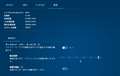
インテルグラフィックス・コマンド・センター |
>NT-2012さん
お教えいただいた内容に沿って、「インテル グラフィックス・コマンド・センター」の
電源項目をオフにし、スタートアップからも立ち上がらないようにしましたが、
変化はありませんでした。
HDMIケーブルで接続すると画面輝度がマニュアルでコントロールできることがわかり、
80%→100%にすると明るくなりました。(若干の滲み感はありますが)
この状態で、入力ポートをUSB-Cに切り替えても明るい状態は保持してますが、
HDMIケーブルの接続を外すと暗くなってしまいす。ヒントになりますかね?
ケーブルのすっきり感がなくなってしまいますが、しばらく二本刺しの状態で様子を
見てみます。
書込番号:24884087
0点
あと自分がするとしたら、ケーブル買い替えるくらいですかね。
Intel Thunderbolt認証を取得しているThunderbolt4ケーブル0.8mとか。
信号の減衰やノイズが輝度にかかわるかは不明ですが。
他はケーブルの刺し方やコネクタの向きを変えてみるとか。
ケーブルに印刷がない場合はいろいろなパターンを試しますが、印刷あるなら文章の始まりをPC側終わりをモニタ側みたいな感じです。
例:ケーブルにThunderbolt Cableという印刷があった場合
[ノートパソコン側] Thunderbolt Cable [モニタ側]
[ノートパソコン側]→→→→→→→→ [モニタ側]
文字の流れと信号の流れを合わせる感じです。
コネクタも裏表差し替えて輝度が変化しないか確認します。
やってるかもしれませんが。
書込番号:24884616
0点

 |
|---|
SDRコンテンツの明るさ |
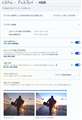
解決しました。
結果的には、システム > デイスプレイ > HDR
メニューの中の「SDRコンテンツの明るさ」の調節が低かったようです。
最初からこの状態にあったかは不明ですが、分かればこんのことか・・・
という結果でした。
関連各位様、ご協力のほどありがとうございます。
勉強になりました。
書込番号:24886772
3点
なんか全然とんちんかんな回答してしまって申し訳ない。
ケーブルでダメならdirectX診断ツールで両方の端末のログとってもらって、モニタ関連の値を見比べてもらうかとか考えていたのでヤバかった。(;^_^A
解決してよかったです。
昔の記事ですが、そういう問題(問題2)があるようです。
https://hellofixer.net/ja/windows10%E3%81%A7hdr%E3%81%A8wcg%E3%81%AE%E8%89%B2%E3%82%92%E6%9C%89%E5%8A%B9%E3%81%AB%E3%81%99%E3%82%8B%E6%96%B9%E6%B3%95
書込番号:24887341
 3点
3点



このスレッドに書き込まれているキーワード
「Dell > U2720QM [27インチ ブラック] Amazon限定モデル」の新着クチコミ
| 内容・タイトル | 返信数 | 最終投稿日時 |
|---|---|---|
  HDRをオンにしたら動作がおかしくなるケースが多発 HDRをオンにしたら動作がおかしくなるケースが多発 |
4 | 2023/03/06 17:50:46 |
 MacBook proでusb接続しているとたまに画面右端だけが暗くなる MacBook proでusb接続しているとたまに画面右端だけが暗くなる |
1 | 2023/01/27 7:51:46 |
 ブラックアウトについて質問です ブラックアウトについて質問です |
4 | 2023/01/27 12:34:44 |
  23,000円offクーポン 23,000円offクーポン |
2 | 2022/11/13 13:54:11 |
| モニターアームについて |
2 | 2022/10/31 16:44:43 |
 機種変更後の輝度が暗くなってしまう 機種変更後の輝度が暗くなってしまう |
10 | 2022/08/21 16:31:50 |
| HDCP対応について |
6 | 2022/08/18 18:42:18 |
 縦横変更できる。・・・・すごい。 縦横変更できる。・・・・すごい。 |
0 | 2022/06/10 20:09:20 |
 老眼始まってるジジイでも使えますか? 老眼始まってるジジイでも使えますか? |
16 | 2022/07/09 3:19:49 |
| スタンバイモード中に画面が点灯します |
14 | 2023/02/08 9:18:52 |

この製品の最安価格を見る
![U2720QM [27インチ ブラック] Amazon限定モデルをお気に入り製品に追加する](https://img1.kakaku.k-img.com/images/itemview/item/btn_add_product.gif) <479
<479
のユーザーが価格変動や値下がり通知、クチコミ・レビュー通知、購入メモ等を利用中です
クチコミ掲示板検索
価格.comマガジン
注目トピックス




(パソコン)
PCモニター・液晶ディスプレイ
(最近1年以内の発売・登録)






