









 お気に入りに追加


過去色々なところでこれに関する情報が飛び交っていてもよさそうに思うのですが
ネット上でも見つけられなかったので質問します。
最近FUJIのカメラを購入したのですが、画像をWindows PC上で見ている時に
EXIFに記録されたフィルムシュミレーション種別をしりたいなあと思っても簡単に
見る方法がわかりません。
なにか良い方法があれば教えてください。
ファイルを右クリック→プロパティ→詳細である程度のEXIF情報が見られますが
機種固有?情報のようなフィルムシュミレーションなどは表示されませんね。。
RAW FILE CONVERTER等を起動して、対象画像を選択して、、などという
手間を省きたいのが望みです。
*ずっと以前に同様の質問をカカクでしたのですが、今現在ネット上で調べても
当時のその質問が出てきます(笑)。それくらいこれに関する情報が少ないようです。
で、当時一番の解決方法は、当時あったFINE PIX STUDIOという
ソフトの中にあったとあるlファイルを右クリック→ 『送る』で選択できるように
しておくと簡単にフィルムシュミレーション種別まで見られたのですが、今現在同じことを
新しい機種で撮影した画像ファイルでやってみてもEXIFの文法?が変わったのか
なんだかわかりませんけどうまくいきません。
この方法がとても使いやすかったのですが、、、。
書込番号:26332870
 1点
1点



 |
|---|
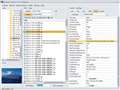
[②+① での撮影情報] ALLタブ、filmmode縦棒カーソル でEnter |
青空と自転車大好き さん のこの書き込みを、今見つけましたので今書き込みます。
私の次の書き込みを見て下さい。
(a) https://bbs.kakaku.com/bbs/K0001566842/SortID=25711669/#tab
[静止画 撮影情報を詳しく見るには (Exif、メーカーノート、他)]
(a) において、② のユーザーインターフェースをまずインストールし、次に詳細解析プログラム ① の最新版を ② の所定のフォルダーに置きます。 初めは、どれをダウンロードする、何を書き換える、などややこしいですが、一度経験すると次からは簡単です。
また、(a) において ③ のみのインストールでも、同様に撮影情報を見ることができます。
情報を見る便利さは ③ よりは ②+① の方であると思います。
②+① および ③ は、カメラ各社 の 各種拡張子ファイル の撮影情報を見ることができます。
① はバージョンの更新がときどきあります。 ② および ③ の所定のフォルダーにある ① を最新版に置き換えることができます。
書込番号:26414348
0点

tnk85f14さん
返信ありがとうございます。お礼が遅れてすみません。
ついさきほど気がつきました。
教えていただいた方法をやってみて、また報告します。
書込番号:26429664
0点
>tnk85f14さん
インストールして動作も確認、EXIFも見られるようになりました。
現状だとFujiFilmのフィルムシュミレーションを確認する方法は教えて頂いた方法が
一番手軽なのでしょうね。 情報ありがとうございました。
ところでALLタブで検索窓に FilmMode と入れたら、さっきは当該項目がすぐに
選ばれたのですが、二回目の起動以降はなんだか上手く探してくれなくなりました。汗
なにか使い方の問題だと思います、もう一度確認してみます。
書込番号:26430919
0点



このスレッドに書き込まれているキーワード
「デジタルカメラ > 富士フイルム」の新着クチコミ
| 内容・タイトル | 返信数 | 最終投稿日時 |
|---|---|---|
  JJC(?)のフード+キャップ JJC(?)のフード+キャップ |
4 | 2026/10/12 11:35:44 |
  キタムラ ネットショップで新品ありますね キタムラ ネットショップで新品ありますね |
1 | 2026/10/11 0:24:11 |
 30年の時を超えて 30年の時を超えて |
4 | 2026/10/05 17:11:17 |
  25000円キャッシュバック 25000円キャッシュバック |
29 | 2026/10/09 5:55:51 |
 長雨にふと思う 長雨にふと思う |
3 | 2026/10/01 10:24:18 |
 フロントテレコン TCON-14B フロントテレコン TCON-14B |
0 | 2026/09/26 19:27:14 |
 トイカメラですよね? トイカメラですよね? |
4 | 2026/09/25 6:11:48 |
  ストラップ吊り環 保護カバー劣化 交換部品について ストラップ吊り環 保護カバー劣化 交換部品について |
7 | 2026/09/27 2:59:29 |
 急な値上がり 急な値上がり |
3 | 2026/09/19 16:38:14 |
 X100VI入手 X100VI入手 |
1 | 2026/09/16 17:17:05 |

クチコミ掲示板検索
最適な製品選びをサポート!
[デジタルカメラ]
新着ピックアップリスト
-
【欲しいものリスト】PC
-
【質問・アドバイス】【ゲーム用PC】母へのプレゼント 3
-
【質問・アドバイス】【ゲーム用PC】母へのプレゼント
-
【欲しいものリスト】あ
-
【Myコレクション】MSFS2024 VR用構成
価格.comマガジン
注目トピックス



(カメラ)
デジタルカメラ
(最近3年以内の発売・登録)






