


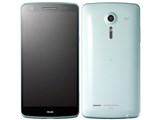

![isai LGL22 au [ブラック]](https://img1.kakaku.k-img.com/images/productimage/m/K0000581719.jpg) |
![isai LGL22 au [ブルー]](https://img1.kakaku.k-img.com/images/productimage/m/K0000581716.jpg) |
![isai LGL22 au [アクア]](https://img1.kakaku.k-img.com/images/productimage/m/K0000581717.jpg) |
![isai LGL22 au [ホワイト]](https://img1.kakaku.k-img.com/images/productimage/m/K0000581718.jpg) |
公式オンラインショップ購入時の端末代金
価格情報の登録がありません
発売日:2013年11月23日
カラー:


キャリア:au OS種類:Android 4.2 販売時期:2013年冬モデル 画面サイズ:5.2インチ 内蔵メモリ:ROM 32GB RAM 2GB バッテリー容量:2500mAh




※ランキング順位・レビュー点数・クチコミ件数は機種単位の情報です




















 お気に入りに追加


スマートフォン・携帯電話 > LGエレクトロニクス > isai LGL22 au


初めての時(動画を見る、テキストファイルを開くなど)に、"アプリケーションの選択"画面が出てアプリケーション一覧が出ます。使用したいアプリケーションを選択した後、"常に使用"と、"1回のみ"が選べますが、"常に使用"を選択した場合、以降は"アプリケーション選択"画面は出てきません。
やっぱり別のアプリケーションにしたい場合ってどこで再設定するのでしょうか?
設定関連を探してみたのですが、見つかりませんでした…
またテキストを開く時、HTMLViewerと、POLARIS Office Viewr 5が一覧にでますが、一行に多くの文字を入力してあると、縮小できないので、とても見づらいです。
なにかお勧めのViewer(無料)ありましたら、教えてください。
書込番号:17312132
 0点
0点



下記の記事が参考になるかと思います。
『DefaultApp Reset』
http://xenonews.blog50.fc2.com/blog-entry-3864.html
書込番号:17312256 スマートフォンサイトからの書き込み
 1点
1点

"常に使用"を選択して、デフォルトに設定したアプリの解除は、りゅぅちんさんが紹介されているアプリの「DefaultApp Reset」を使用するのが便利だと思います。
なお、アプリを使用しない場合の解除方法は、次のような手順になります。
「設定」→「アプリ」→「すべて(タブ)」→「デフォルト設定したアプリを選択」→「設定を消去」
また、テキスト画面の拡大、縮小は次のアプリもお試し下さい。
【OfiiceSuite】
https://play.google.com/store/apps/details?id=com.mobisystems.office&hl=ja
【QuickOfiice】
https://play.google.com/store/apps/details?id=com.quickoffice.android&hl=ja
書込番号:17312404
1点
りゅぅちんさん、以和貴さん。
アプリをダウンロードして試してみた所、以和貴さんのおしゃるようにアプリの所に移動したので、私も、もしやと思いました。
おかげで、解決しました。
ビューアー試してみます。情報ありがとうございました。
書込番号:17312647
0点



このスレッドに書き込まれているキーワード
「LGエレクトロニクス > isai LGL22 au」の新着クチコミ
| 内容・タイトル | 返信数 | 最終投稿日時 |
|---|---|---|
  さらばlgl22 隠れたミドルシップとフリースマホのフロンティア さらばlgl22 隠れたミドルシップとフリースマホのフロンティア |
1 | 2019/07/18 17:52:42 |
  雹人メールアプリで、追加したメールアドレスでの送信について 雹人メールアプリで、追加したメールアドレスでの送信について |
0 | 2017/11/11 14:28:57 |
 リセット後にカメラの設定関連アイコンが消えた リセット後にカメラの設定関連アイコンが消えた |
2 | 2017/03/02 12:46:18 |
 電話が使えない 電話が使えない |
2 | 2016/10/08 8:23:44 |
 ようこその初期画面から変わりません ようこその初期画面から変わりません |
3 | 2016/10/02 20:27:34 |
 スリープ時のバッテリー消費について スリープ時のバッテリー消費について |
1 | 2017/07/12 13:44:40 |
| ポケモンgo |
3 | 2016/08/27 13:11:33 |
 au現行機種用SIMでの利用 au現行機種用SIMでの利用 |
2 | 2016/08/16 1:34:43 |
 ソフトウェアを自動更新(アップデート)しない方法 ソフトウェアを自動更新(アップデート)しない方法 |
4 | 2016/05/22 20:05:44 |
| モバイルSuica使用時に、ダミーSIM必要でしょうか |
3 | 2016/06/05 19:47:20 |


クチコミ掲示板検索
新着ピックアップリスト
価格.comマガジン
注目トピックス




(スマートフォン・携帯電話)


スマートフォン
(最近1年以内の発売・登録)






