



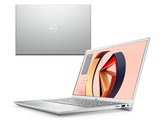
Inspiron 14 5000 プレミアム Ryzen 5 4500U・8GBメモリ・256GB SSD搭載モデル



 |
![Inspiron 14 5000 プレミアム Ryzen 5 4500U・8GBメモリ・256GB SSD搭載モデル [プラチナシルバー]](https://img1.kakaku.k-img.com/images/productimage/m/K0001269327.jpg) |
¥- | Inspiron 14 5000 プレミアム Ryzen 5 4500U・8GBメモリ・256GB SSD搭載モデル [プラチナシルバー] |
 |
![Inspiron 14 5000 プレミアム Ryzen 5 4500U・8GBメモリ・256GB SSD搭載モデル [エデン]](https://img1.kakaku.k-img.com/images/productimage/m/K0001269328.jpg) |
¥- | Inspiron 14 5000 プレミアム Ryzen 5 4500U・8GBメモリ・256GB SSD搭載モデル [エデン] |
画面サイズ:14型(インチ) CPU:AMD Ryzen 5 4500U/2.3GHz/6コア CPUスコア(PassMark):10670 メモリ容量:8GB ストレージ容量:M.2 SSD:256GB Office詳細:Office無し OS:Windows 10 Home 64bit 重量:1.4kg







Inspiron 14 5000 プレミアム Ryzen 5 4500U・8GBメモリ・256GB SSD搭載モデル の後に発売された製品


本ページでは掲載するECサイトやメーカー等から購入実績などに基づいて手数料を受領しています。







- 価格推移グラフを見る
- お気に入り登録1558
Inspiron 14 5000 プレミアム Ryzen 5 4500U・8GBメモリ・256GB SSD搭載モデルDell
最安価格(税込):価格情報の登録がありません [プラチナシルバー] 発売日:2020年 6月30日
『Wi-Fi6の取り付けについて』 のクチコミ掲示板







 お気に入りに追加

ノートパソコン > Dell > Inspiron 14 5000 プレミアム Ryzen 5 4500U・8GBメモリ・256GB SSD搭載モデル


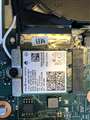
キハ65さんのおっしゃっていたintelのAX200を購入しましたが、取り付け方がわかりません。
写真を見たのですが、教えていただけないでしょうか?
どうぞよろしくお願いいたします。
書込番号:23709150 スマートフォンサイトからの書き込み
 0点
0点



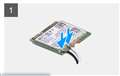
https://topics-cdn.dell.com/pdf/inspiron-14-5443-laptop_owners-manual_ja-jp.pdf
マニュアルのP22です。
書込番号:23709174
1点

 |
|---|
>newpcxさん
こんにちは。
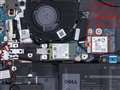
添付画像のような感じで行けませんか?
以下の記事は参考までに。
Inspiron 14 5000 (5405) レビュー:最新Ryzen搭載で6万円前後から! モバイルにもOKな14インチ高コスパノートPC
https://little-beans.net/review/inspiron14-5404/
(⌒▽⌒)
書込番号:23709181
3点

>Inspiron 5405 サービスマニュアル
>ワイヤレスカード
>ワイヤレスカードの取り外し
>ワイヤレス カードの取り付け
https://www.dell.com/support/manuals/jp/ja/jpbsd1/inspiron-14-5405-laptop/inspiron-5405-service-manual/%E3%83%AF%E3%82%A4%E3%83%A4%E3%83%AC%E3%82%B9%E3%82%AB%E3%83%BC%E3%83%89?guid=guid-602e7fd5-ce2d-4838-b813-40f62f9ec1f1&lang=ja-jp
書込番号:23709187
1点
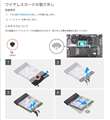
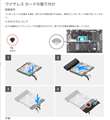
Inspiron 14 5000 Seriesサービスマニュアル
では裏のカバーの取り外しが少しが...です。
書込番号:23709212
2点
>>では裏のカバーの取り外しが少しが...です。
Dell 14 Inspiron 5480で経験済みですが楽勝です。
https://bbs.kakaku.com/bbs/J0000028660/SortID=22746213/
https://bbs.kakaku.com/bbs/J0000028660/SortID=22717766/
書込番号:23709220
1点
 |
|---|
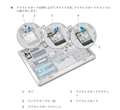
カバーが簡単に外せれば、難しくないですね。
書込番号:23709230
1点
>CwGさん
以前の説明では、電源を取り外すと記載がありましたが、電源には色々接続されていて私には困難でした。
Wi-Fiカードの交換だけで解決するのでしょうか?
メモリーははめ込んだだけで、他の処理はしていませんが、再起動したらエラーメッセージが出ました。
また4Kのディスプレイに接続すると、外部ディスプレイとして、デスクトップの解像度は1920×1080で、アクティブな信号解像度は3840×2160ど出ます。
つまり、4Kでは表示できないということでしょうか?
接続はUSB-CからHDMIケーブルで接続しています。
申し訳ありません。
どうぞよろしくお願いいたします。
書込番号:23709281 スマートフォンサイトからの書き込み
0点
 |
 |
|---|---|
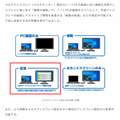
ディスプレイを「拡張」します。 |
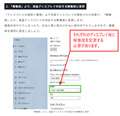
ディスプレイ毎に解像度を設定します。 |
>newpcxさん
こんにちは。
>以前の説明では、電源を取り外すと記載がありましたが、電源には色々接続されていて私には困難でした。
本当は電源を取り外した状態で行うのがベストですが、困難なのでしたら仕方ないと思います。
バッテリーを使い切ってから作業なさるといいと思います。
>Wi-Fiカードの交換だけで解決するのでしょうか?
Wi-Fiカードを交換した後は、専用のドライバーをインストールしなければなりません。自動的にインストールされてそのまま問題なく使えるのならそれでもいいです。
もちろん、その後 Wi-Fi に接続する作業が必要になります。
>メモリーははめ込んだだけで、他の処理はしていませんが、再起動したらエラーメッセージが出ました。
どんなエラーメッセージなのか、正確に書いて頂けませんか?
写真を撮って貼って頂くのでもいいです。
>また4Kのディスプレイに接続すると、外部ディスプレイとして、デスクトップの解像度は1920×1080で、アクティブな信号解像度は3840×2160ど出ます。
>つまり、4Kでは表示できないということでしょうか?
>接続はUSB-CからHDMIケーブルで接続しています。
>デスクトップの解像度は1920×1080で
これはノートPC本体の解像度を表しているのではありませんか?
>アクティブな信号解像度は3840×2160ど出ます。
それなら表示出来そうですけどね。一応確認ですが、マルチディスプレイの設定は「拡張」を選んでおられますか?
そして、それぞれのディスプレイ毎に解像度を設定する必要があります。
以下を参考にしてみて下さい。
外部ディスプレイ接続・設定する方法 (テレワーク 向け)
https://www.pc-koubou.jp/magazine/35662
(⌒▽⌒)
書込番号:23709347
2点
 |
|---|
>>以前の説明では、電源を取り外すと記載がありましたが、電源には色々接続されていて私には困難でした。
>>Wi-Fiカードの交換だけで解決するのでしょうか?
私は何回かバッテリーパックとマザーボードを結ぶバッテリーコネクターを抜き差し、再接続して、充電不可になったトラブルに見舞われました。
なので、今後のバッテリパック接続ケーブルのトラブルを防ぐため、バッテリーケーブルの抜き差しを行っていません。
作業を行うときは、完全シャットダウン。
https://bbs.kakaku.com/bbs/J0000028660/SortID=22823981/
>>また4Kのディスプレイに接続すると、外部ディスプレイとして、デスクトップの解像度は1920×1080で、アクティブな信号解像度は3840×2160ど出ます。
>>つまり、4Kでは表示できないということでしょうか?
>>接続はUSB-CからHDMIケーブルで接続しています。
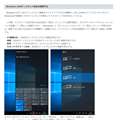
4Kモニターで4K出力するときは、「拡張」か「セカンドスクリーンのみ」を選択。
https://www.eizo.co.jp/eizolibrary/other/itmedia09/
書込番号:23709493
1点
>キハ65さん
>CwGさん
教えられた設定で4K出力できました。
ありがとうございます!
書込番号:23709723 スマートフォンサイトからの書き込み
1点
 |
 |
 |
 |
|---|---|---|---|
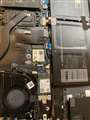
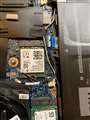
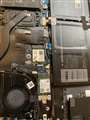
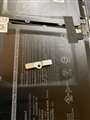
失敗しました。
AX200の接続で、2本の細いケーブルが付きません。
それに最後の金具は必要でしょうか?
どうしたらいいでしょうか?>キハ65さん
>CwGさん
書込番号:23709949 スマートフォンサイトからの書き込み
0点
試しに起動したら、Wi-Fiが繋がりません。
書込番号:23709981 スマートフォンサイトからの書き込み
0点
 |
 |
|---|---|
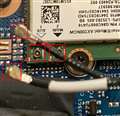
2つの丸いポートに2本の細いケーブルを取り付けます。 |
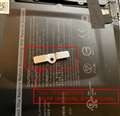
その後、この金具を上からかぶせて一緒にネジ止めします。 |
>newpcxさん
こんばんは。
>AX200の接続で、2本の細いケーブルが付きません。
添付画像のように、丸いポートに取り付けるのだと思います(押し込む?)。
>それに最後の金具は必要でしょうか?
2本の細いケーブル(アンテナ線)が外れないように、上から押さえつけるための金具だと思います。なので、この金具も一緒にネジ止めして下さい。
>試しに起動したら、Wi-Fiが繋がりません。
今の状態ではアンテナ線(2本の細いケーブル)が繋がっていないので Wi-Fi には繋がらないと思います。
まずは、上記の対処をやってみて下さい。
(⌒▽⌒)
書込番号:23709987
1点
 |
 |
 |
 |
|---|---|---|---|
>>AX200の接続で、2本の細いケーブルが付きません。
>>それに最後の金具は必要でしょうか?
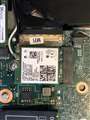
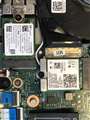
2本のケーブルは細いですから、ハズキルーペなどをかけて根気よ作業して下さい。
私もDELL 14 Inspironに同様のintelのAX200を取り付けるには時間がかかりました。
また、最後の金具はケーブルがワイヤレスカードから外れないようにするものでしょうか。
面倒くさいと思って手を抜かないで下さい。
写真を参考までにアップします。
>>試しに起動したら、Wi-Fiが繋がりません。
当然です。
書込番号:23710044
0点
この2本のコードが全く不安定で、ぱちっと繋がらないのでどうしようもありません。
ハマるような形状は見て取れるのですが、全く不安定です。
何かコツがあるのでしょうか?
外す時も簡単に外れました。
書込番号:23710102 スマートフォンサイトからの書き込み
0点
>newpcxさん
こんばんは。
>この2本のコードが全く不安定で、ぱちっと繋がらないのでどうしようもありません。
>ハマるような形状は見て取れるのですが、全く不安定です。
>何かコツがあるのでしょうか?
>外す時も簡単に外れました。
なるほど、だからこそ「例の金具」が付いているのではないでしょうか?
ぱちっと繋がらなくても、丸いコネクターの部分にハメ込んだ状態で、上から「例の金具」で押さえつけて、そのままネジ止めしてみてはどうでしょうか?
(⌒▽⌒)
書込番号:23710118
1点
>>ぱちっと繋がらなくても、丸いコネクターの部分にハメ込んだ状態で、上から「例の金具」で押さえつけて、そのままネジ止めしてみてはどうでしょうか?
私はワイアレスカードの丸いコネクターの部分にアンテナケーブルを指で押し込みました。
書込番号:23710154
1点
>私はワイアレスカードの丸いコネクターの部分にアンテナケーブルを指で押し込みました。
なるほど、押し込み方が足りない可能性がある(もっと強く押し込む必要がある)ということでしょうか。
いずれにしても、スレ主さん、いろいろ試してみて下さい。
(⌒▽⌒)
書込番号:23710184
1点
>CwGさん
教えていただいた通り試しましたが、やはりWi-Fiには繋がりません。
キチンと接続されていないのでしょうね。
諦めました。
USBでWi-Fiを受信できる小さな器具は発売されているでしょうか?
それで対応できたらと思います。
家のWi-Fiは6対応ですが、まだUSBでは販売されていないでしょうね。
ありがとうございます。
書込番号:23710227 スマートフォンサイトからの書き込み
0点
>>USBでWi-Fiを受信できる小さな器具は発売されているでしょうか?
>>それで対応できたらと思います
USBタイプの子機でWi-Fi6対応機は無いです。
https://kakaku.com/pc/wireless-adapter/itemlist.aspx?pdf_Spec101=1
でも何で押し込めないのでしょうか?
書込番号:23710251
1点
>newpcxさん
Wi-Fiカードですが、事前にintelのサイトからドライバーをダウンロードしてインストールしておりますでしょうか?
別のPCでドライバーをダウンロードして、USBメモリーに保存してドライバーをインストールしないと認識されない
かも、と思いますよ。
有線LAN端子も無いですし、ネットに繋がってない状態でPCを立ち上げても自動的にインストールされることは
ないかと。
https://kenken92.synology.me/wordpress/pc/dell-xps-13/1876.html
書込番号:23710281
1点
垂直に合わせて、パチンとはめ込まないと、アンテナが接続できません。
単に金具で押さえてもアンテナは接続されませんので注意してください。
アンテナがつながればあとはこっちのものですが、不器用でこれに苦労する人も世の中にはいます。
根気よくチャレンジするしかありません。
書込番号:23710286 スマートフォンサイトからの書き込み
1点
 |
|---|
>newpcxさん
>教えていただいた通り試しましたが、やはりWi-Fiには繋がりません。
>キチンと接続されていないのでしょうね。
>諦めました。
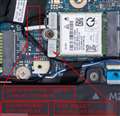
では最後の手段として、2本のアンテナ線の先端が、丸いコネクターに覆い被さるような形でセロテープで固定します。
その状態で「例の金具」で上から押さえつけてネジ止めします。
最後に、貼っていたセロテープを剥がします。
これで固定されれば Wi-Fi が使えるようになるかもしれません。
あと、黒い線と白い線の位置を逆になさらないよう、ご注意下さい(詳細は添付画像をご覧下さい)。
(⌒▽⌒)
書込番号:23710293
1点
>瑠璃乃鳥さん
こんばんは。
>垂直に合わせて、パチンとはめ込まないと、アンテナが接続できません。
>単に金具で押さえてもアンテナは接続されませんので注意してください。
私も普通はそうだと思うのですが・・・
スレ主さんによると
>外す時も簡単に外れました。
との事ですので、もしかするとアンテナ線側のコネクター部分がユルユルなのかもしれません。
(⌒▽⌒)
書込番号:23710307
2点
 |
|---|
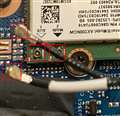
▽と▼マークがあります。 |
>newpcxさん
再掲しますが、白と黒の線の取り付け位置は Wi-Fi カードの▽と▼で色分けされていますね。この色と同じ色の線を合わせるのだと思います。
(⌒▽⌒)
書込番号:23710325
1点
ワイヤレスカードの取り付け方法はサービスマニュアルPDF版33ページ以降をもう一度読んで下さい。
https://topics-cdn.dell.com/pdf/inspiron-14-5405-laptop_service-manual_ja-jp.pdf
書込番号:23710337
1点

 |
|---|
Inspironに初めから搭載されているWiFiカード |
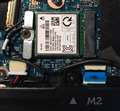
私はWiFi 6に無事に変更できています。WiFiカードを変更したことは初めての素人ですが,上手く変更できましたので,私の経験が>newpcxさんまたはどなたかの参考になればと思い,記載しています。
・私の場合,InspironのPCにドライバーをインストールせずとも,カード交換のみでWiFi 6につながっています。
・カードにアンテナを「パチンと」差し込むことは,私も苦労しました。片方のアンテナはすぐに差し込むことができましたが,もう一方のアンテナを「パチンと」差し込むまでには5分~10分程度かかりました。左手にカードを持ち,右手で「パチン」という感覚があるまで根気よくトライなさってはいかがでしょうか。
・>CwGさんすみません,今回は線の位置は逆になると思います。
私も,WiFiカードを交換する際,線をどちらに差し込むか,少し迷いました。なぜかというと,Inspironに初めから搭載されているWiFiカードには,AUXが黒い三角形(▲),MAINが白の三角形(△)のマークが印字されていますが,WiFi 6のカードには,三角形の色が逆(>newpcxさん掲載の写真の通りで,AUXが△,MAINが▲)に印字されているからです。Inspiron搭載のWiFiカードは添付の写真をご参照下さい。今回,三角形の色は無視して,AUXには黒い線,MAINには白い線(白いテープがまかれているほうの線)を差し込むことになると思います(私はその方法で無事にWiFi 6につながっています)。
せっかく新規で購入されたパソコンなので,無事にWiFi 6カードがつながると良いのですが。。。
書込番号:23710368
1点
>北欧アザラシさん
こんばんは。
>・>CwGさんすみません,今回は線の位置は逆になると思います。
>私も,WiFiカードを交換する際,線をどちらに差し込むか,少し迷いました。なぜかというと,Inspironに初めから搭載されているWiFiカードには,AUXが黒い三角形(▲),MAINが白の三角形(△)のマークが印字されていますが,WiFi 6のカードには,三角形の色が逆(>newpcxさん掲載の写真の通りで,AUXが△,MAINが▲)に印字されているからです。Inspiron搭載のWiFiカードは添付の写真をご参照下さい。今回,三角形の色は無視して,AUXには黒い線,MAINには白い線(白いテープがまかれているほうの線)を差し込むことになると思います(私はその方法で無事にWiFi 6につながっています)。
ご指摘ありがとうございます。逆なんですね。
スレ主さんも上手くいけばいいのですが。
(⌒▽⌒)
書込番号:23710401
1点
 |
 |
|---|---|
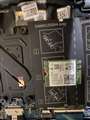
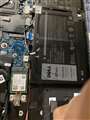
皆さん、たくさんのアドバイスありがとうございます。
実物を見ると、どちらも真ん中に突起があってはめ込みが阻止されるような形状になっているような気がします。
セロテープも試しましたが、付けてもすぐに浮きあがってズレてしまいます。
キハ65さんのおっしゃる当該33ページも見ましたがよくわかりません。
本体とケーブルの先がピタッと合う感じが全く感じられません。
パソコンの修理をしている業者に持っていけば直してくれるでしょうか?
自分でできれば一番いいのですが。
半日以上トライしていますが先が見えません。
書込番号:23710565 スマートフォンサイトからの書き込み
0点
 |
|---|
おはようございます。
>CwGさん,ご返信をありがとうございます。
>newpcxさん
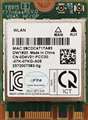
私は,WiFi 6カードの交換に失敗した際には初めからパソコンに搭載されているWiFiカードに戻すつもりで,最初の状態は写真に撮っておいた一方,WiFi 6カードの装着後の状態は写真に撮り忘れたため,私のWiFi 6カードの装着状態の写真を添付することはできないのですが,>newpcxさんの掲載写真を拝見する限り,私も>newpcxさんと同じWiFi 6カードを使用していると思われます(アマゾンで購入したIntel AX200です)。
パソコンから取り出したWiFiカードの写真をこちらに添付します。接合部の突起の部分は,>newpcxさんが掲載されたWiFi 6のカードと酷似しているため,アンテナはうまく差し込めるはずだと思います。
なにしろ私は素人ですので,WiFiカード交換前に業者に作業を依頼できるかどうか電話してみたんです。そうしたところ,WiFiカード交換はその場ででき,代金は8,000円だと言われました。その代金を聞き,自分で交換しようと決めました。ちょうどメモリー8Gを追加し,デュアルチャネルで使用予定でしたので,パソコンの裏ブタを開けてメモリーを追加するついでにWiFi 6カードも交換した次第です。
先が見えないと不安ですよね。私は片方のアンテナをカードに差し込む上で5~10分トライしましたが,その間,本当に長い時間に感じられ,冷や汗もかきました。うまく言えないのですが,「とにかくパチンというまで,アンテナを突起部分に押し込む」というイメージです。
何より,こちらではかなり経験値の高い方々が,迅速かつ大変丁寧にいろいろアドバイスを下さるため(私もかなり参考にさせていただいており,本当にありがたく思っています!),さらに何かあれば追加でアドバイスをもらいつつ,もう少し粘ってみた上で,業者への依頼もご検討されてはいかがでしょうか。業者に代金を払うことを考えると自分で交換できるのが理想ですので。
Good Luck !
書込番号:23710709
3点
皆さん、ありがとうございます。
手に負えず、パソコン修理のお店に持ってきましたが、ケーブルが強く押し過ぎたために断線してしまったようです。
お店では直らないとのことですが、デルに頼むしかないでしょうか?
自分で部品手配して直すのは難しいですよね?
書込番号:23710962 スマートフォンサイトからの書き込み
0点
パソコン修理屋さんに行きましたご、何度もトライしたため、ケーブル側の丸い部分とその辺の線が断線して取れそうで修理不能と言われました。
ケーブルを含んだ部分一体の部品を入手することは可能でしょうか?
どうぞよろしくお願いいたします。
書込番号:23711003 スマートフォンサイトからの書き込み
0点
Dellサポートへ修理を出した方が良いでしょう。
自分で壊した事象なので、多分有償かと。
私は別件でバッテリーケーブルの破損でDellサポートへ修理を出しましたが、何故か無償でした。
ことの顛末は下記口コミで。
https://bbs.kakaku.com/bbs/J0000028660/SortID=22783196/
書込番号:23711032
1点
デルに電話したら、おそらくマザーボードからのケーブルなので、マザーボードを交換する必要があると言われました。
4万円くらいかかるそうです。
また、Bluetooth接続もできないのはこの線の繋がらないことが原因でしょうか?
大変なことになってしまいました。
書込番号:23711038 スマートフォンサイトからの書き込み
0点
>newpcxさん
こんにちは。
>デルに電話したら、おそらくマザーボードからのケーブルなので、マザーボードを交換する必要があると言われました。
>4万円くらいかかるそうです。
マジですか!4万円も出していたら、もう少しで同じ新品パソコンが買えちゃいますよ。
(>_<)
>また、Bluetooth接続もできないのはこの線の繋がらないことが原因でしょうか?
Bluetooth機能もこのカードに入っていますので繋がらないと思います。
>大変なことになってしまいました。
本当に大変な事になりましたね。(T_T)
>キハ65さんも善意でこのパーツを紹介なさったのだと思いますが、その方のスキルによってはケーブルが断線してしまう可能性があるなど、取り返しの付かない事になってしまう事も考慮した上で、十分な説明をなさるべきだったような気もします。
ここに質問を投稿なさる方達の多くは素人さんですから、なおさらですね。
それにしても4万円は痛いですね。
私なら USB接続の有線LANでそのまま使い続けますが(Bluetoothも USB アダプターを接続)、 Wi-Fi が必要な環境でしたらどうしようもありませんね。
(>_<)
書込番号:23711186
1点
まず,デルに再度問い合わせて,「技術的なことがわかる」スタッフに,おおよその見積もりを再度教えてもらうことをおすすめします。
スレ主さんに対応した人は,本当にトラブルの「状況把握」をして回答されたのか,疑問です。
こういう「改造」にはリスクが伴いますから,失敗例をきっちり調査して自分のしようとすることの内容をある程度理解して行わないと。
>デルに電話したら、おそらくマザーボードからのケーブルなので、マザーボードを交換する必要があると言われました。
4万円くらいかかるそうです。
Wifiのアンテナは,「電波を受けるためにカードにつなぐだけ」です。
マザボとの接続はM.2スロットでしているので,「アンテナ線がマザボとつながっている」なんて…ううむ。すげえ。
構造理解してないと思います。
それを「そうなんだ」と思うのは,仕方ないかもしれないですけど…どうでしょう?
アマゾンとかで調べればわかりますけど,アンテナ線なんて2本で1,000円くらいです。純正部品が倍の2千円とかするにしたって,技術料入れても1万でも「お高い」と思いますね。
>また、Bluetooth接続もできないのはこの線の繋がらないことが原因でしょうか?
Bluetoothも「wifiカードで送受信をしています」から,アンテナがきちんとつながってM.2スロットに収めないと使えません。これも勉強しましょう。
とりあえず,dellの「わかる人」に話を聞いてもらうことですね。
4万は状況を把握せずに見積もっているとしか思えないです。
書込番号:23712284
1点
>CwGさん
>瑠璃乃鳥さん
ご回答ありがとうございます。
今日改めてデルに電話しましたが、やはり中国人の男性で、多分4、5万円かかると思うが、まず5,700円を支払ってからデルに送って見てもらうようにと言われました。
見積もりに5,700円ということです。
調べるとUSBでWi-FiとBluetoothの両方が使えるコネクターが販売してしたので、これを申し込みました。
これで様子を見てからデルに送るか考えます。
書込番号:23713211 スマートフォンサイトからの書き込み
0点
>>今日改めてデルに電話しましたが、やはり中国人の男性で、多分4、5万円かかると思うが、まず5,700円を支払ってからデルに送って見てもらうようにと言われました。
>>見積もりに5,700円ということです。
見積もりに5,700円ですか。
態度でかいですね。
参考までに、私が壊したバッテリーケーブル破損の修理でDellからのメール。
>〇〇 様
>いつもお世話になっております。
>平素より弊社製品をご愛顧賜り、厚く御礼申し上げます。Dell テクニカルサポート担当の■でございます。
>この度はテクニカルサポートにご連絡頂き、ありがとうございました。
>ご利用されているパソコンのバッテリありませんと表示する写真を提供お願い致します。
>パソコン使用上に何かがございましたら、お気軽にご連絡いただければと思います。
>走り梅雨に漏れ、木々の緑もいっそう深まったように感じられます、ご壮健とのこと何よりと存じます。
>今後共何卒宜しくお願いいたします。
>デルテクニカルサポート ■
書込番号:23713256
2点
>newpcxさん
こんにちは。
>見積もりに5,700円ということです。
見積もりだけでこの値段ですか!?それで送料は別なのでしょうか?
しかも4、5万円かかるって、もう新品価格を超えちゃいますよ。
ェ((゚д゚; ))ェ
ちなみに、マウスコンピューターの場合、見積もりは無料で、片道分の送料を負担するだけです。
業者さんがパソコン専用の箱を持って受け取りに来てくれますので、箱を用意したり自分で梱包する作業さえ不要です。
こういったサポート対応に関しては、比較的小規模なBTOメーカーの方が力を入れていますから Dell のような大企業とは全く違います。
いわゆる大企業ならではの縦割りの弊害ですね。極端に言えばネジ一本紛失しただけでもマザーボードごと交換という対応になりかねません(専用のネジのパーツがマザーボードとセットになっているからです。ネジだけ売ってくれといってもダメな場合がほとんどで、マニュアルに従った機械的な対応です)。
(>_<)
Dell にしても他の大企業にしても、製品自体は決して悪くはないのですが、こういった時の対応の差が大きいと常に感じます(Panasonic も似たような感じで、機械的で冷たい対応でした)。
>調べるとUSBでWi-FiとBluetoothの両方が使えるコネクターが販売してしたので、これを申し込みました。
>これで様子を見てからデルに送るか考えます。
それがいいですね。
(⌒▽⌒)
書込番号:23713265
2点
www.amazon.co.jp/dp/B07X265659
アマゾンで内蔵アンテナの購入しては、いかがですか...
書込番号:23722820
1点
>QueenPotatoさん
おはようございます。
>アマゾンで内蔵アンテナの購入しては、いかがですか...
悪くないご提案だとは思いますが、アンテナも交換するとなると、問題は配線ですよね。
通常は液晶パネルの上部にアンテナを配置すると思うのですが、液晶パネル部分をバラしたりする必要があると思いますので、スレ主さんには難しいのではないかと思います。
間違って液晶が映らなくなってしまったら・・・
(⌒▽⌒)
書込番号:23722887
1点
>QueenPotatoさん
>CwGさん
ご心配いただき、ありがとうございます。
すぐにポチりました。
ただ、レビューや他の同様商品のレビューを見ると、アンテナ側のどこに設置するかがよくわからなくて難しそうですね。
工具が必要だと書いている人もいました。
果たしてできるのか、パソコンをオシャカにするかどちらかですね。
書込番号:23723219 スマートフォンサイトからの書き込み
0点
とりあえずアンテナが、うまく着いてwifiに接続もできれ良いですね。
アンテナを、どこに収納するかですが、むりに液晶パネルの裏に着ける必要はありません。
私のノートは場所としては、あまり良くないキーボードの裏に着けていますが特に問題なしです。
書込番号:23723416
1点
>newpcxさん
こんにちは。
>果たしてできるのか、パソコンをオシャカにするかどちらかですね。
仮にパソコンがオシャカになっても構わないという気持ちを持っておられるのでしたら挑戦なさってもいいと思います。
ご判断はスレ主さんにお任せします。
(⌒▽⌒)
書込番号:23723420
1点
 |
 |
|---|---|
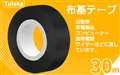
絶縁テープ |
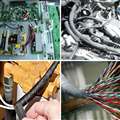
パソコンにも使えるようです。耐熱250℃ |
>newpcxさん
>QueenPotatoさん
>アンテナを、どこに収納するかですが、むりに液晶パネルの裏に着ける必要はありません。
>私のノートは場所としては、あまり良くないキーボードの裏に着けていますが特に問題なしです。
なるほど、それなら、まずは裏蓋に取り付けてみるというのでもいいかもしれませんね。
それで Wi-Fi が繋がるのなら一番リスクは少ないと思います。
でも Wi-Fi の入りが悪いようなら、さらに分解してアンテナを出来るだけ上に持ってくる必要があるかと思います。
その場合は、少なくともマザーボードは取り外さなければならない気がします。つまり、>QueenPotatoさんのように、キーボードの裏側、つまりマザーボードの上側に取り付けないとダメかもしれませんね。
あと、出来れば以下のような絶縁テープもあったほうがいいと思います。
Tuloka 30mアセテート粘着テープ 温度範囲-40℃~250℃ 布テープ 電線の絶縁保護補修用 家電製品の配線固定結束用 車の内装用 黒
https://www.amazon.co.jp/dp/B07CSNKCBS/
アンテナが外れないように、何カ所か(特に LAN カードとの接続部分の周辺を)絶縁テープで固定しておかれた方が安心かと思います。
決して作業をオススメしている訳ではありませんが、スレ主さんがリスクを承知で挑戦なさるのならという前提です。
(⌒▽⌒)
書込番号:23723562
1点
>CwGさん
>QueenPotatoさん
ありがとうございます。
部品が到着しましたが、やはりアンテナ線のWi-Fiカードへの取り付けができず、前回も同じことでアンテナ線を破損してしまったので諦めました。
どのようにやってもまるっきりうまくはまりません。
DELLに電話して修理依頼しました。
前回は7,200円と言っていましたが、今日は往復の運賃込みで税込5720円になっていました。
修理代があまり高かったら、修理しません。
一応Wi-FiもBluetoothもアダプターで使えますので。
でもWi-Fiが弱いようです。
皆さん、ありがとうございました。
書込番号:23727819 スマートフォンサイトからの書き込み
3点
>newpcxさん
こんにちは。
>部品が到着しましたが、やはりアンテナ線のWi-Fiカードへの取り付けができず、前回も同じことでアンテナ線を破損してしまったので諦めました。
>どのようにやってもまるっきりうまくはまりません。
それは残念でしたね。
(>_<)
>DELLに電話して修理依頼しました。
>前回は7,200円と言っていましたが、今日は往復の運賃込みで税込5720円になっていました。
>修理代があまり高かったら、修理しません。
>一応Wi-FiもBluetoothもアダプターで使えますので。
>でもWi-Fiが弱いようです。
購入なさった LAN カードも一緒に送って、そちらを取り付けて欲しいとお願いすることは出来ないのでしょうか?
どうせ修理を依頼するのなら、ダメ元でお願いしてもいいような気がします。
(⌒▽⌒)
書込番号:23727889
1点



このスレッドに書き込まれているキーワード
「Dell > Inspiron 14 5000 プレミアム Ryzen 5 4500U・8GBメモリ・256GB SSD搭載モデル」の新着クチコミ
| 内容・タイトル | 返信数 | 最終投稿日時 |
|---|---|---|
  起動しなくなりました 起動しなくなりました |
8 | 2024/08/05 17:53:50 |
  BIOS強制アップデートで動作不安定に BIOS強制アップデートで動作不安定に |
6 | 2024/06/17 8:47:58 |
 タスクマネージャーのパフォーマンスのGPUの項目が消えた タスクマネージャーのパフォーマンスのGPUの項目が消えた |
7 | 2022/09/16 21:35:59 |
| ベース カバーのねじについて |
6 | 2022/02/01 10:49:52 |
 充電しなくなりました。 充電しなくなりました。 |
2 | 2023/01/19 18:59:30 |
 メインメモリ使用量 メインメモリ使用量 |
8 | 2021/10/17 11:00:41 |
  Windows11 Windows11 |
5 | 2021/11/23 17:46:53 |
 電源が入らなくなったが解決しました 電源が入らなくなったが解決しました |
1 | 2021/12/20 16:14:05 |
| PD充電器について |
4 | 2021/08/09 11:22:37 |
| 5415 |
4 | 2021/05/06 23:37:55 |
「Dell > Inspiron 14 5000 プレミアム Ryzen 5 4500U・8GBメモリ・256GB SSD搭載モデル」のクチコミを見る(全 1465件)

この製品の最安価格を見る
Inspiron 14 5000 プレミアム Ryzen 5 4500U・8GBメモリ・256GB SSD搭載モデル
最安価格(税込): 価格情報の登録がありません 発売日:2020年 6月30日
 <1558
<1558
のユーザーが価格変動や値下がり通知、クチコミ・レビュー通知、購入メモ等を利用中です










