


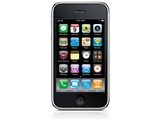
iPhone 3GS 32GB SoftBank
300万画素オートフォーカスカメラ/音声コントロール/デジタルコンパスなどを備えたスマートフォン(32GB)

公式オンラインショップ購入時の端末代金
ショップが販売価格を掲載するまでお待ちください

お気に入り製品に登録すると、価格が掲載された時にMyページでお知らせいたします
発売日:2009年 6月26日
キャリア:SoftBank OS種類:iOS 販売時期:2009年夏モデル 画面サイズ:3.5インチ 内蔵メモリ:32GB




※ランキング順位・レビュー点数・クチコミ件数は機種単位の情報です














『PCからアイホンにいれた写真をアイホンからPCに移す』 のクチコミ掲示板







 お気に入りに追加

スマートフォン・携帯電話 > Apple > iPhone 3GS 32GB SoftBank


ことは可能ですか?
外付HDDのデータが読み込めなくなり、写真のデータがなくなってしまいました。
唯一アイホンのデータが残っているのですが、アイホンから写真データを取り出すことは可能ですか?
外付HDDってデータを安く復活できませんか?
誰かいい手段がありましたら教えていただけたらうれしいです。お願い致します。
書込番号:11195633
 0点
0点



普通にUSB繋げたら取り出せるでしょ。
画像はiPhone用に最適化されたものになっているので
劣化してますが。
書込番号:11195797
0点
アイホンのカメラで撮ったやつの写真はUSBでとりだせますが、それ以外の写真はとりだせないのですが・・・自分のアイホンだけなのかな?
書込番号:11196428
0点

>アイホンのカメラで撮ったやつの写真はUSBでとりだせますが、それ以外の写真はとりだせないのですが・・・自分のアイホンだけなのかな?
いいえ、それが普通です。USBで取り出せるのはカメラロールの物、つまりiPhoneで撮影した物
だけです。
市販品では、iPod用は見かけますが、iPhoneは非対応のものばかりだったような...
ヨドバシ等のこの手のソフトがいろいろ置いてあるところで探すか、ネット探索しか無いですね。
シェアウェアもどうもiPhoneに対してはいまいちの物ばかりみたいだし。
最悪は、MMSで送るしかないですね。
書込番号:11196633
0点

こういったソフトでも、だめでしょうか?
iFunBox : JailbreakなしでiPhoneやiPodとPC間でデータ・ファイル転送 | 窓の杜・ベクター・海外フリーソフトのダウンロード
http://freesoftdownload.1-yo.com/iphone/ifunbox.html
書込番号:11196980
0点


ハロハロバロさん こんにちは
「GoodReader」に画像インポート、後はWi-Fi経由でPCにコピーではダメでしょうか?
(PCと同期してiPhoneにコピーした画像ならGoodReaderからも見えます。)
書込番号:11199224
0点


iPhoneからPCにメールで送信。とかじゃダメ?
書込番号:11204507
0点
皆様ありがとうございます。
2000枚近くあるので・・・
頑張ってメールでやってみます!!!!
書込番号:11204574
0点
ネコにササミさんの方法がMMSやメールより手間かからなくていいと思いますよ。
というか確実にこの方法の方が早いですよ。
(MMSとメールだったら、MMSの方が楽だと思います。)
jiwer5959さんご紹介のものは使ってみないと微妙ですね。
理由は、iPhone内のファイルがダイレクトにアクセス出来るようなことを書いているので、
iTunesから同期した写真は、たしかアーカイブ化されているので、単にファイルをダウンロード
しても写真としてはみれません。
blue_dog12さんご紹介のものはカメラロールだけのようなので、今回は使えません。
で、2000枚の写真ですから、Wi-Fi環境がすでにあるのであれば、やはり、ネコにササミさん
の方法を試してみる価値はあると思います。
書込番号:11205776
0点
ダウンロードしたんですが、英語ばっかりでやりかたがわかりません。
操作どうすればよろしいのでしょうか?
書込番号:11205890
0点
私自身も最近使い始めたので、分かりにくいかも知れませんが取り敢えず簡単に説明してみます。
Goodreaderを起動するとフォルダが3個見えると思います。
まず最初に一番下の「Import Pictures」をタップして、「Camera Roll」やPCからコピーしたファイルが見えるか確認して下さい。もし見えなければコピー出来ません。
ファイルが見える事を確認したら、必要なファイルが保存してあるグループをタップして下さい。そのグループにあるファイル一覧が表示されます。
その中の必要なファイルをタップすると(GoodReader内の)「My Documents」フォルダにコピーされます。
(同じファイルを2回タップすると2部コピーされます。ファイル名は連番になるはずです。)
必要なファイル全てコピーしたら、Wi-Fiの設定(ファイルを渡すPCと同じネットワークにiPhoneがいる事)を確認します。
起動画面に戻り左下のアイコン(横に細長いヤツ)をタップすると、IPアドレスとポート番号が表示されるのでそれをPCのブラウザ(IEやFireFox等)のアドレスバーに入力してエンターキー押します。
うまく接続出来ればGoodReaderのディレクトリ?が表示されその下にコピーしたファイルがあります。
長文失礼致しました。
書込番号:11206652
0点
追加と言うか、別の方法について
>PCのブラウザ(IEやFireFox等)のアドレスバーに入力してエンターキー押します。
>うまく接続出来ればGoodReaderのディレクトリ?が表示されその下にコピーしたファイルがあります。
上記の代わりにネットワークプレースを作成した方が簡単でした。
WindowsXPの場合だと、
1.マイネットワークを開く。
2.左ペインから「ネットワークプレースを追加する」を選ぶ。
3.「次へ」を押ししばらく待つ。
4.「このネットワークプレースを作成する場所を指定してください。」とでるので「次へ」を押す。
5.「このネットワークプレースのアドレスを指定してください。」と出たら、iPhoneのIPアドレスとポートを入力して「次へ」を押す。
6.「このネットワークプレースの名前を指定してください。」と出るので適当な名前を入力して「次へ」を押す。
7.「完了」を押して終了。しばらくするとGoodReader内のフォルダが表示される。
8.後はフォルダごとドラッグ&ドロップ等でPCにコピーする。
書込番号:11209341
0点



このスレッドに書き込まれているキーワード
「Apple > iPhone 3GS 32GB SoftBank」の新着クチコミ
| 内容・タイトル | 返信数 | 最終投稿日時 |
|---|---|---|
  ちょっと大変な事に ちょっと大変な事に |
2 | 2017/04/09 15:56:32 |
  SIMロック解除 SIMロック解除 |
2 | 2015/01/25 12:50:56 |
  初期化してアクティベートとしようと思ったら 初期化してアクティベートとしようと思ったら |
2 | 2014/05/31 22:18:36 |
 解約済を車内オーディオとして 解約済を車内オーディオとして |
2 | 2014/01/16 12:57:01 |
| バッテリー膨張(怖い) |
3 | 2013/04/20 13:00:20 |
 とうとう壊れました。 とうとう壊れました。 |
5 | 2013/03/14 8:04:36 |
 使えねぇ! 使えねぇ! |
32 | 2014/08/18 16:24:16 |
 iMassageについて iMassageについて |
3 | 2012/01/04 15:54:00 |
  iPodタッチとして◎ iPodタッチとして◎ |
7 | 2011/12/18 22:40:58 |
 iMessageアプリのバイブレーションについて iMessageアプリのバイブレーションについて |
1 | 2011/11/09 22:57:46 |


クチコミ掲示板検索
新着ピックアップリスト
-
【欲しいものリスト】パソコン
-
【欲しいものリスト】エアコン
-
【Myコレクション】2026良コスパゲーミングPC(AMD)
-
【Myコレクション】2026良コスパゲーミングPC(インテル)
-
【欲しいものリスト】生成AI用
価格.comマガジン
注目トピックス




(スマートフォン・携帯電話)


スマートフォン
(最近1年以内の発売・登録)






